
Générateur gratuit de code QR vCard
Linkly crée des codes QR vCard dynamiques : scannez-en un et le téléphone propose d'enregistrer votre nom, photo, titre de poste, numéro de téléphone, email et site web en tant que nouveau contact. Vous remplissez simplement des champs (pas de syntaxe vCard), et vous pouvez modifier les détails à tout moment — même après que le code soit imprimé sur vos cartes de visite — sans modifier le code QR.
Qu'est-ce qu'un code QR vCard ?
Une vCard est le format de fichier standard pour les coordonnées de contact (un fichier .vcf). Chaque application Contacts sur iPhone et Android le comprend. Un code QR vCard est un code QR qui fournit une vCard lors du scan, de sorte que la personne qui scanne obtient vos détails directement dans son carnet d'adresses — pas de saisie, pas d'erreur d'orthographe, pas de carte de visite papier à perdre.
Dans Linkly, la même chose s'appelle une carte de contact, car c'est ce que vous et la personne qui scanne voyez réellement : un contact, pas un format de fichier.
Codes QR vCard statiques versus dynamiques
La plupart des générateurs gratuits de codes QR vCard produisent un code statique : le texte vCard est codé directement dans le code QR lui-même. C'est ainsi que le format de code QR vCard fonctionne, et cela pose trois problèmes :
- Il ne peut pas être modifié. Nouveau numéro de téléphone ou titre de poste ? Réimprimez tout.
- Il ne peut pas être suivi. Vous ne saurez jamais si quelqu'un l'a scanné.
- C'est un code dense et laid. Une vCard fait quelques centaines de caractères, ce qui crée un grand code QR difficile à scanner sans place pour un logo.
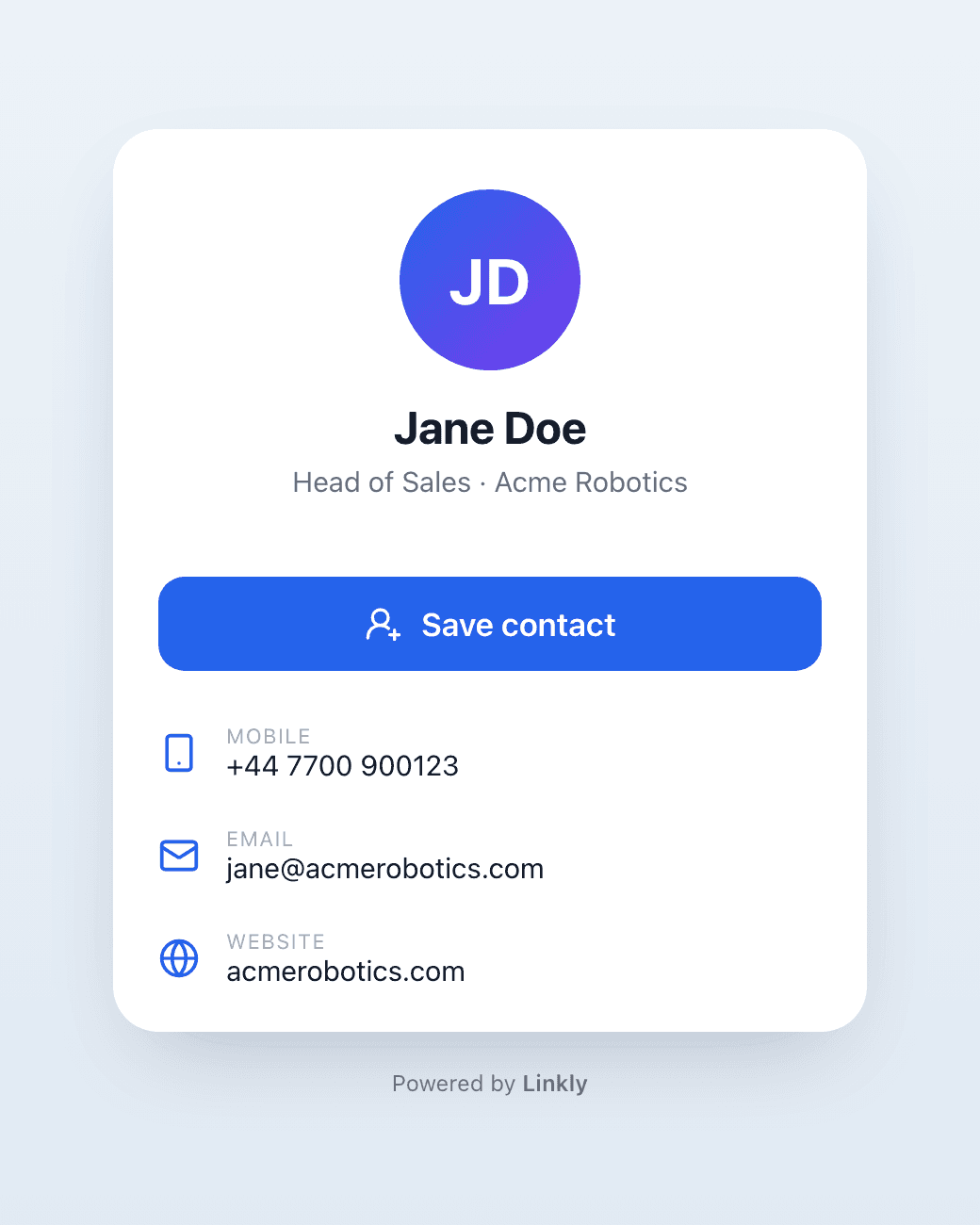
Un code QR vCard dynamique pointe vers un lien court. Le lien affiche une petite page de contact avec un bouton Enregistrer le contact. Vous pouvez modifier les détails à tout moment, le code QR reste assez petit pour porter votre logo, et chaque scan s'affiche dans vos analyses. Linkly ne produit que des codes dynamiques.
Création d'un code QR vCard dans Linkly
Comment créer un code QR vCard
Inscrivez-vous à Linkly.
Linkly fournit des codes QR traçables gratuits qui n'expirent jamais jusqu'à 500 scans/mois.
Cliquez sur Créer un nouveau lien dans la barre latérale.
Choisissez le type de lien Carte de contact
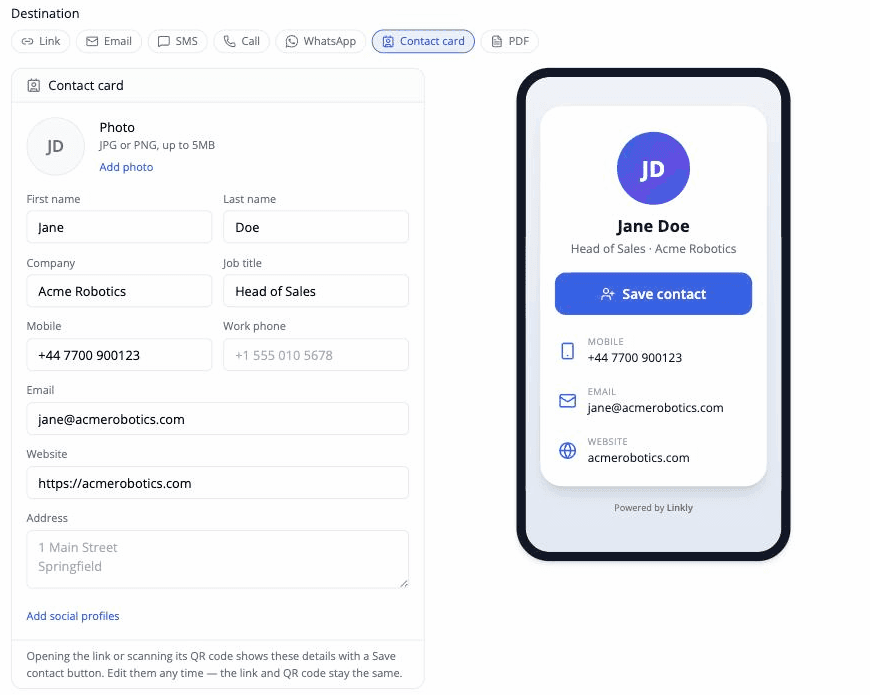
Sous la boîte de destination, sélectionnez Carte de contact dans la rangée de types de lien. Le champ d'adresse web est remplacé par des champs de contact : prénom et nom de famille, entreprise, titre du poste, téléphone mobile et professionnel, email, site web et adresse.
Ajoutez une photo (JPG ou PNG) et, si vous le souhaitez, vos profils LinkedIn, Instagram et X sous Ajouter des profils sociaux.
Le téléphone sur la droite affiche un aperçu exact de ce qu'un scan affichera.
Enregistrez votre lien
Linkly enregistre au fur et à mesure que vous tapez. Le surnom du lien suit le nom du contact, ce qui le rend facile à trouver plus tard.
Personnalisez votre code QR (optionnel)
Cliquez sur le code QR pour le personnaliser. Vous pouvez :
- Changer les couleurs pour correspondre à votre marque
- Ajouter votre logo ou photo de l'entreprise
- Choisir différents styles (carrés, points, fluide)
Consultez notre guide complet sur l'ajout de logos aux codes QR pour les meilleures pratiques.
Scannez votre code QR
Scannez-le avec un téléphone. La page de contact s'ouvre ; appuyez sur Enregistrer le contact et le téléphone propose d'ajouter les détails à son application Contacts.
Testez-le sur un iPhone et un téléphone Android avant d'imprimer.
Attachez un domaine
Nous vous recommandons fortement d'attacher un domaine à Linkly.
Cela rend les codes QR plus fiables et résout presque tous les problèmes de scan.
En prime supplémentaire, les codes QR restent sur votre domaine plutôt que sur le nôtre, ce qui signifie que si vous décidez de quitter Linkly, vous pouvez emporter vos codes QR avec vous.
Code QR vCard avec photo
Ajoutez un JPG ou PNG dans le formulaire et il fait deux choses. Il apparaît sur la page de contact que le scan ouvre, et il est intégré dans la vCard elle-même, de sorte que la photo s'enregistre dans l'application Contacts du téléphone avec le nom et le numéro. Les téléphones ignorent les liens photo à l'intérieur des vCards, c'est pourquoi Linkly intègre l'image plutôt que de pointer vers elle.
Une photo de tête et d'épaules fonctionne mieux ; la photo est affichée sous forme de cercle.
Enregistrement du contact sur iPhone et Android
- iPhone : en appuyant sur Enregistrer le contact dans Safari, les détails s'ouvrent dans une feuille de Nouveau Contact. Appuyez sur Créer un nouveau contact ou Ajouter à un contact existant.
- Android : le téléphone télécharge le fichier de contact et propose de l'ouvrir dans Contacts (ou Google Contacts). Un autre appui l'enregistre.
Le scan lui-même fonctionne avec l'application caméra intégrée sur les deux plateformes. Vous n'avez pas besoin d'un lecteur QR séparé.
Code QR vCard pour les cartes de visite
Imprimez le code QR au dos de votre carte de visite, sur votre signature email, sur les badges de conférence ou sur un autocollant sur votre ordinateur portable. Comme le code est dynamique, une seule conception dure des années : quand votre titre ou numéro change, mettez à jour la carte de contact dans Linkly et chaque code imprimé continue de fonctionner.
Pour une équipe, créez un lien de carte de contact par personne. Chacun a son propre code QR, lien court et décompte de scans, et l'attachement de votre propre domaine les place tous sur votre marque.
Format de code QR vCard
Un code QR vCard statique encode du texte comme celui-ci :
BEGIN:VCARD
VERSION:3.0
N:Doe;Jane;;;
FN:Jane Doe
ORG:Acme Robotics
TITLE:Head of Sales
TEL;TYPE=CELL:+44 7700 900123
EMAIL:jane@acmerobotics.com
URL:https://acmerobotics.com
END:VCARD
Chaque champ supplémentaire rend le code QR plus dense. Linkly génère ce fichier pour vous quand quelqu'un appuie sur Enregistrer le contact (version 3.0, celle que l'iPhone et Android importent le plus fiablement), donc le code QR lui-même ne doit tenir qu'un lien court.
Questions fréquemment posées
Le générateur de code QR vCard de Linkly est-il gratuit ?
Oui. Le plan gratuit comprend des liens de carte de contact et des codes QR avec jusqu'à 500 scans par mois, et les codes n'expirent jamais.
Puis-je modifier mes détails après que le code QR soit imprimé ?
Oui. Modifiez la carte de contact et chaque code QR et lien court existant affiche immédiatement les nouveaux détails. Rien ne doit être réimprimé. C'est la différence entre un code QR vCard dynamique et un code statique.
Dois-je savoir ce qu'est une vCard ou un fichier .vcf ?
Non. Vous remplissez simplement des champs ordinaires — nom, téléphone, email et ainsi de suite — et Linkly les transforme en vCard quand quelqu'un appuie sur Enregistrer le contact.
Que se passe-t-il quand quelqu'un scanne le code ?
Son téléphone ouvre une petite page affichant votre nom, photo, titre et détails, avec des lignes de téléphone, email et site web tappables et un bouton Enregistrer le contact. En appuyant sur le bouton, le contact se télécharge ; les iPhones l'ouvrent directement dans une feuille de Nouveau Contact, les téléphones Android proposent de l'ouvrir dans Contacts.
Puis-je créer un code QR qui ajoute un contact directement, sans page ?
C'est un code QR vCard statique, et Linkly refuse délibérément de les fabriquer : ils ne peuvent pas être modifiés après impression, ne peuvent pas être suivis et sont trop denses pour porter un logo. La page de contact ajoute un appui et garde le code modifiable tant que vous l'utilisez.
Puis-je voir combien de personnes ont scanné ma carte ?
Oui. Chaque scan est un clic sur le lien court, avec le suivi complet de Linkly incluant le pays, l'appareil et l'heure.
Puis-je ajouter une photo à un code QR vCard ?
Oui. Téléchargez un JPG ou PNG dans le formulaire. Il apparaît sur la page de contact et est enregistré dans le contact sur le téléphone.
Puis-je ajouter mon logo au code QR ?
Oui ! Cliquez sur le code QR après la création de votre lien pour accéder aux options de personnalisation, notamment l'upload de logo, les couleurs et les styles.
Consultez notre guide sur l'ajout de logos aux codes QR pour les meilleures pratiques et conseils de dépannage.
Puis-je créer des codes QR vCard pour toute mon équipe ?
Oui. Créez un lien de carte de contact par personne. Chacun a son propre code QR, lien court et analyses de scan. L'attachement de votre propre domaine les place tous sur votre marque.
Puis-je protéger par mot de passe une carte de contact ?
Non. Le téléchargement du contact contournerait l'invite de mot de passe, la protection par mot de passe n'est donc pas proposée sur les liens de carte de contact.
Pourquoi mon code QR se scanne sur certains téléphones mais pas sur d'autres ?
C'est probable que votre code QR soit bloqué par un filtre de contenu.
Attachez un domaine - cela résout presque tous les problèmes.
Les codes QR vCard expirent-ils ?
Les codes QR de Linkly restent indéfiniment sauf si vous les désactivez, même sur le plan gratuit.
Vous pouvez éventuellement définir un délai d'expiration pour vos liens si vous le souhaitez.
Ressources connexes sur les codes QR
- Créer des codes QR - Guide complet pour créer des codes QR dynamiques
- Codes QR mailto - Codes QR qui ouvrent un email pré-rempli
- Ajouter un logo au code QR - Créer des codes QR de marque avec logos
- Codes QR SVG - Créer des codes QR vectoriels évolutifs
- Analyses des codes QR - Suivre les performances et les scans des codes QR
Disponibilité du forfait
Inclus sur tous les forfaits
Obtenez 100 liens courts et suivez 500 clics mensuels gratuitement.