
Comment créer des codes QR en masse
Vous avez besoin d'un code QR pour chaque produit, table, affiche ou badge de participant ? Créer des codes QR un par un avec un générateur n'est pas adaptée au-delà d'une douzaine. Ce guide montre comment créer des codes QR en masse à partir d'une feuille de calcul, télécharger tous les codes en tant que ZIP unique contenant des fichiers PNG ou SVG, et maintenir chacun d'entre eux modifiable et traçable après impression.
Il existe trois façons de le faire dans Linkly, du sans-code à l'automatisation complète :
- 1Feuille de calcul → ZIP — collez vos URL dans l'outil d'importation de feuille de calcul Linkly, puis exportez chaque code QR en un seul clic. Pas besoin de code, cela prend environ une minute.
- 2Codes QR par URL — ajoutez
.qr.pngà n'importe quel lien court pour obtenir son image QR. Mettez cela dans une formule Google Sheets ou Excel, une fusion de publipostage ou un modèle d'impression et générez des milliers de codes sans rien télécharger. - 3API — créez des liens (avec styles QR) depuis votre propre système, puis récupérez les images.
Chaque code QR que Linkly crée est un code QR dynamique : il pointe vers un lien court, vous pouvez donc modifier la destination après l'impression des codes, et chaque scan est suivi.
Juste l'export : 12 codes QR dans un seul ZIP
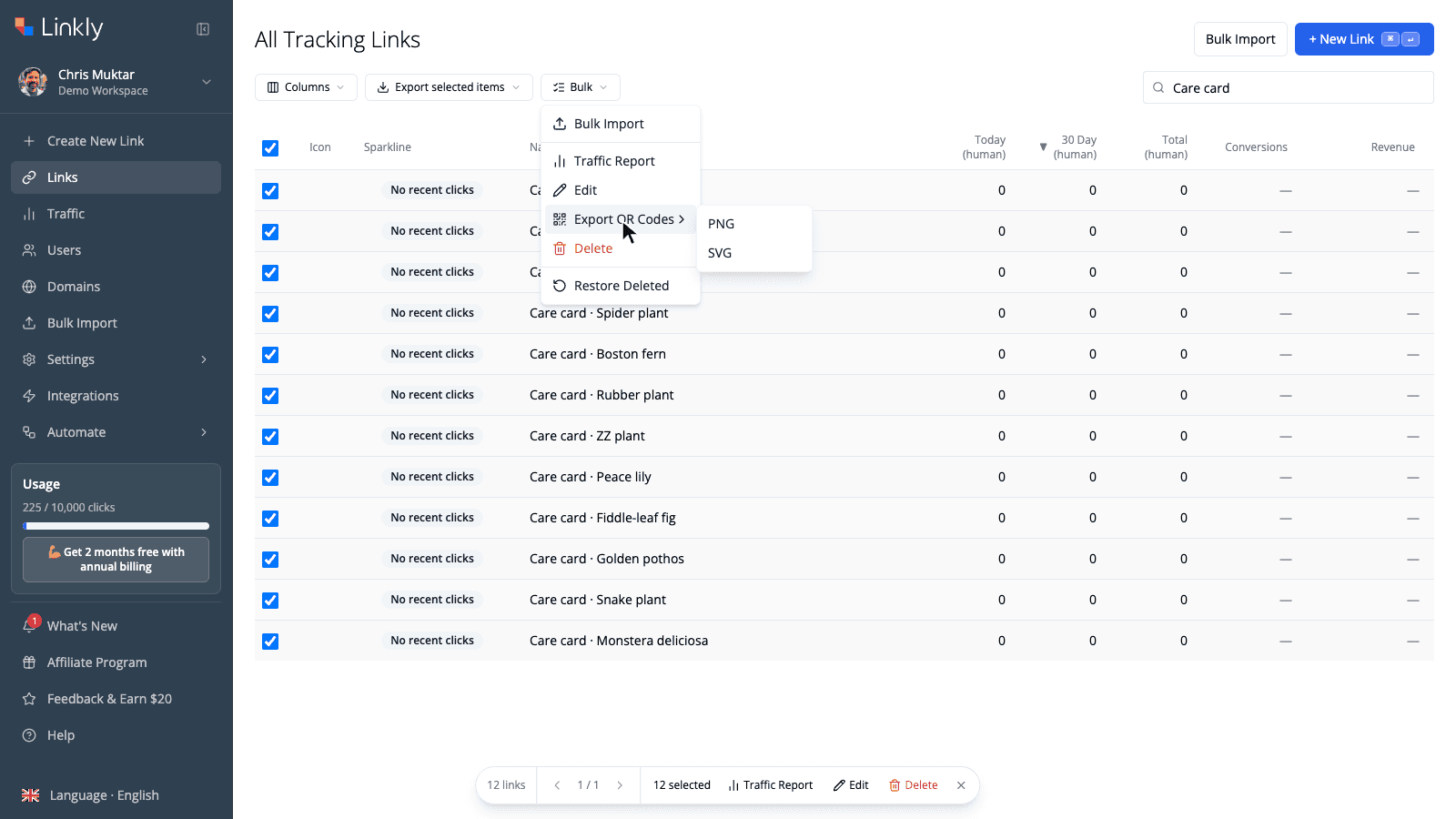
Recherchez les liens que vous souhaitez, cochez la case de sélection générale, puis choisissez Masse → Exporter les codes QR → PNG. Linkly restitue chaque code dans le navigateur et télécharge un seul ZIP — ce lot de 12 a pris environ une seconde.
Méthode 1 : Créer des codes QR en masse à partir d'une feuille de calcul
Préparez une feuille de calcul d'URL de destination
Dans Google Sheets ou Excel, mettez une URL de destination par ligne. Ajoutez deux colonnes optionnelles :
- Surnom — devient le nom du lien dans Linkly et le nom de fichier de son code QR, utilisez donc quelque chose que vous reconnaîtrez dans un dossier de 200 images (
Table 14 – menu,SKU-4471 – care card). - Domaine — votre propre domaine personnalisé, si vous en avez connecté un. Les codes QR imprimés durent des années, il vaut donc la peine de les placer sur un domaine que vous contrôlez.
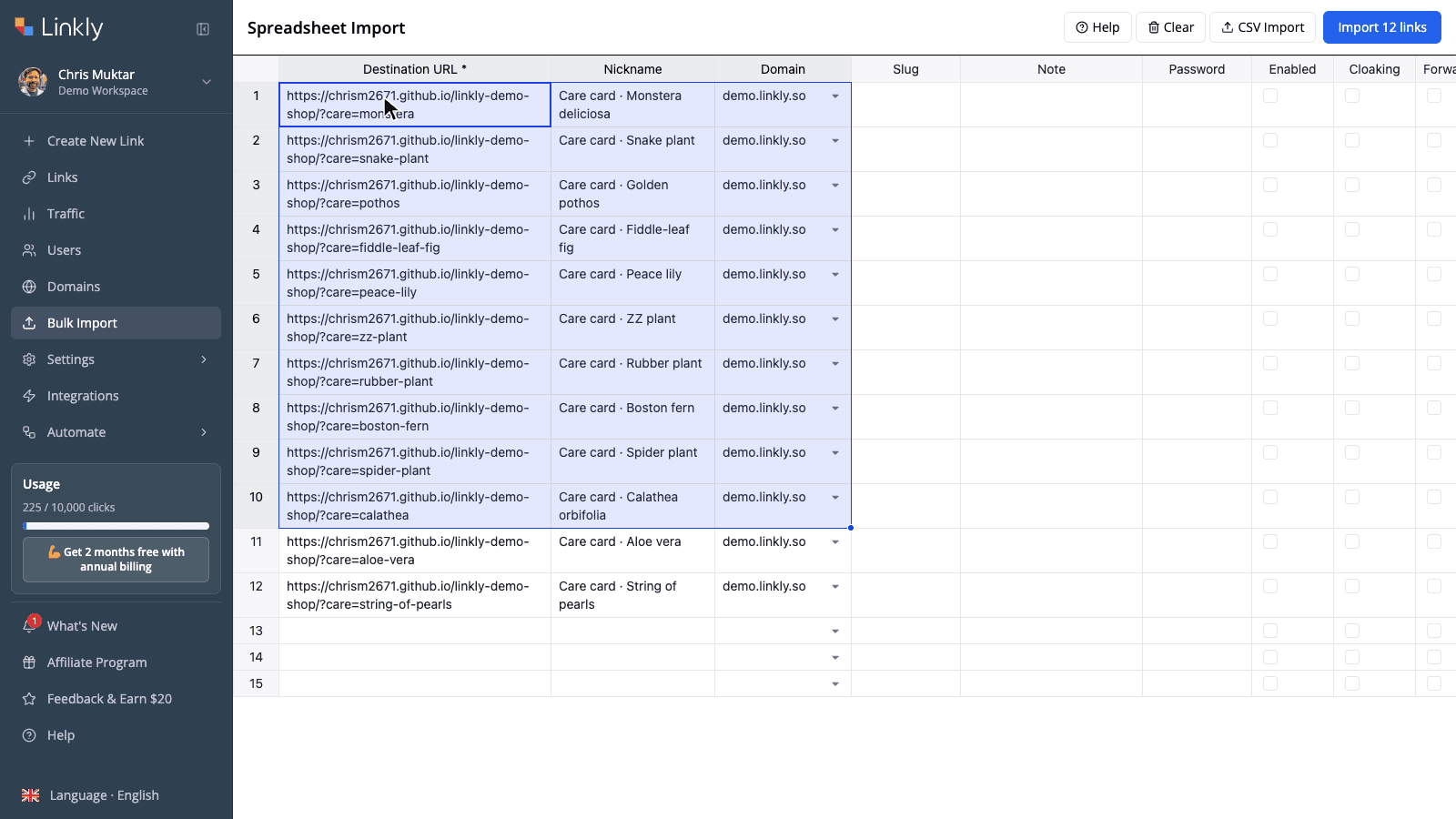
L'exemple ci-dessous est un magasin de plantes créant un code QR pour chaque fiche d'entretien de 12 produits.
Ouvrez Importation en masse et collez vos lignes
Dans votre espace de travail Linkly, cliquez sur Importation en masse dans la barre latérale (ou Masse → Importation en masse sur la page des liens). Cela ouvre l'outil d'importation de feuille de calcul — une grille qui fonctionne comme une feuille. Cliquez sur la première cellule URL de destination et collez. Les colonnes s'alignent avec la feuille que vous avez copiée, donc l'URL, le surnom et le domaine sont au bon endroit.
La grille s'enregistre automatiquement dans votre navigateur, et vous pouvez également télécharger un CSV avec le bouton Importation CSV si vous préférez.
Cliquez sur Importer
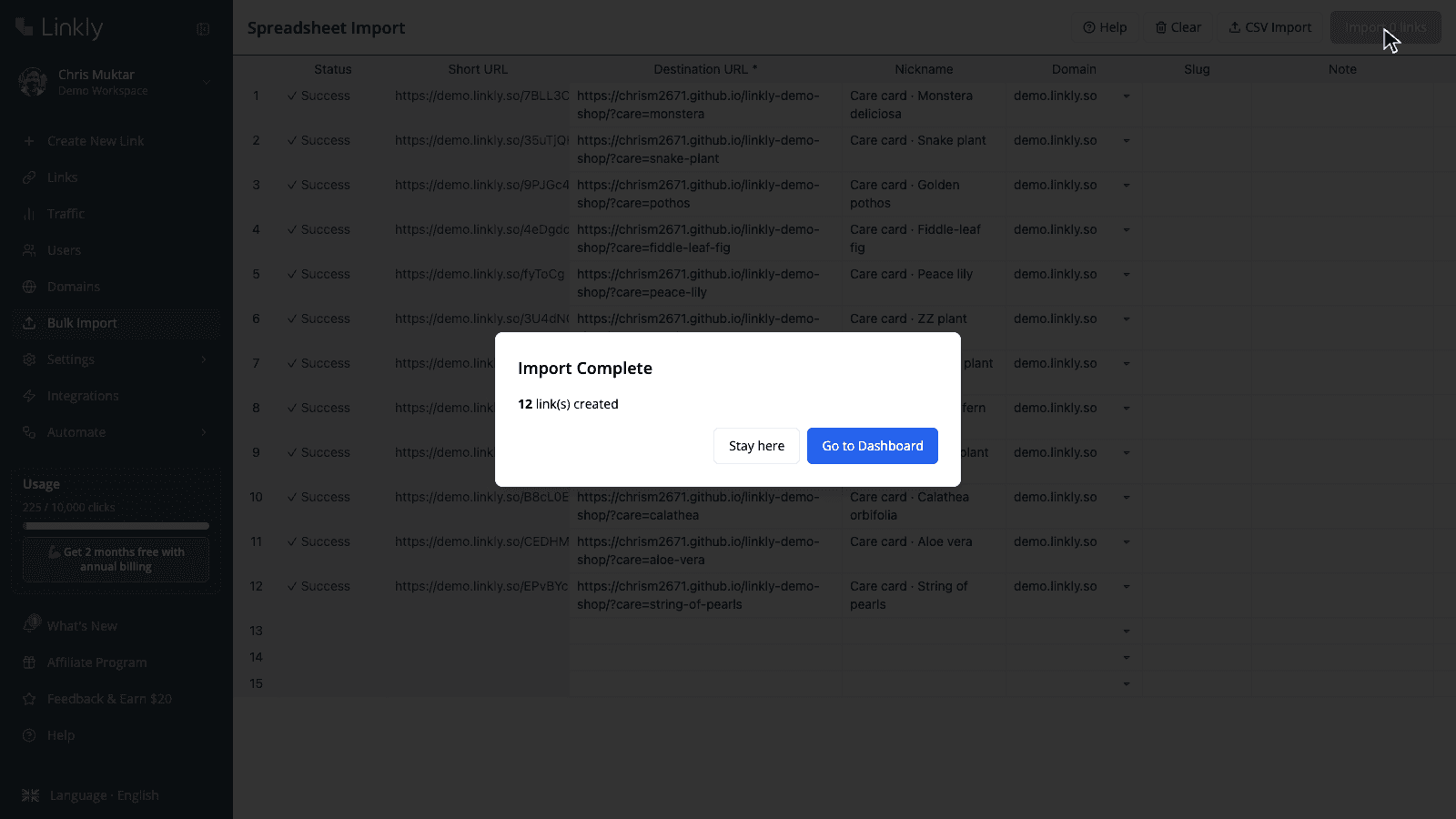
Le bouton montre combien de lignes valides il a trouvées — Importer 12 liens ici. Cliquez dessus et chaque ligne obtient un statut et une URL courte. Les lignes avec un problème (une URL mal formée, un slug déjà pris) sont signalées individuellement afin que vous puissiez les corriger et réimporter sans toucher le reste.
Sélectionnez les liens sur votre tableau de bord
Cliquez sur Aller au tableau de bord. Tapez le mot-clé de surnom que vous avez utilisé (ici, Care card) dans la boîte de recherche pour que seul ce lot soit listé, puis cochez la case dans l'en-tête du tableau pour sélectionner chaque lien de la page. Le pied de page confirme combien sont sélectionnés.
Exportez les codes QR en PNG ou SVG
Ouvrez le menu Masse, survolez Exporter les codes QR et choisissez PNG ou SVG. Linkly restitue chaque code sélectionné dans votre navigateur (pas de téléchargements, pas de limite de taux par code) et télécharge un seul ZIP nommé qr-codes-png-AAAA-MM-JJ.zip. Une notification de progression compte les lots plus importants.
Décompressez et utilisez
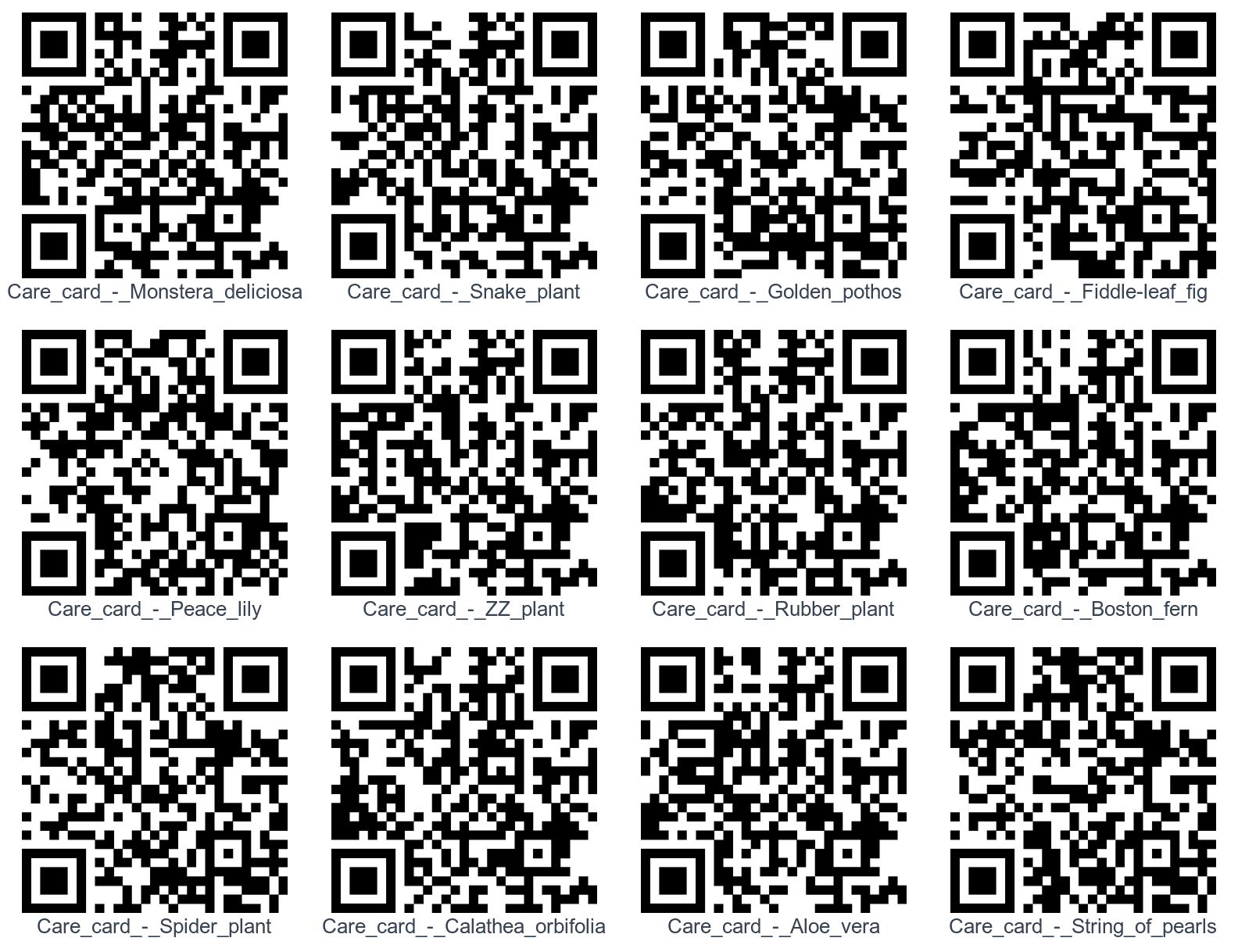
À l'intérieur du ZIP se trouve une image par lien, nommée d'après le surnom du lien. Déposez le dossier dans votre outil de conception, vos modèles d'impression ou votre base de données de produits — le nom de fichier vous indique quel code est lequel.
PNG ou SVG ?
| PNG | SVG | |
|---|---|---|
| Idéal pour | Écrans, documents, la plupart des travaux d'impression | Impression grand format, signalétique, flux de travail de conception professionnelle |
| Résolution | 1024 × 1024 pixels | Vectoriel — s'adapte à n'importe quelle taille sans perte |
| Style | Complet : couleurs, style de points, style d'œil, logo | Couleur de premier plan et de fond seulement (pas de logo ou de styles d'œil) |
| Fond | Transparent sauf si vous définissez une couleur | Transparent sauf si vous définissez une couleur |
| Taille du fichier | ~25–30 Ko chacun | ~15 Ko chacun |
Si vous avez ajouté un logo ou des styles d'œil personnalisés à vos codes, exportez PNG — l'export en masse restitue exactement ce que vous voyez dans l'éditeur QR pour chaque lien. Si vous remettez des fichiers à une imprimerie ou un designer qui a besoin de vecteurs, exportez SVG ; vous pouvez toujours ré-exporter dans l'autre format, car les codes restent dans Linkly.
Combien de codes QR pouvez-vous exporter à la fois ?
Votre tableau de bord liste jusqu'à 500 liens par page, et la case à cocher d'en-tête les sélectionne tous, donc un seul export peut produire jusqu'à 500 codes. Pour plus, parcourez les pages ou limitez la liste avec la recherche — chaque page devient son propre ZIP. Certains outils QR limitent les téléchargements en masse à 100–150 codes par lot ; Linkly restitue tout dans votre navigateur, il n'y a donc pas de plafond côté serveur à atteindre.
Puisque les codes QR appartiennent aux liens, vous pouvez revenir et exporter à nouveau à tout moment — après renommage, restylistique ou ajout de plus de liens au lot.
Codes QR de marque en masse
Le style QR (couleur, motif de points, style d'œil, logo) est enregistré par lien. Il existe trois façons d'appliquer un look de marque cohérent sur un lot entier :
- Paramètres de style sur l'URL de l'image — le QR de chaque lien court est disponible à
<short link>.qr.png, et vous pouvez passer le style en tant que paramètres de requête. La même chaîne de paramètre marque chaque code de manière identique, sans modifier aucun lien. Voir la Méthode 2 ci-dessous. - Définir les styles lors de la création de liens via l'API — passez un objet
qr_stylesavec chaque lien et l'export PNG en masse (et.qr.png) l'utilisera. Voir la Méthode 3 ci-dessous. - Styliser les liens individuels dans l'éditeur QR — ouvrez n'importe quel lien, cliquez sur son code QR et ajustez les couleurs ou ajoutez un logo. Bon pour une poignée de codes vedettes ; fastidieux pour des centaines.
Quel que soit votre choix, gardez à l'esprit les règles de scannabilité : code sombre sur fond clair, un logo pas plus grand qu'environ 20% du code, et un vrai scan de test avant d'imprimer.
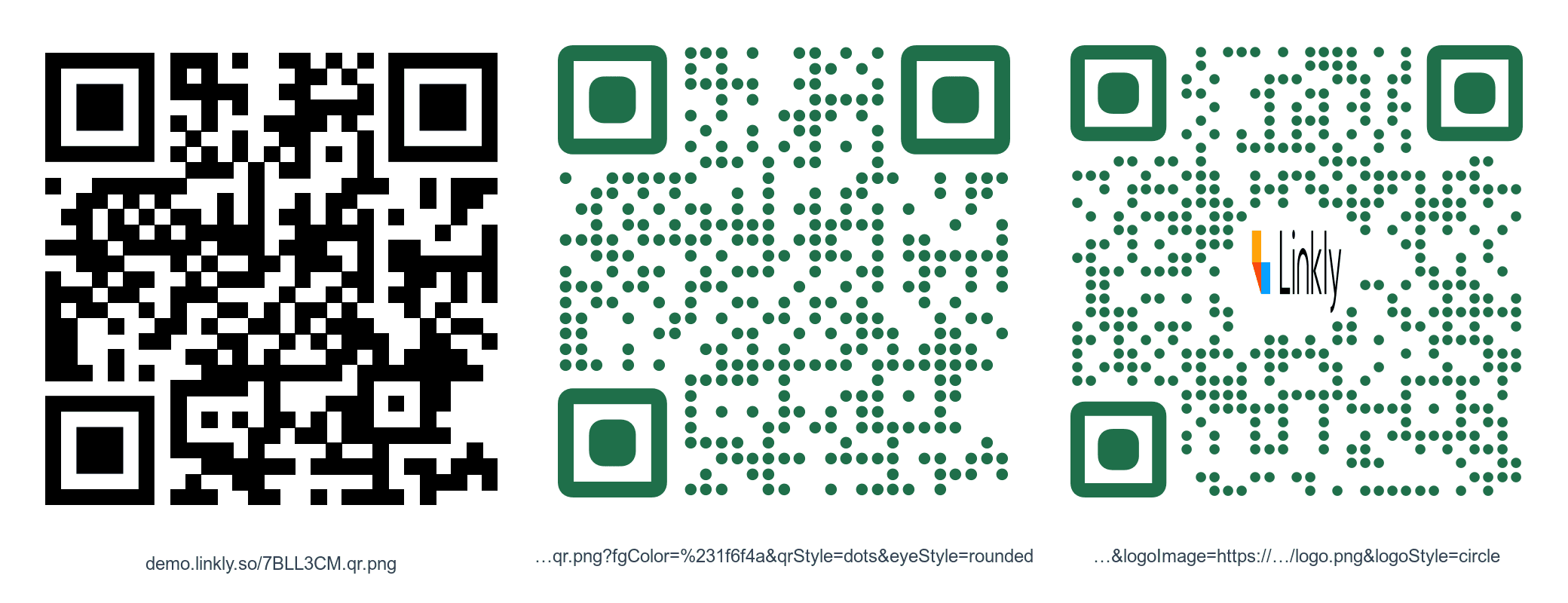
Méthode 2 : Générer des codes QR par URL
Chaque lien court Linkly a une image QR à la même adresse avec .qr.png à la fin. Pas de connexion, pas de clé API :
https://demo.linkly.so/7BLL3CM.qr.png
Cela transforme la génération de codes QR en masse en un problème de concaténation de chaînes, ce que les feuilles de calcul savent faire.
Dans Google Sheets ou Excel
Mettez vos liens courts dans la colonne B (l'outil d'importation de feuille de calcul les montre après une importation, ou utilisez Exporter les données sur le tableau de bord pour les télécharger en CSV). Puis, dans la colonne C :
=IMAGE(B2 & ".qr.png")
Remplissez la formule et un code QR apparaît à côté de chaque lien. Google Sheets restitue =IMAGE() directement ; dans Excel 365, la même fonction IMAGE() fonctionne. Pour les marquer tous à la fois, ajoutez les paramètres de style :
=IMAGE(B2 & ".qr.png?fgColor=%231f6f4a&qrStyle=dots&eyeStyle=rounded&size=600")
(%23 est un # codé en URL.) Modifiez les paramètres dans une cellule et chaque code se met à jour.
Dans les fusions de publipostage, les étiquettes et les modèles d'impression
Tout outil capable de placer une image depuis une URL peut utiliser le même trick : outils de fusion de publipostage pour cartes postales personnalisées, imprimantes d'étiquettes, fusion de données InDesign (utilisez @QR comme en-tête de colonne et l'URL .qr.png comme valeur), ou un CMS qui restitue les pages de produits. Parce que l'image est générée à la demande, vous ne gérez jamais un dossier de fichiers — et si une destination change, le code imprimé fonctionne toujours parce que c'est un code QR dynamique.
La liste complète des paramètres — taille (jusqu'à 2048px), couleurs, couleurs d'œil, logo, remplissage et zone calme — se trouve dans la documentation de l'API QR Code Generator. Le point d'accès est limité à 5 requêtes par seconde par adresse IP, donc pour très grand lots ponctuels, préférez l'export ZIP.
Méthode 3 : L'API
Si vos liens vivent dans une base de données, un système de réservation ou un back-end d'e-commerce, créez-les avec l'API de création de lien court et ignorez complètement la feuille de calcul. Incluez un objet qr_styles pour marquer chaque code au moment de la création :
POST https://app.linklyhq.com/api/v1/link
{
  "api_key": "your_api_key",
  "workspace_id": 1234,
  "url": "https://example.com/products/sku-4471",
  "name": "SKU-4471 – care card",
  "domain": "go.example.com",
  "qr_styles": {
    "fgColor": "#1f6f4a",
    "qrStyle": "dots",
    "eyeStyle": "rounded",
    "logoImage": "https://example.com/logo.png",
    "logoStyle": "circle"
  }
}
La réponse inclut le lien court. Ajoutez .qr.png pour récupérer l'image QR stylisée quand vous en avez besoin, ou sélectionnez les liens sur le tableau de bord et utilisez l'export ZIP en masse. Il y a aussi un point d'accès en masse qui accepte un tableau de liens en une seule demande.
Préférez l'automatisation sans code ? Les intégrations Zapier et Make peuvent créer un lien Linkly (et donc un code QR) chaque fois qu'une ligne est ajoutée à une feuille, qu'un produit est publié ou qu'un formulaire est soumis.
Conseils pour imprimer les codes QR en masse
- Scannez un échantillon avant d'imprimer la série. Imprimez une feuille, scannez-la avec un iPhone et un téléphone Android à la distance à laquelle les gens se tiendront réellement et vérifiez que chaque code atterrit sur la bonne page. Un lot de 500 mauvaises étiquettes est cher ; un lot de 500 mauvais codes dynamiques est une correction de deux minutes dans Linkly — mais seulement si les codes eux-mêmes scannent.
- Utilisez votre propre domaine. Les codes générés sur un domaine personnalisé ne dépendent pas de la marque de quelqu'un d'autre, et un domaine de marque se lit mieux sur l'emballage.
- Taggez le trafic. Ajoutez
utm_source=qret unutm_campaigndans les colonnes UTM de l'outil d'importation pour que les scans QR soient séparés des clics web dans Google Analytics. Les propres rapports de trafic Linkly montrent les scans par code de toute façon. - Attention à la zone calme. Laissez un espace clair autour de chaque code (environ quatre fois la largeur d'un module). Si vous placez des codes sur des fonds sombres via la méthode URL, ajoutez
quietZone=50&bgColor=%23ffffff. - Dimensionnez pour la distance de scan. Règle approximative : la largeur du code doit être au moins un dixième de la distance à partir de laquelle il sera scanné — 2 cm pour un dépliant tenu à la main, 25 cm pour une affiche lue de l'autre côté d'une pièce.
- Gardez les noms propres. Les surnoms deviennent des noms de fichier, et la recherche par surnom est la façon dont vous resélectionnerez le lot plus tard pour ré-export, modification ou un rapport de trafic de groupe.
- Définissez l'expiration si elle a de l'importance. Les codes d'événement ou de promotion peuvent avoir une date d'expiration ou limite de clics afin que l'ancienne impression n'envoie pas les gens à une offre morte.
Questions fréquemment posées
Y a-t-il une limite au nombre de codes QR que je peux créer en masse ?
L'outil d'importation de feuille de calcul accepte des milliers de lignes ; les importations volumineuses sont traitées ligne par ligne avec un statut pour chacune. L'export QR en masse fonctionne sur ce qui est sélectionné sur la page actuelle du tableau de bord (jusqu'à 500 liens), donc un seul ZIP contient jusqu'à 500 codes — parcourez les pages ou filtrez par recherche pour plus. Les espaces de travail Linkly supportent des millions de liens.
Les codes QR conservent-ils leurs couleurs et logo dans l'export en masse ?
Oui pour PNG : chaque code est restitué avec les couleurs, style de points, style d'œil et logo enregistrés sur son lien, exactement comme dans l'éditeur QR. SVG exporte conservent les couleurs de premier plan et de fond mais pas les logos ou styles d'œil, car c'est une sortie vectorielle simple.
Puis-je changer où un code QR pointe après l'avoir imprimé ?
Oui. Chaque code QR Linkly est dynamique — il code le lien court, pas la destination — donc modifiez la destination du lien dans Linkly et le code imprimé suit. Vous pouvez également ajouter des règles plus tard : redirections par pays, redirections par appareil ou un rotateur de lien, tous derrière le même code imprimé.
Comment les fichiers du ZIP sont-ils nommés ?
D'après le surnom du lien, avec les espaces et la ponctuation transformés en traits de soulignement — Table_14_menu.png. Si deux liens partagent un nom, le second obtient l'ID du lien annexé pour que rien ne soit écrasé. Les liens sans surnom sont nommés d'après leur URL de destination.
Puis-je exporter les codes QR pour les liens que j'ai créés plus tôt, pas seulement ceux importés ?
Oui. L'export en masse fonctionne sur n'importe quelle sélection de liens — importés, créés un par un ou créés via l'API. Utilisez la recherche pour réduire la liste (n'importe quel champ est consultable), sélectionnez tout, puis Masse → Exporter les codes QR.
Puis-je créer des codes QR en masse sans télécharger de fichiers ?
Oui — utilisez l'URL .qr.png. Mettez les liens courts dans une feuille de calcul et utilisez =IMAGE(B2 & ".qr.png"), ou référencez l'URL d'une fusion de publipostage ou d'un modèle d'impression. Les images sont générées à la demande, il n'y a donc rien à stocker.
La création de codes QR en masse est-elle gratuite ?
Créer des codes QR, les styliser, les exporter en masse et l'URL image .qr.png sont disponibles sur tous les plans, y compris le plan gratuit. L'outil d'importation de feuille de calcul/CSV qui crée les liens en masse est inclus sur les plans Pro et supérieurs ; sur les plans inférieurs, vous pouvez toujours créer les liens individuellement ou via Zapier et exporter leurs codes QR en masse.
Lequel est mieux pour l'impression, PNG ou SVG ?
SVG pour n'importe quoi de grand ou allant à une imprimerie professionnelle — c'est un vecteur, il reste donc net à n'importe quelle taille. PNG (1024 × 1024) convient aux étiquettes, dépliants et écrans, et c'est le seul format qui porte les logos et les styles d'œil.
Puis-je voir combien de fois chaque code QR a été scanné ?
Oui. Les scans sont enregistrés sous forme de clics sur le lien. Sélectionnez le lot sur le tableau de bord et utilisez Masse → Rapport de trafic pour une vue combinée, ou ouvrez n'importe quel lien pour ses propres analytiques de scan par pays, appareil et heure.
Guides connexes
- Créer un code QR pour un lien — les bases, un lien à la fois
- Importation de feuille de calcul — chaque colonne que l'outil d'importation accepte, y compris les balises UTM, les pixels et les règles de redirection
- Importation en masse de liens avec Google Sheets — la route du modèle CSV
- Ajouter un logo à un code QR — les règles de style qui gardent les codes scannables
- Codes QR SVG — sortie vectorielle pour l'impression
- API QR Code Generator — tous les paramètres
.qr.png - API de création de lien court — créer les liens programmatiquement
- Analytiques des codes QR — suivre les scans par code
Disponibilité du forfait
Disponible sur Pro et supérieur
Obtenez 100 liens courts et suivez 500 clics mensuels gratuitement.