
Comment supprimer les données de l'espace de travail
Ce guide explique comment supprimer définitivement toutes les données de votre espace de travail.
Avertissement critique
Ceci est l'action la plus destructrice de l'application. Cette action :
- Ne peut pas être annulée
- Supprime TOUTES les données de l'espace de travail
- Vous déconnecte immédiatement
- Exige que tous les abonnements soient d'abord annulés
Ce qui est supprimé
Lorsque vous supprimez les données de l'espace de travail :
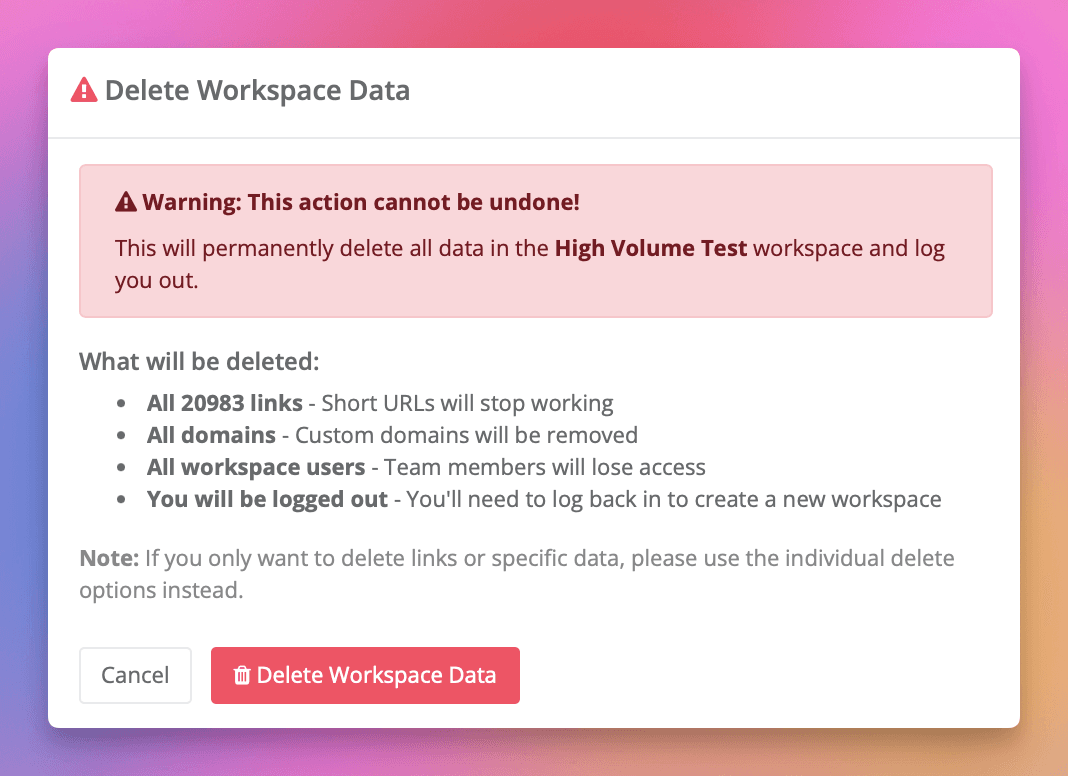
- Tous les liens - Tous les liens courts cesseront de fonctionner définitivement
- Tous les domaines - Les domaines personnalisés seront supprimés
- Tous les utilisateurs de l'espace de travail - Les membres de l'équipe perdront l'accès à l'espace de travail
- Vous serez déconnecté - Vous devrez vous reconnecter et créer un nouvel espace de travail
Conditions préalables
Avant de pouvoir supprimer les données de l'espace de travail, vous devez :
1. Annuler votre abonnement à l'espace de travail (le cas échéant)
Si vous avez un abonnement payant actif :
- 1Allez à Facturation dans votre espace de travail
- 2Cliquez sur « Annuler l'abonnement » ou « Passer au plan gratuit » (voir comment annuler un compte payant)
- 3Attendez que l'annulation soit traitée
- 4Puis revenir pour supprimer les données de l'espace de travail
2. Annuler tous les abonnements aux domaines (le cas échéant)
Si vous avez acheté des domaines avec des abonnements actifs :
- 1Allez à Domaines dans votre espace de travail
- 2Pour chaque domaine avec un abonnement actif, cliquez sur le domaine et annulez l'abonnement
- 3Attendez que tous les abonnements aux domaines soient annulés
- 4Puis revenir pour supprimer les données de l'espace de travail
Important : Le bouton de suppression des données de l'espace de travail sera désactivé si vous avez des abonnements actifs.
Instructions étape par étape
Accédez aux paramètres de l'espace de travail
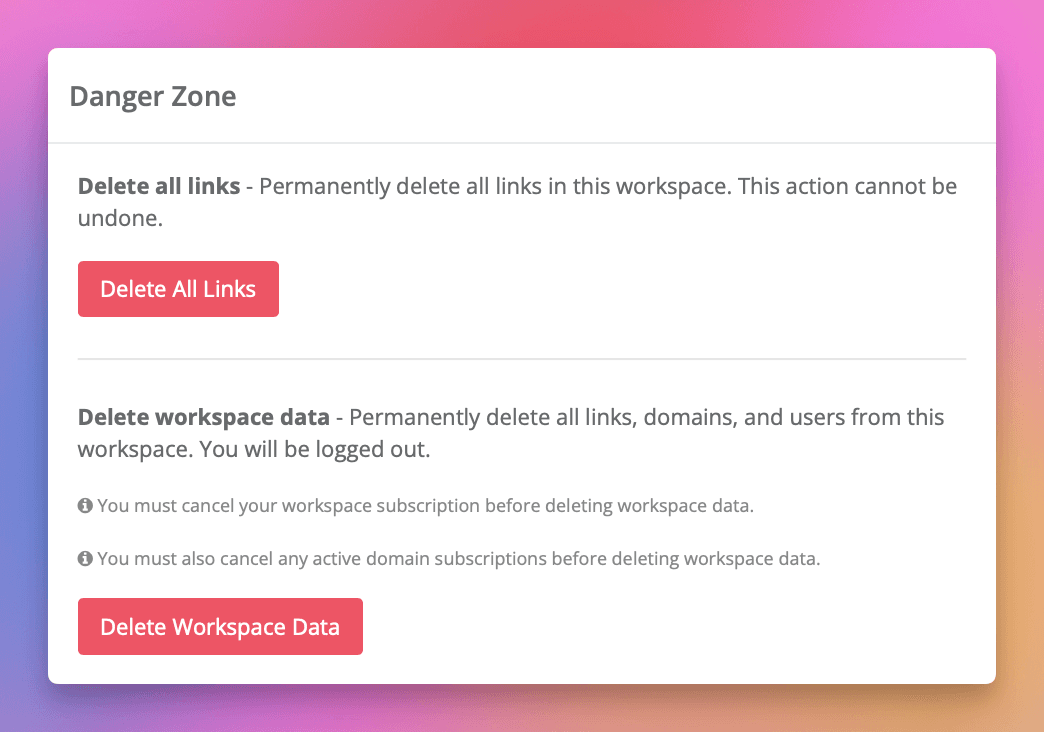
Cliquez sur le nom de votre espace de travail dans le coin supérieur gauche. Dans le menu déroulant, sélectionnez « Paramètres de l'espace de travail ». Faites défiler jusqu'à la section « Zone de danger ».
Commencer le processus de suppression
Cliquez sur le bouton « Supprimer les données de l'espace de travail ». Vous serez redirigé vers une page de confirmation.
Examinez la page de confirmation
Si vous avez des abonnements actifs : Une bannière d'avertissement indiquera les abonnements actifs, avec des liens pour les annuler. Le bouton de suppression sera désactivé et affichera « (Abonnements actifs) ».
Si tous les abonnements sont annulés : Vous verrez un avertissement indiquant que l'action ne peut pas être annulée, le nombre de liens qui seront supprimés, une liste de tout ce qui sera supprimé et un rappel que vous serez déconnecté.
Confirmer la suppression (uniquement si aucun abonnement actif)
Examinez attentivement toutes les informations. Cliquez sur le bouton rouge « Supprimer les données de l'espace de travail ». Une boîte de dialogue de confirmation du navigateur s'affichera : « Cela supprimera définitivement TOUTES les données de cet espace de travail : Tous les [X] liens, Tous les domaines, Tous les utilisateurs de l'espace de travail, Vous serez déconnecté. Êtes-vous absolument certain ? » Cliquez sur « OK » pour continuer ou « Annuler » pour abandonner.
Achèvement
Toutes les données de l'espace de travail sont supprimées immédiatement. Vous êtes automatiquement déconnecté et redirigé vers la page de connexion. Un message confirme la suppression réussie.
Alternative : Annuler l'opération
À tout moment avant de cliquer sur « OK » dans la boîte de dialogue de confirmation finale, vous pouvez :
- Cliquer sur « Annuler » sur la page de confirmation pour revenir aux paramètres
- Cliquer sur « Annuler » dans la boîte de dialogue du navigateur pour interrompre la suppression
Après la suppression
- Vous êtes déconnecté - Vous devrez vous reconnecter
- Tous les liens courts cessent de fonctionner - Quiconque clique dessus verra une erreur
- Les membres de l'équipe perdent l'accès - Tous les utilisateurs sont supprimés de l'espace de travail
- Les domaines sont supprimés - Les domaines personnalisés ne fonctionneront plus
- Vous pouvez créer un nouvel espace de travail - Reconnectez-vous et recommencez si nécessaire
Alternatives à considérer
Avant de supprimer toutes les données de l'espace de travail, considérez ces alternatives :
Supprimer uniquement les liens
Si vous souhaitez conserver votre espace de travail, vos domaines et votre équipe mais supprimer tous les liens :
- Utilisez plutôt Supprimer tous les liens (dans la même section Zone de danger)
- C'est moins destructeur et ne vous déconnecte pas
Annuler l'abonnement et conserver les données
Si vous souhaitez arrêter de payer mais conserver vos données :
- Il suffit d'annuler votre abonnement
- Votre espace de travail, vos liens et vos domaines restent actifs sur le plan gratuit
- Vous ne perdez aucune donnée
Supprimer des membres d'équipe spécifiques
Si vous devez supprimer certains utilisateurs :
- Allez à Paramètres de l'espace de travail > Équipe
- Supprimez les utilisateurs individuels au lieu de supprimer l'espace de travail entier
Questions fréquemment posées
Puis-je récupérer mes données après la suppression ?
Non. Cette action est permanente et ne peut pas être annulée.
Serai-je facturé après la suppression des données de l'espace de travail ?
Non, mais seulement si vous avez d'abord annulé tous les abonnements. Vous devez annuler les abonnements à l'espace de travail et aux domaines avant que la suppression ne soit autorisée.
Puis-je utiliser le même nom d'espace de travail à nouveau ?
Oui, vous pouvez créer un nouvel espace de travail avec n'importe quel nom après vous être reconnecté.
Que faire si je veux supprimer seulement certaines choses ?
Utilisez des options de suppression plus ciblées :
- Supprimer les liens individuels à partir de la page Liens
- Supprimer tous les liens mais garder les domaines et les utilisateurs
- Supprimer des domaines spécifiques à partir de la page Domaines
- Supprimer des utilisateurs spécifiques à partir des paramètres Équipe
Pourquoi ne puis-je pas supprimer les données de l'espace de travail ?
Si le bouton de suppression est désactivé, vous avez des abonnements actifs qui doivent d'abord être annulés. Cela inclut votre abonnement à l'espace de travail et tous les abonnements aux domaines. Consultez la section Conditions préalables ci-dessus pour obtenir des instructions détaillées.
Obtenez 100 liens courts et suivez 500 clics mensuels gratuitement.