
Importation en masse de liens pour Microsoft Excel
Vous pouvez facilement importer des milliers de liens dans Linkly.
Important — lire d'abord
Si vous allez importer plus que quelques URL — laissez-nous vous aider.
L'importation de liens est sujette aux erreurs et nous pouvons vous aider à bien faire les choses la première fois.
Préparez une feuille Microsoft Excel avec tous les champs que vous souhaitez et envoyez-la nous via le widget de chat dans votre espace de travail, et nous vous aiderons à la télécharger.
Importation Microsoft Excel
Si vous devez définir des champs personnalisés sur vos liens (par exemple, si vous souhaitez utiliser votre propre domaine avec les liens), vous pouvez importer une feuille à la place.
Téléchargez le modèle d'importation Excel.
Comment importer un fichier Excel dans Linkly
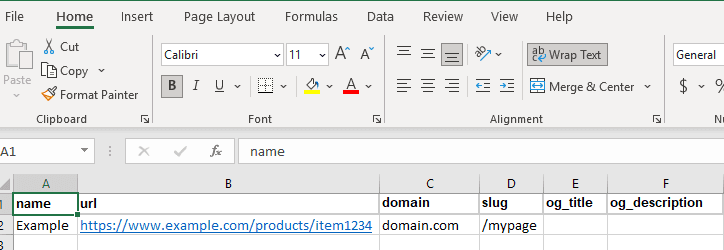
Remplissez la feuille Excel avec les champs dont vous avez besoin.
Pour les domaines personnalisés, séparez le domaine et le slug. Par exemple, pour domain.com/mypage, mettez domain.com dans la colonne domaine et /mypage dans la colonne slug.
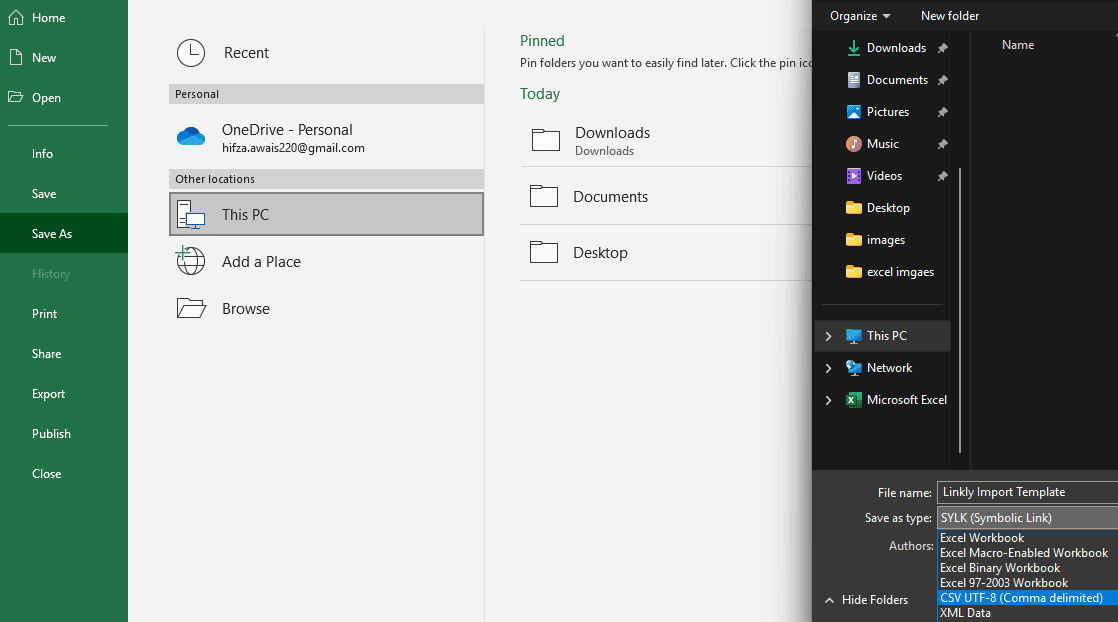
Exportez le fichier Excel au format CSV.
Allez à Fichier → Enregistrer sous, sélectionnez un emplacement, choisissez CSV UTF-8 (Séparé par des virgules) dans la liste déroulante Enregistrer en tant que type, puis cliquez sur Enregistrer.
Dans Linkly, cliquez sur Importation en masse dans le menu de gauche.
Cliquez sur Importation CSV, puis sélectionnez le fichier CSV que vous avez enregistré.
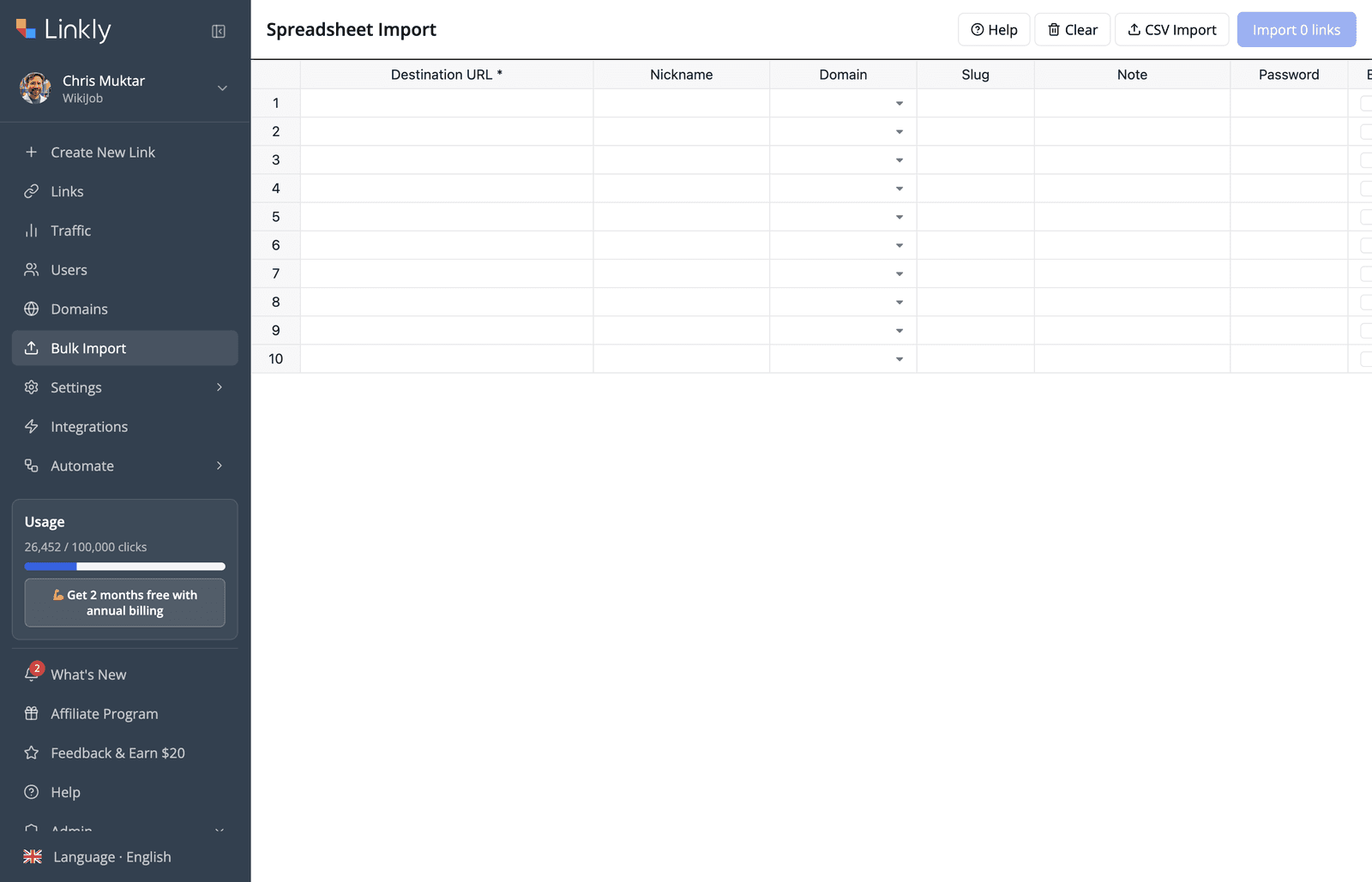
Cliquez sur Importer les liens pour importer vos liens.
Linkly générera les liens pour les lignes valides.
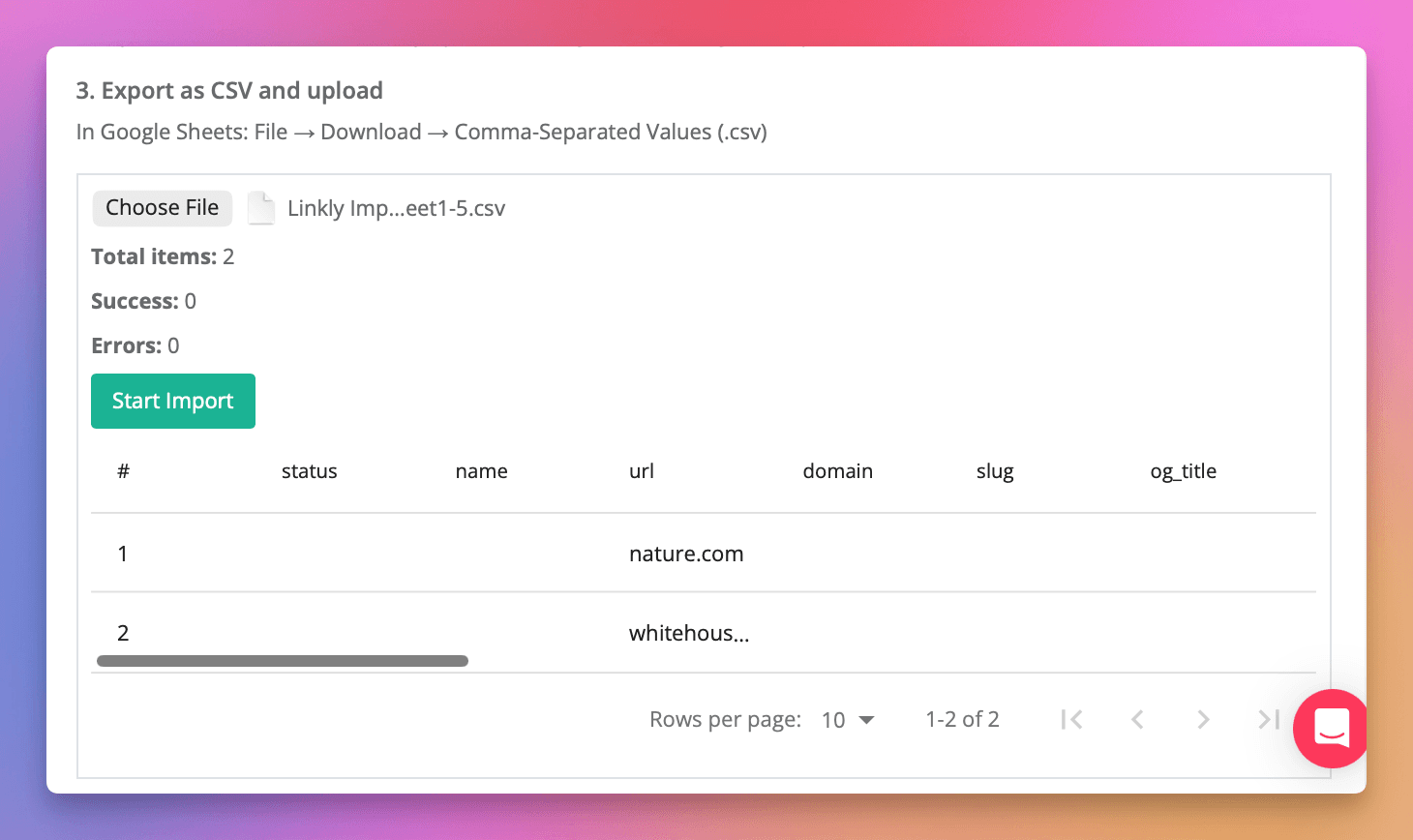
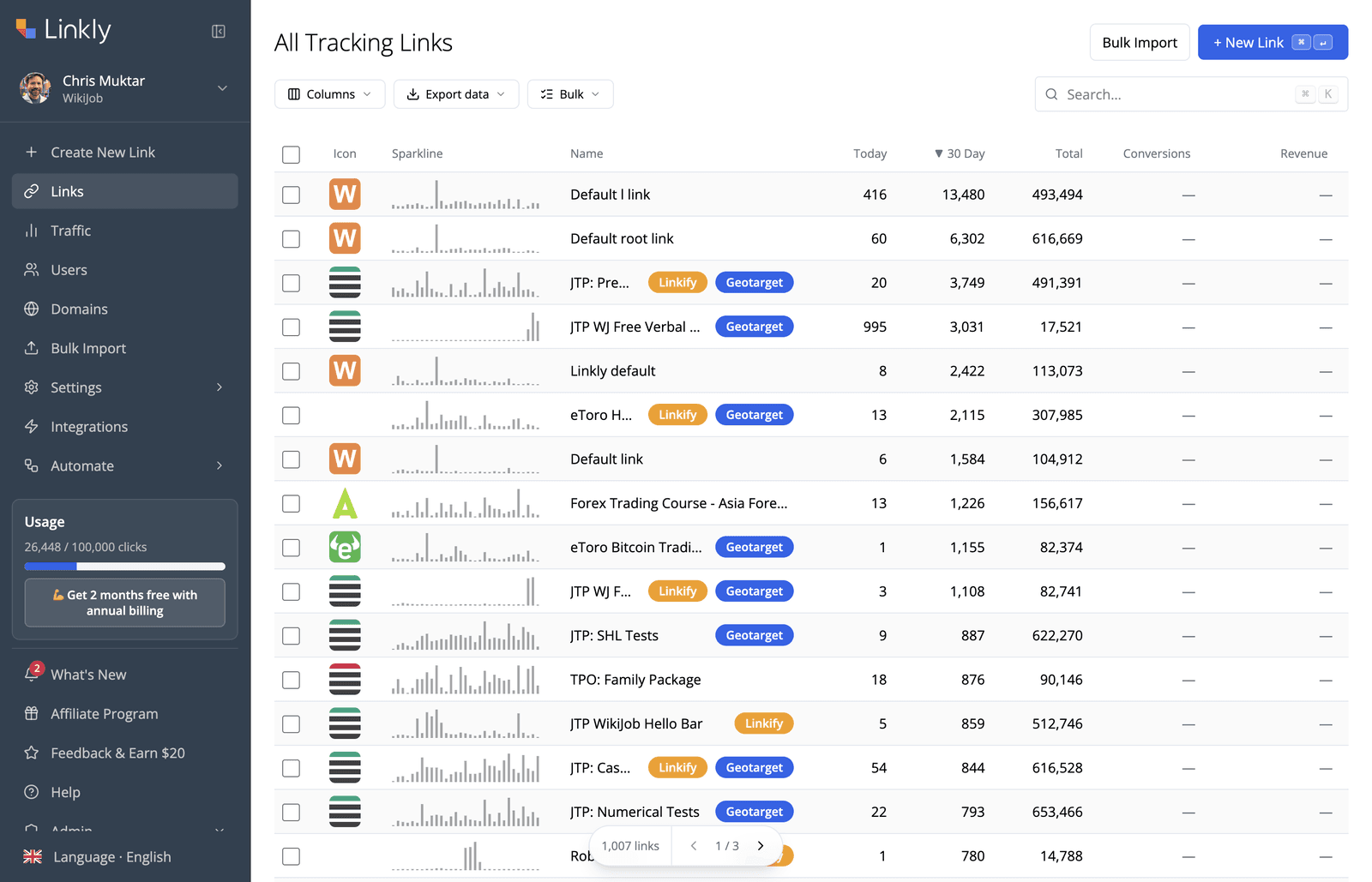
Vérifiez vos liens importés.
Vérifiez que tous vos liens ont été créés correctement.
Règles d'importation — rotateur, géociblage et ciblage d'appareils
Il y a quatre colonnes à la fin du modèle d'importation utilisées pour importer les règles.
- rule_what — type de règle, doit être l'un des
platform,country, ourotatorpour un lien donné. - rule_matches — par exemple
android,ios,windows,mac,linuxpour les plates-formes ouGB,US,CApour les pays. - rule_url — URL de destination appropriée pour la règle.
- rule_percentage — liste séparée par des virgules de pourcentages entiers pour les rotateurs, par exemple
25,25,50.
Chaque champ est une liste séparée par des virgules.
Exemple de rotateurs
| rule_what | rule_matches | rule_url | rule_percentage |
|---|---|---|---|
| rotator,rotator | (laisser vide) | https://nature.com,https://science.com | 50,50 |
Exemple de géociblage
| rule_what | rule_matches | rule_url | rule_percentage |
|---|---|---|---|
| country,country | GB,US | https://gov.uk,https://whitehouse.gov | (laisser vide) |
Exemple de ciblage d'appareils
| rule_what | rule_matches | rule_url | rule_percentage |
|---|---|---|---|
| platform,platform | android,ios | https://play.google.com,https://apple.com | (laisser vide) |
Questions fréquemment posées
J'ai téléchargé un fichier CSV, mais rien ne s'est importé !
Linkly crée uniquement des liens où les lignes sont valides. Si Linkly n'importe pas, faites-le nous savoir et nous vérifierons pour vous.
Pourquoi dois-je utiliser le format CSV UTF-8 ?
Le format CSV par défaut d'Excel peut ne pas gérer correctement les caractères spéciaux. L'utilisation de CSV UTF-8 (Séparé par des virgules) garantit un encodage approprié pour les caractères internationaux et les URL.
Disponibilité du forfait
Disponible sur Starter et supérieur
Obtenez 100 liens courts et suivez 500 clics mensuels gratuitement.