
Favicons de domaine personnalisés
Qu'est-ce qu'un favicon ?
Un favicon est la petite icône qui apparaît dans les onglets du navigateur à côté du titre de votre site web. Vous les avez vus partout - comme le « f » bleu de Facebook ou le « G » coloré de Google.
Lorsque quelqu'un clique sur vos liens raccourcis, votre favicon personnalisé apparaîtra dans son onglet de navigateur, rendant votre marque instantanément reconnaissable.
Ajouter un favicon est entièrement facultatif - vos domaines personnalisés fonctionnent parfaitement sans celui-ci. Mais c'est un excellent moyen de renforcer votre présence de marque.
Pourquoi utiliser des favicons personnalisés ?
- Reconnaissance de marque - Votre logo apparaît dans chaque onglet du navigateur
- Apparence professionnelle - Semble plus poli et digne de confiance
- Identification facile - Les utilisateurs peuvent rapidement repérer vos liens parmi de nombreux onglets ouverts
- Marque cohérente - Correspond à votre site web et vos matériaux marketing
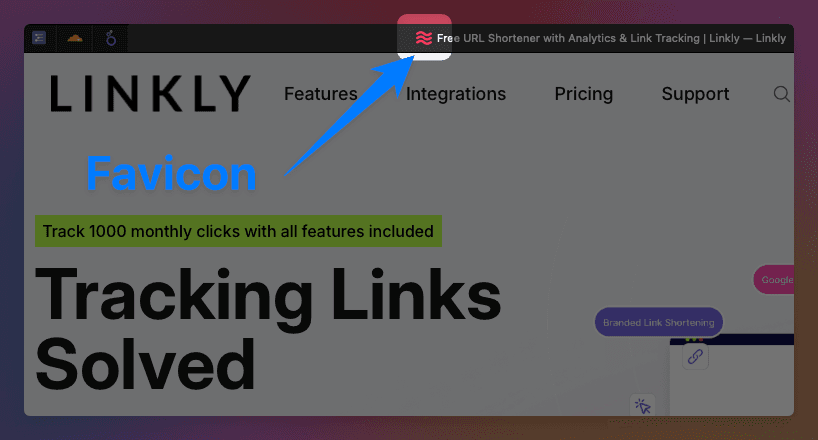
Comment ajouter un favicon à votre domaine
Accédez à vos domaines
Accédez à votre espace de travail et cliquez sur « Domaines » dans le menu.
Si vous n'avez pas encore de domaine attaché, attachez-en un.
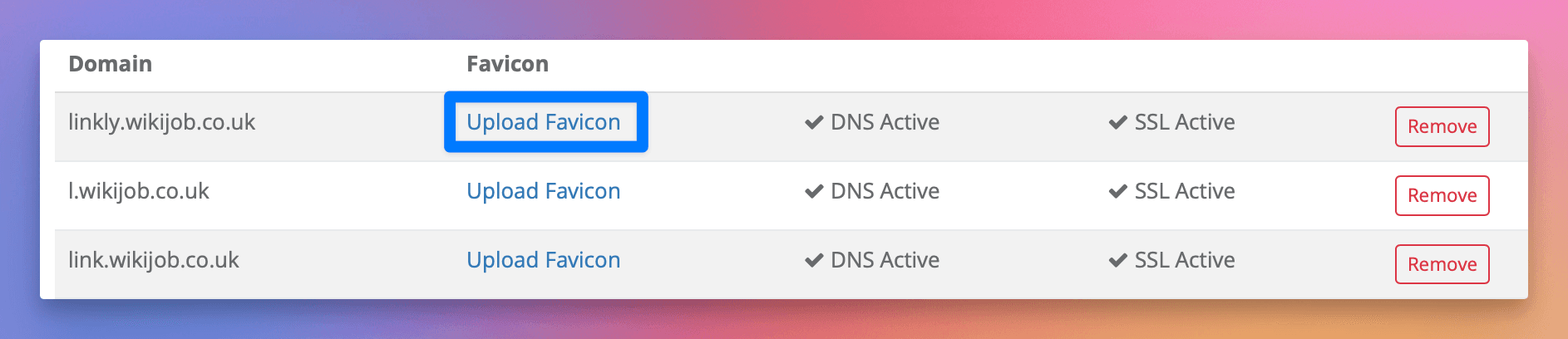
Téléchargez votre favicon
- 1Trouvez le domaine auquel vous souhaitez ajouter un favicon
- 2Dans la colonne « Favicon », cliquez sur « Télécharger un favicon »
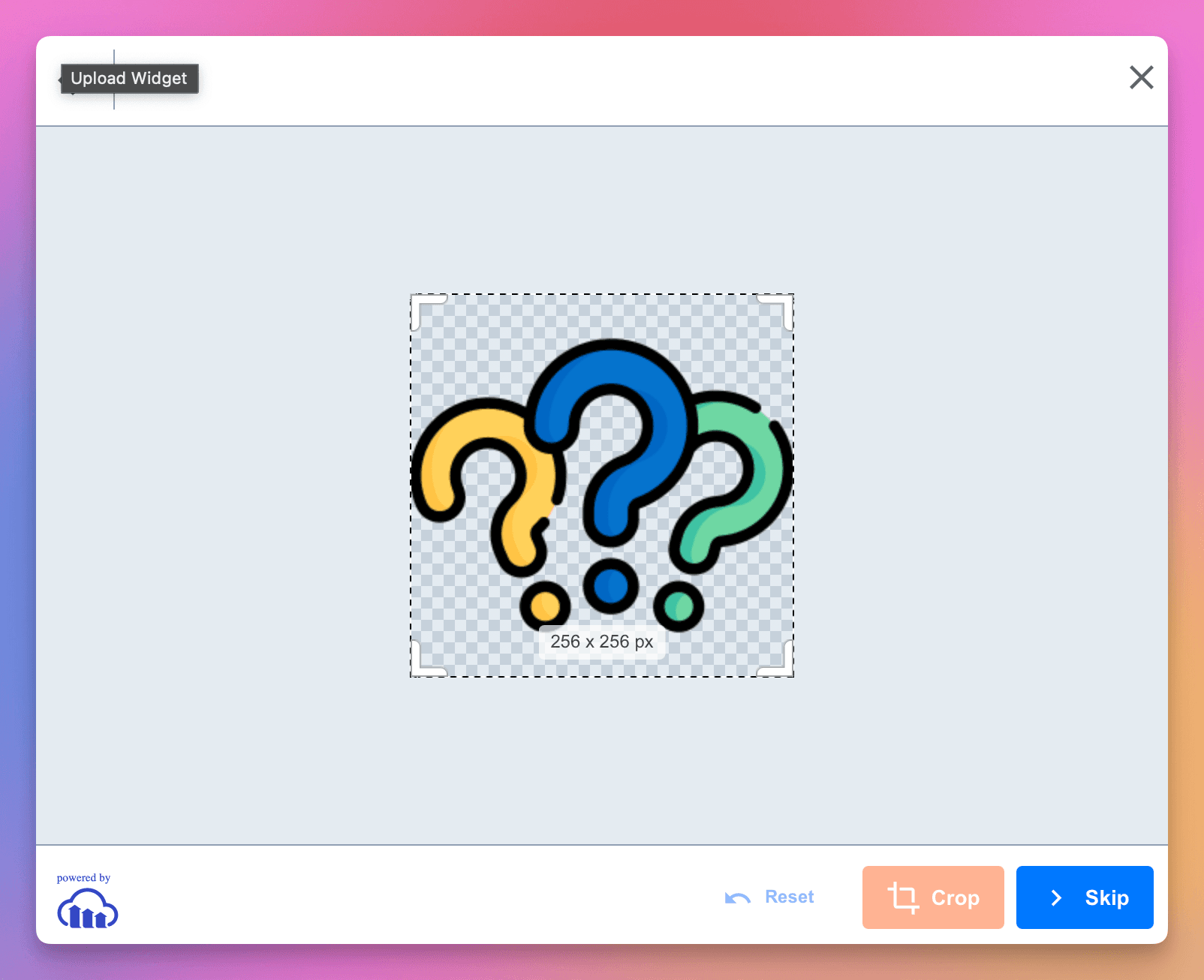
- 3Choisissez votre fichier image (votre logo fonctionne très bien !)
- 4Cliquez sur « Télécharger » - c'est tout !
Vous pouvez également modifier et recadrer votre favicon si nécessaire.
Voyez-le en action
Visitez n'importe quel lien court utilisant votre domaine personnalisé et consultez l'onglet du navigateur - votre favicon devrait apparaître !
Gérer vos favicons
Pour modifier un favicon : Cliquez sur l'image favicon existante pour en télécharger une nouvelle
Pour supprimer un favicon : Cliquez sur le lien « Supprimer » à côté du favicon (nous vous demandons de confirmer d'abord)
Quelles images fonctionnent le mieux ?
Recommandé :
- Votre logo d'entreprise
- Une version simplifiée de votre logo (les favicons sont minuscules !)
- Les images carrées fonctionnent le mieux
- Fichiers PNG, JPG ou GIF
Conseils pour de excellents favicons :
- Gardez-le simple - les designs complexes ne s'affichent pas bien aux petites tailles
- Utilisez les couleurs de votre marque
- Assurez-vous que c'est reconnaissable même très petit
- Les images carrées (comme 512x512 pixels) fonctionnent parfaitement
Questions fréquemment posées
Combien de temps faut-il pour qu'il apparaisse ?
Habituellement immédiatement ! Parfois, les navigateurs mettent en cache l'ancienne version, vous devrez peut-être rafraîchir ou attendre quelques minutes.
Fonctionnera-t-il sur mobile ?
Oui ! Les favicons apparaissent également dans les navigateurs mobiles.
Que se passe-t-il si je n'ajoute pas de favicon ?
Aucun problème ! Vos liens fonctionneront exactement de la même manière. Les favicons sont juste une belle touche de marque.
Puis-je utiliser le même favicon pour plusieurs domaines ?
Absolument ! Téléchargez la même image sur chaque domaine sur lequel vous le souhaitez.
Besoin d'aide ?
Si vous rencontrez des problèmes ou avez des questions sur les favicons, contactez simplement notre équipe d'assistance en utilisant le widget de chat. Nous sommes là pour vous aider à rendre vos liens courts de marque magnifiques !
Ressources connexes
- Domaines personnalisés - Apprenez à attacher votre domaine pour des liens courts de marque
- URLs de vanité - Créez des liens de marque mémorables qui augmentent les taux de clics
- Logos de code QR - Ajoutez votre logo aux codes QR pour une cohérence de marque complète
Obtenez 100 liens courts et suivez 500 clics mensuels gratuitement.