
Comment ajouter un logo à un code QR
Créez des codes QR personnalisés avec votre logo en utilisant le générateur de code QR gratuit de Linkly.
Que vous construisiez la reconnaissance de votre marque, lanciez des campagnes marketing ou créiez du matériel de marque, ajouter un logo à votre code QR aide à maintenir la cohérence de votre marque tout en fournissant des liens dynamiques et traçables.
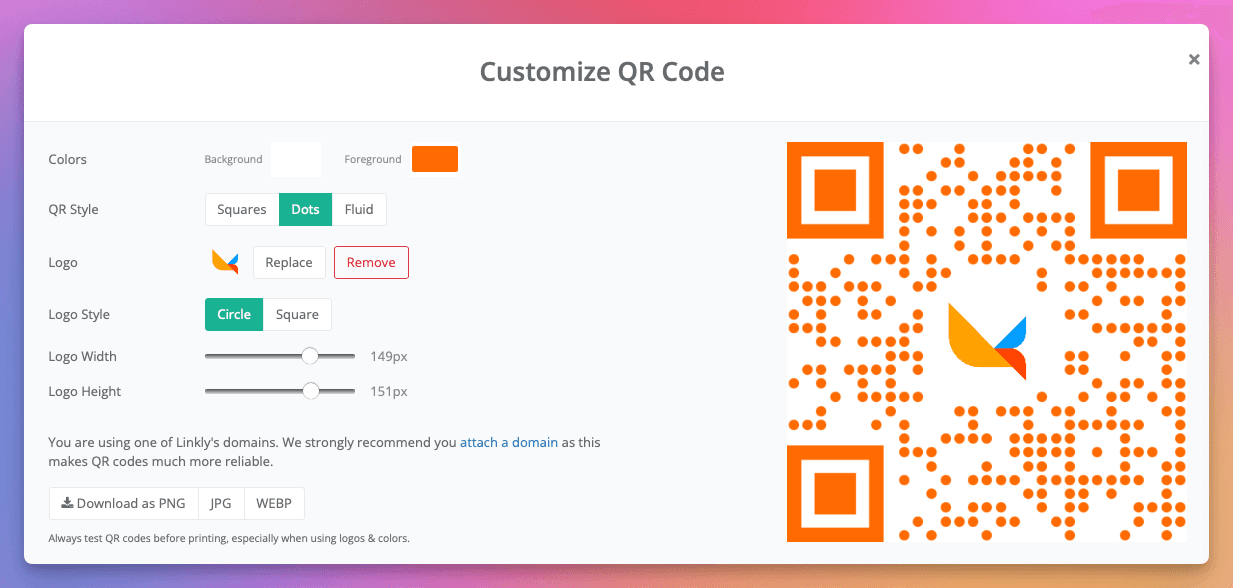
Comment ajouter un logo à un code QR dans Linkly
Créez un nouveau lien dans Linkly et définissez la destination
Commencez à créer votre code QR personnalisé de marque avec le générateur de code QR gratuit de Linkly. Notre plan gratuit inclut toutes les fonctionnalités de personnalisation avec jusqu'à 500 scans de code QR par mois.
Entrez votre URL de destination. Linkly affichera immédiatement un aperçu du code QR pour vous.
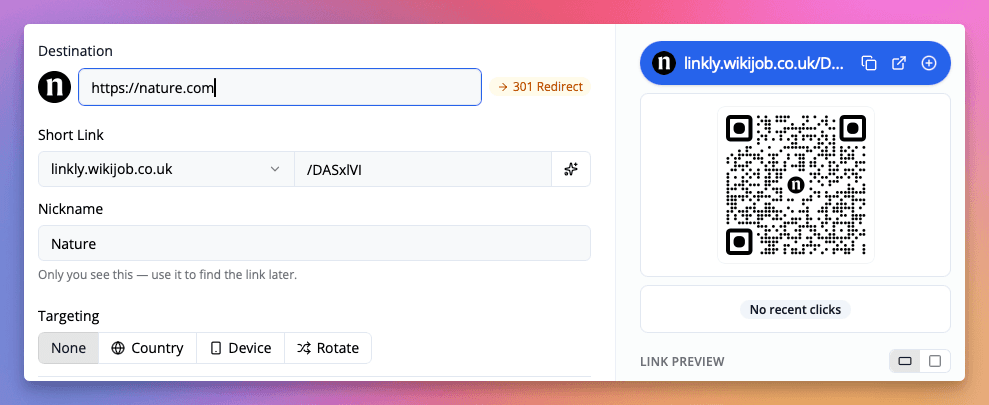
Cliquez sur le code QR pour l'éditer
Accédez au panneau de personnalisation du code QR pour ajouter votre logo et personnaliser la conception de votre code QR de marque.
Téléchargez le logo, sélectionnez votre style, couleur et paramètres
Personnalisez votre code QR avec logo en utilisant ces options :
- Style QR - Choisissez entre Carrés, Points ou motifs Fluides pour des codes QR de marque uniques
- Style des yeux - Motifs aux angles carrés ou arrondis
- Couleur - Faites correspondre les couleurs de votre marque pour la cohérence
- Couleur des yeux - Personnalisez les couleurs des yeux intérieurs et extérieurs séparément
- Image du logo - Téléchargez le logo de votre entreprise (PNG avec transparence recommandée)
- Taille du logo - Ajustez entre 10-20% pour la meilleure fiabilité de balayage
- Remplissage du logo - Ajoutez de l'espace autour de votre logo
Téléchargez votre code QR haute résolution, prêt pour l'impression
Exportez votre code QR personnalisé avec logo sous forme de fichier PNG avec prise en charge du fond transparent.
Les codes QR sont exportés en haute résolution, parfaits pour les applications numériques et imprimées.
Testez votre code QR
Critique : Testez toujours votre code QR de marque avant la production ou la distribution de masse.
Liste de contrôle des tests : - Scannez avec plusieurs appareils (iPhone, Android) - Testez à différentes distances - Vérifiez que l'URL de destination est correcte - Vérifiez le balayage dans différentes conditions d'éclairage
Si des problèmes de balayage se produisent, réduisez progressivement la taille du logo jusqu'à obtenir un balayage fiable. La plupart des codes QR avec logos fonctionnent mieux lorsque le logo occupe 10-20% de la zone totale.
Exigences du logo et spécifications techniques
Pour une qualité de balayage et visuelle optimale du code QR, suivez ces spécifications :
Exigences de format de fichier
- Formats recommandés : PNG avec fond transparent
- Formats acceptables : JPEG (pour les logos avec des fonds solides)
- Taille du fichier : Gardez en dessous de 1 Mo
Considérations de conception
- Transparence : Utilisez des fonds transparents pour une intégration fluide
- Rapport d'aspect : Les logos carrés (1:1) fonctionnent mieux
- Contraste des couleurs : Assurez un contraste élevé entre le logo et le code QR
- Simplicité : Les logos simples avec des formes claires se scannent mieux que les conceptions complexes
Meilleures pratiques pour les codes QR avec logos
Meilleures pratiques de conception
Placement et taille du logo
- Placement au centre : Positionnez toujours les logos au centre pour une esthétique équilibrée
- Règle 10-20% : Gardez la taille du logo entre 10-20% de la zone totale du code QR
- Remplissage : Maintenez un espace clair autour du logo pour assurer le balayage
Sélection des couleurs
- Contraste élevé : Utilisez des couleurs sombres sur des fonds clairs (contraste minimum 40%)
- Alignement de la marque : Faites correspondre les couleurs du code QR aux directives de la marque
- Évitez les dégradés : Les couleurs unies se scannent plus fiablement que les dégradés
Protocole de test
- 1Testez avec plusieurs appareils (iOS et Android)
- 2Testez à différentes distances (15 cm à 1 m)
- 3Testez dans diverses conditions d'éclairage
- 4Testez les versions imprimées et numériques
Exemples de cas d'utilisation
Campagnes marketing
- Cartes de visite : Ajoutez des codes QR de marque menant à vCard ou LinkedIn
- Emballage de produit : Lien vers les informations produit, manuels ou avis
- Matériel d'événement : Codes QR dynamiques pour les calendriers, cartes ou inscriptions
Restaurant et commerce de détail
- Codes QR de menu : Mettez à jour les menus sans réimprimer
- Programmes de fidélité : Suivi de l'engagement client avec l'analyse
- Offres spéciales : Promotions limitées dans le temps avec mises à jour dynamiques
Immobilier
- Listes de propriétés : Codes QR sur les panneaux avec visites virtuelles
- Brochures : Lien vers des photos et informations supplémentaires
- Inscription aux portes ouvertes : Capturer les prospects avec des codes QR traçables
Guide de dépannage
Problèmes courants et solutions
Le code QR ne se scanne pas
Problème : Le lecteur ne peut pas lire le code QR Solutions :
- Réduisez la taille du logo à moins de 20% de la zone du code QR
- Augmentez le contraste entre le premier plan et l'arrière-plan
- Supprimez les motifs complexes ou les dégradés
- Assurez une taille minimale de 2x2 cm pour les codes imprimés
Le logo apparaît pixélisé
Problème : La qualité du logo est mauvaise dans le code QR final Solutions :
- Téléchargez un logo en résolution plus élevée (minimum 500x500 pixels)
- Utilisez le format PNG avec fond transparent
- Évitez d'augmenter les petites images
- Envisagez le format vectoriel (SVG) pour la meilleure qualité
Le balayage fonctionne sur certains appareils seulement
Problème : Balayage inconsistant sur les appareils Solutions :
- Testez avec les applications d'appareil photo natives (iOS 11+, Android 9+)
- Assurez un éclairage adéquat lors du balayage
- Nettoyez l'objectif de l'appareil photo sur les appareils de test
- Vérifiez que le code QR n'est ni trop petit ni trop grand pour le cadre de l'appareil photo
Problèmes de qualité d'impression
Problème : Les codes QR imprimés paraissent différents de la version numérique Solutions :
- Exportez à la plus haute résolution (1000x1000)
- Imprimez à un minimum de 300 DPI
- Testez l'impression sur le type de papier prévu
- Ajoutez une bordure blanche (zone de silence) autour du code QR
Optimisation avancée
Niveaux de correction d'erreur
Linkly utilise une correction d'erreur élevée (Niveau H - 30%) permettant :
- Une meilleure intégration du logo
- Tolérance aux dommages pour les matériaux imprimés
- Balayage fiable dans des conditions non optimales
Questions fréquemment posées
Mon code QR ne se scanne pas ?
Plusieurs facteurs peuvent affecter le balayage du code QR :
- 1Taille du logo : Réduisez le logo à 10-20% de la zone du code QR
- 2Contraste : Assurez un contraste élevé entre les couleurs de premier plan et d'arrière-plan
- 3Correction d'erreur : Linkly utilise une correction d'erreur élevée, mais la personnalisation extrême peut toujours affecter le balayage
- 4Appareils de test : Testez sur plusieurs appareils et applications de lecteur QR
- 5Qualité d'impression : Pour les codes imprimés, utilisez au moins une résolution de 300 DPI
Puis-je modifier la destination ensuite ?
Oui ! Les codes QR de Linkly sont des codes QR dynamiques, ce qui signifie que vous pouvez :
- Modifier l'URL de destination à tout moment
- Mettre à jour les liens même après l'impression
- Rediriger vers différentes pages pour les tests A/B
- Configurer des campagnes temporaires sans réimprimer
Puis-je voir l'analyse pour mon code QR ?
Oui. Linkly fournit une analyse complète du code QR incluant :
- Balayages totaux et visiteurs uniques
- Données de localisation géographique
- Types d'appareils et de navigateurs
- Dates de balayage
- Informations de référent
Quelle est la différence entre les codes QR statiques et dynamiques ?
Les codes QR statiques encodent la destination directement et ne peuvent pas être modifiés.
Les codes QR dynamiques (comme ceux de Linkly) utilisent une URL courte qui redirige vers votre destination, vous permettant de :
- Modifier les destinations sans réimprimer
- Suivre l'analyse
- Ajouter des pixels de retargeting
- Planifier différentes destinations
Quelle taille de logo fonctionne le mieux pour les codes QR ?
La taille de logo optimale est 10-20% de la zone totale du code QR.
Cela maintient :
- Un balayage fiable sur tous les appareils
- Une visibilité claire de la marque
- Un équilibre entre la marque et la fonctionnalité
L'éditeur de Linkly affiche un aperçu pour vous aider à trouver la taille parfaite.
Puis-je utiliser des codes QR colorés avec des logos ?
Oui ! Les codes QR colorés fonctionnent bien lorsque vous :
- Maintenez au moins 40% de contraste entre les couleurs
- Évitez les couleurs inversées (premier plan clair sur fond sombre)
- Testez en profondeur avant l'impression
- Utilisez les couleurs de marque qui complètent votre logo
Y a-t-il une limite au nombre de codes QR que je peux créer ?
Le plan gratuit de Linkly inclut :
- Création de code QR illimitée
- Jusqu'à 500 scans par mois
- Fonctionnalités de personnalisation complètes
- Analyse complète
Les plans payants offrent des scans illimités et des fonctionnalités supplémentaires.
Ressources connexes sur les codes QR
- Créer des codes QR - Apprenez les bases de la création de codes QR dynamiques
- Codes QR SVG - Générez des codes QR vectoriels évolutifs pour l'impression (sans logos)
- Analyse du code QR - Suivez les balayages, les emplacements et les données d'appareil
- Codes QR e-mail - Créez des codes QR qui ouvrent des compositeurs d'e-mail
- API Générateur de code QR - Générez des codes QR avec logos via URL ou API
- Favicons de domaine - Ajoutez votre logo aux onglets du navigateur pour une marque cohérente sur tous les points de contact
Disponibilité du forfait
Disponible sur Starter et supérieur
Obtenez 100 liens courts et suivez 500 clics mensuels gratuitement.