
Créer un enregistrement CNAME sur Squarespace pour les domaines personnalisés
Si vous utilisez un domaine enregistré sur Squarespace et souhaitez configurer un sous-domaine personnalisé tel que link.votredomaine.com pour fonctionner avec Linkly, vous devrez ajouter un enregistrement CNAME pointant link vers domains.linklyhq.com.
Ce guide vous guide dans le processus étape par étape.
Comment ajouter un CNAME dans les domaines Squarespace
Se connecter à Squarespace
- Allez sur squarespace.com et connectez-vous.
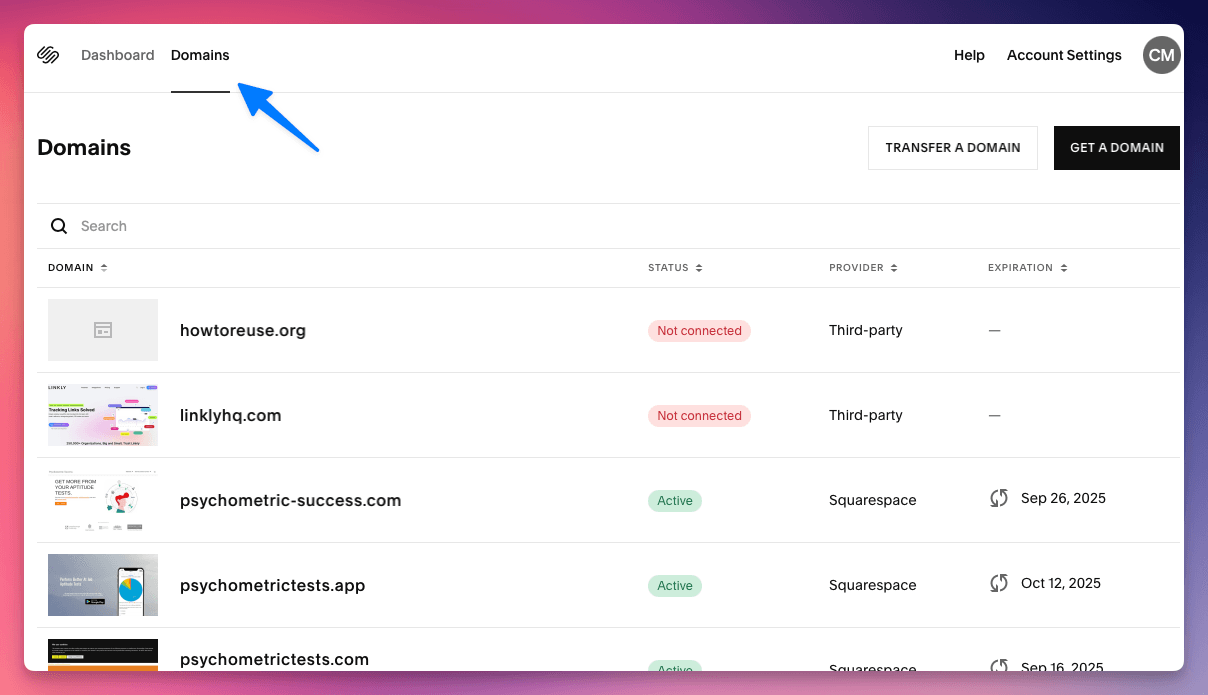
- Dans le Menu principal, cliquez sur Paramètres → Domaines.
- Trouvez et cliquez sur le domaine que vous souhaitez modifier (par exemple,
votredomaine.com).
Accédez aux paramètres DNS
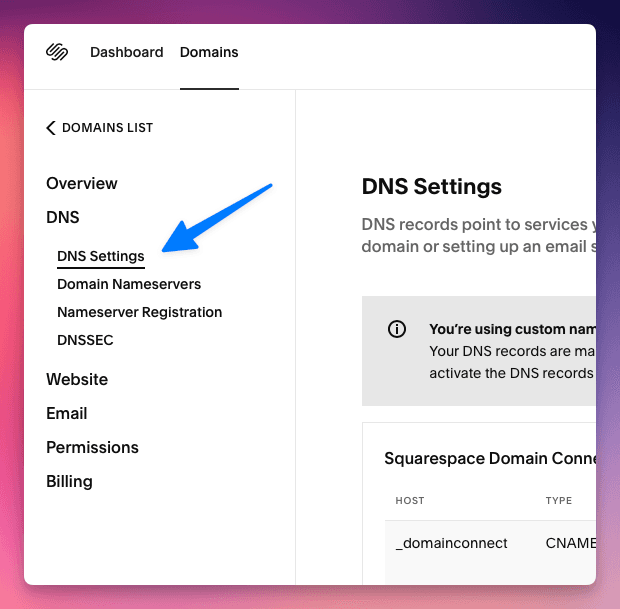
- Dans le panneau de domaine, cliquez sur Paramètres DNS.
- Faites défiler jusqu'à la section Enregistrements personnalisés.
Ajouter l'enregistrement CNAME
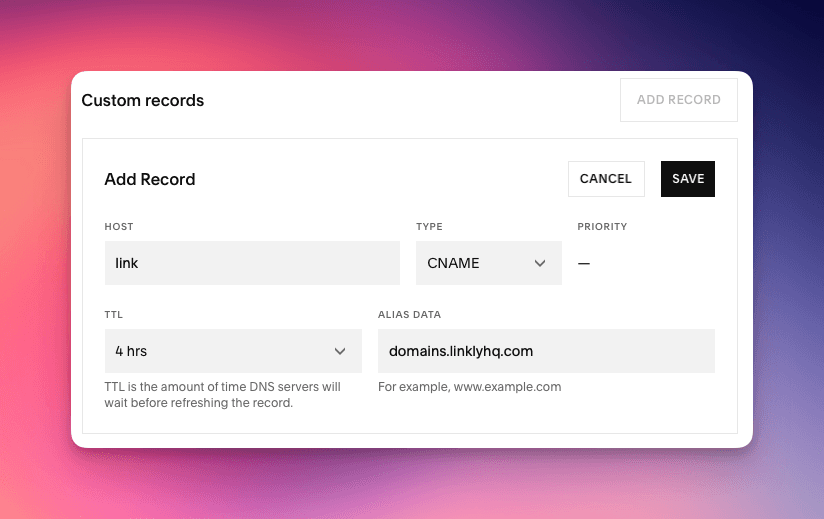
- Cliquez sur Ajouter un enregistrement.
- Définissez le Type sur
CNAME. - Dans le champ Hôte, entrez :
link - Dans le champ Pointe vers, entrez :
domains.linklyhq.com - Laissez TTL par défaut (généralement 3600 secondes ou 1 heure).
Cliquez sur Enregistrer.
Cela créera un sous-domaine link.votredomaine.com qui pointe vers l'infrastructure de domaine de Linkly.
Dernière étape : Vérifier dans Linkly
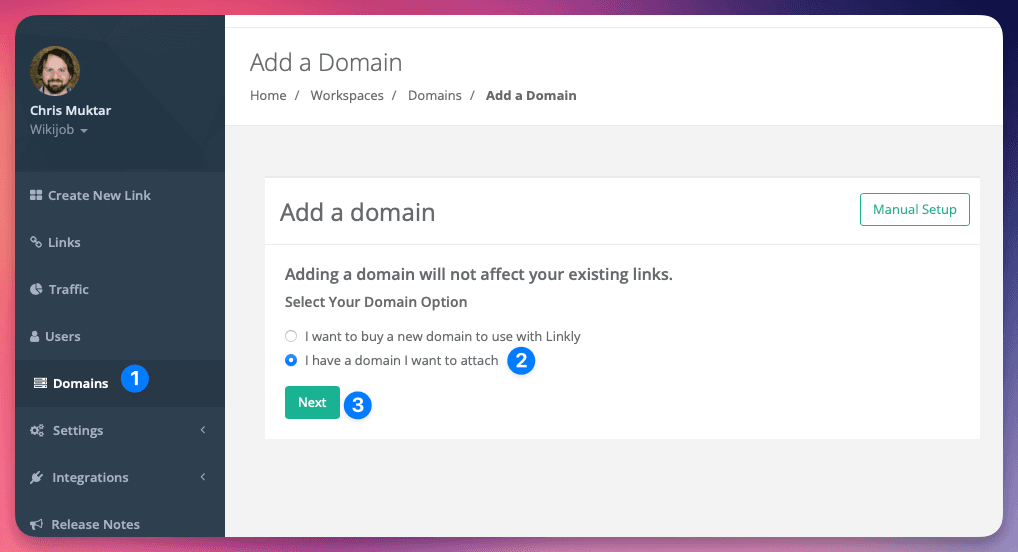
Connectez-vous à Linkly, accédez à vos paramètres de domaine personnalisé, et ajoutez link.votredomaine.com comme votre domaine personnalisé. Linkly validera le DNS et provisionera SSL automatiquement.
La propagation DNS peut prendre jusqu'à 24 heures, mais se termine généralement en quelques minutes.
Dépannage
- ✅ Assurez-vous que l'enregistrement
linkn'est pas déjà en cours d'utilisation. - ❌ N'utilisez pas
www.linkou tout autre préfixe sauf s'il est configuré explicitement. - 🔄 Utilisez un outil de recherche DNS (comme dnschecker.org) pour vérifier la propagation.
Obtenez 100 liens courts et suivez 500 clics mensuels gratuitement.