
Utiliser Google Tag Manager sur les liens que vous partagez
Qu'est-ce que Google Tag Manager ?
Google Tag Manager (GTM) est le système de gestion des balises gratuit de Google qui vous permet de gérer et de déployer des balises marketing (telles que les pixels de suivi et les scripts d'analyse) sur votre site web sans modifier le code.
Avec GTM, vous pouvez gérer de manière centralisée des balises telles que :
- Pixel Meta (Facebook)
- Google Analytics 4
- Tag LinkedIn Insight
- Pixel TikTok
- Balises HTML/JavaScript personnalisées
Pourquoi utiliser Google Tag Manager avec Linkly ?
Si vous avez déjà un conteneur GTM configuré pour votre site web, vous pouvez utiliser ce même conteneur avec vos liens Linkly. Cela signifie :
- Pas de configuration en double — utilisez vos balises existantes sans les reconfigurer
- Gestion centralisée — mettez à jour les balises dans GTM et les modifications s'appliquent partout
- Suivre les clics sur les liens — déclenchez vos pixels marketing lorsque les utilisateurs cliquent sur vos liens partagés
Comment ajouter Google Tag Manager à un lien Linkly
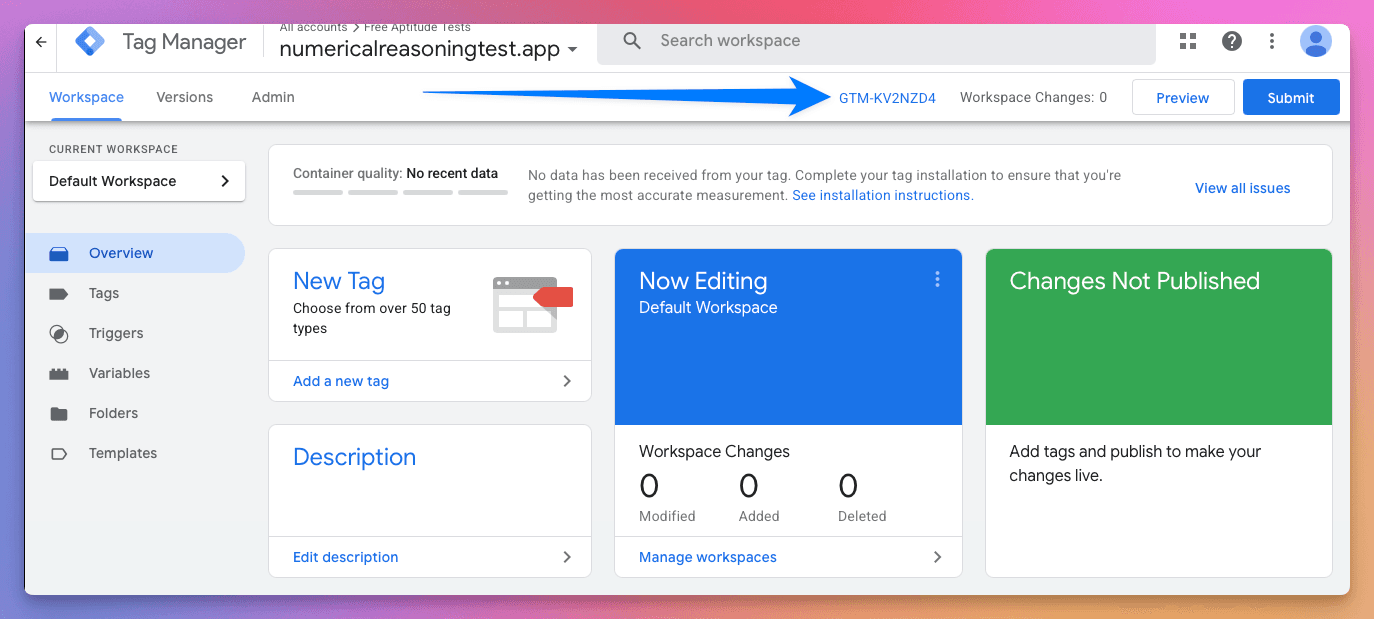
Trouvez votre ID de conteneur GTM
Dans Google Tag Manager, votre ID de conteneur apparaît en haut de l'espace de travail. Il commence par GTM- suivi d'une série de lettres et de chiffres (par exemple, GTM-XXXXXXX).
Créez un nouveau lien dans Linkly
Cliquez sur Créer un nouveau lien dans la barre latérale.
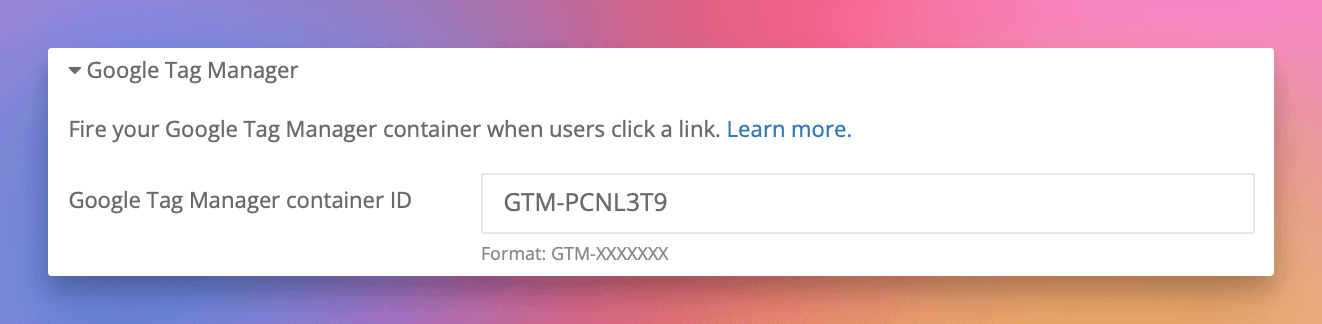
Sous Options, sélectionnez Google Tag Manager.
Collez votre ID de conteneur dans le champ Google Tag Manager.
Enregistrez votre lien.
Lorsque les utilisateurs cliquent sur ce lien, votre conteneur GTM se déclenche avant qu'ils ne soient redirigés vers l'URL de destination.
Questions fréquemment posées
Quelles balises puis-je utiliser dans mon conteneur GTM ?
Vous pouvez inclure toutes les balises prises en charge par Google Tag Manager, notamment le pixel Meta, Google Analytics, le tag LinkedIn Insight, le HTML personnalisé, et bien d'autres. Toutes les balises configurées dans votre conteneur se déclencheront lorsque les utilisateurs cliqueront sur votre lien.
L'utilisation de GTM ralentit-elle mes redirections ?
Oui, le déclenchement des balises ajoute nécessairement un court délai avant que les utilisateurs ne soient redirigés. Pour plus d'informations, consultez notre article sur la correction des redirections lentes.
Dois-je utiliser GTM ou ajouter les pixels directement dans Linkly ?
Si vous avez déjà un conteneur GTM configuré avec vos pixels marketing, utilisez GTM pour plus de simplicité. Si vous n'avez besoin que d'un ou deux pixels spécifiques (comme Meta Pixel ou GA4), vous pouvez les ajouter directement dans Linkly sans GTM.
Disponibilité du forfait
Disponible sur Pro et supérieur
Obtenez 100 liens courts et suivez 500 clics mensuels gratuitement.