
Notifications de clic
Les notifications de clic vous permettent de recevoir une notification par email ou push navigateur chaque fois que l'un de vos liens est cliqué. Vous pouvez choisir exactement quels membres de l'espace de travail doivent être notifiés pour chaque lien.
Fonctionnalités clés
- Configuration par lien - Activez les notifications sur les liens qui vous importent
- Choisissez les destinataires - Sélectionnez les membres de l'espace de travail qui reçoivent les notifications pour chaque lien
- Notifications par email et push - Recevez des notifications par email et éventuellement via les notifications push navigateur sur votre bureau ou appareil mobile
- Notifications Slack — Publiez les notifications de clic dans un canal Slack en connectant l'application Linkly Slack et en exécutant
/linkly notifydans votre canal - Limitation de débit automatique - Au maximum une notification par lien tous les 6 heures, afin de ne pas être submergé par les liens à fort trafic
- Filtrage des robots - Seuls les clics humains réels déclenchent les notifications. Les clics des robots et des crawlers sont exclus
- Désinscription en un clic - Chaque email de notification inclut un lien de désinscription pour arrêter les notifications pour ce lien
Comment activer les notifications de clic
Allez dans Liens et cliquez sur le lien que vous souhaitez configurer.
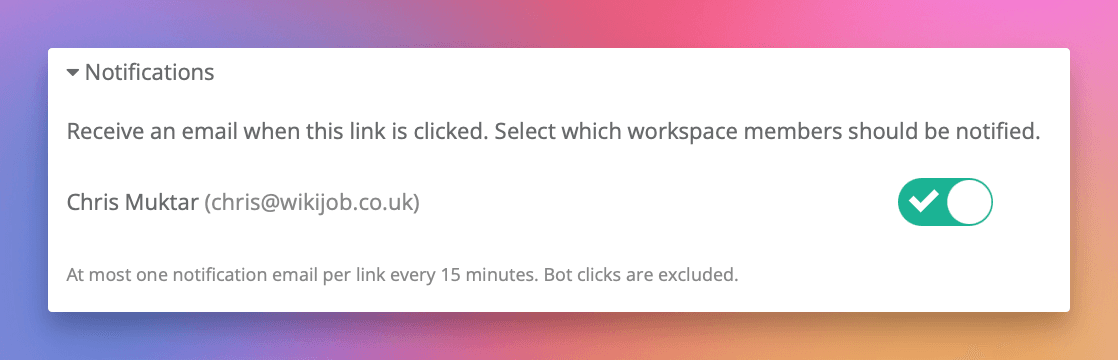
Faites défiler jusqu'à la section Notifications et développez-la.
Activez les membres de l'espace de travail qui doivent recevoir les notifications.
Chaque membre a son propre commutateur. Vous pouvez activer les notifications pour une seule personne ou plusieurs personnes.
Cliquez sur Enregistrer.
Les membres sélectionnés recevront désormais un email la prochaine fois que ce lien sera cliqué.
Notifications push navigateur
En plus de l'email, vous pouvez recevoir des notifications push navigateur instantanées lorsque vos liens sont cliqués. Les notifications push apparaissent sur votre bureau ou appareil mobile même lorsque Linkly n'est pas ouvert.
Activation des notifications push
- 1Allez dans Paramètres du compte (sous l'onglet Compte)
- 2Dans la section Notifications navigateur, basculez le commutateur pour activer les notifications push pour ce navigateur
- 3Lorsque vous y êtes invité par votre navigateur, cliquez sur Autoriser
Une fois activée, tout lien pour lequel les notifications de clic sont activées enverra également des notifications push à votre appareil. Vous pouvez activer les notifications push sur plusieurs navigateurs et appareils — chacun recevra les notifications indépendamment.
Cliquer sur une notification push vous amène directement au rapport de trafic du lien cliqué.
Dépannage des notifications push
Si vous ne recevez pas de notifications push :
- Assurez-vous que le Mode focus ou Ne pas déranger est désactivé sur votre appareil
- Vérifiez que les notifications sont autorisées pour votre navigateur dans les paramètres de notification de votre appareil
- Essayez le bouton Test à côté du commutateur dans les Paramètres du compte pour vérifier la livraison
- Si vous avez récemment changé de navigateur ou effacé les données du site, vous devrez peut-être basculer les notifications push off puis on pour vous réabonner
Notifications Slack
Vous pouvez également recevoir les notifications de clic dans Slack. Lorsque l'application Linkly Slack est connectée à votre espace de travail, activez Envoyer à Slack sur n'importe quel lien pour publier une notification dans votre canal configuré.
Configuration des notifications Slack
- 1Installez l'application Linkly Slack — cliquez sur Ajouter à Slack dans la page d'intégration Slack ou depuis la section Notifications de clic sur n'importe quel lien.
- 2Dans Slack, accédez au canal où vous souhaitez recevoir les notifications et exécutez
/linkly notify. - 3De retour dans Linkly, modifiez un lien et activez Envoyer à Slack dans la section Notifications de clic.
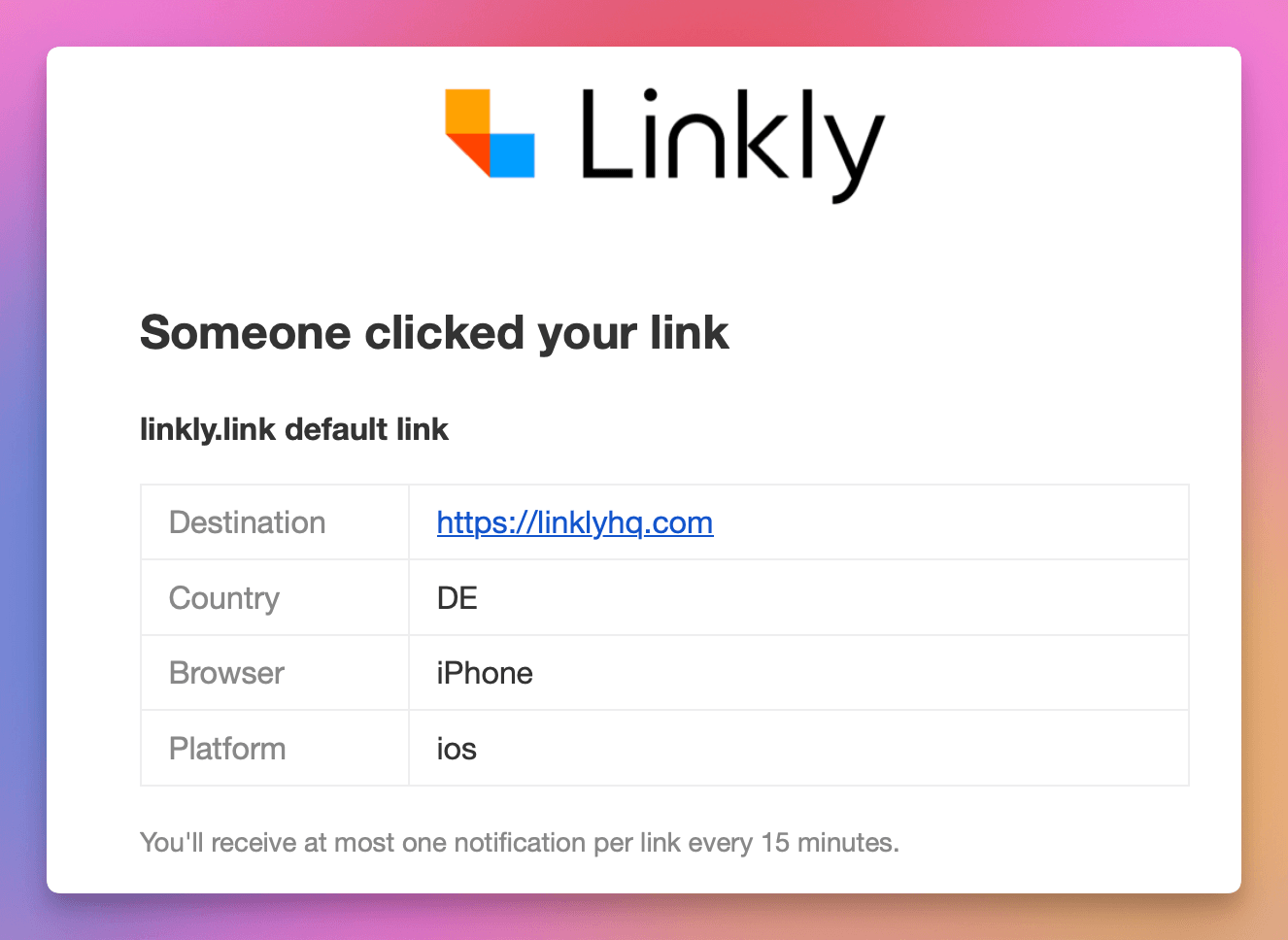
Les notifications incluent le nom du lien, l'URL courte, le pays, le navigateur et un lien direct vers les analyses de ce lien.
Les notifications Slack utilisent la même limitation de débit de 6 heures que l'email : au maximum une notification par lien par 6 heures.
Que contient l'email de notification ?
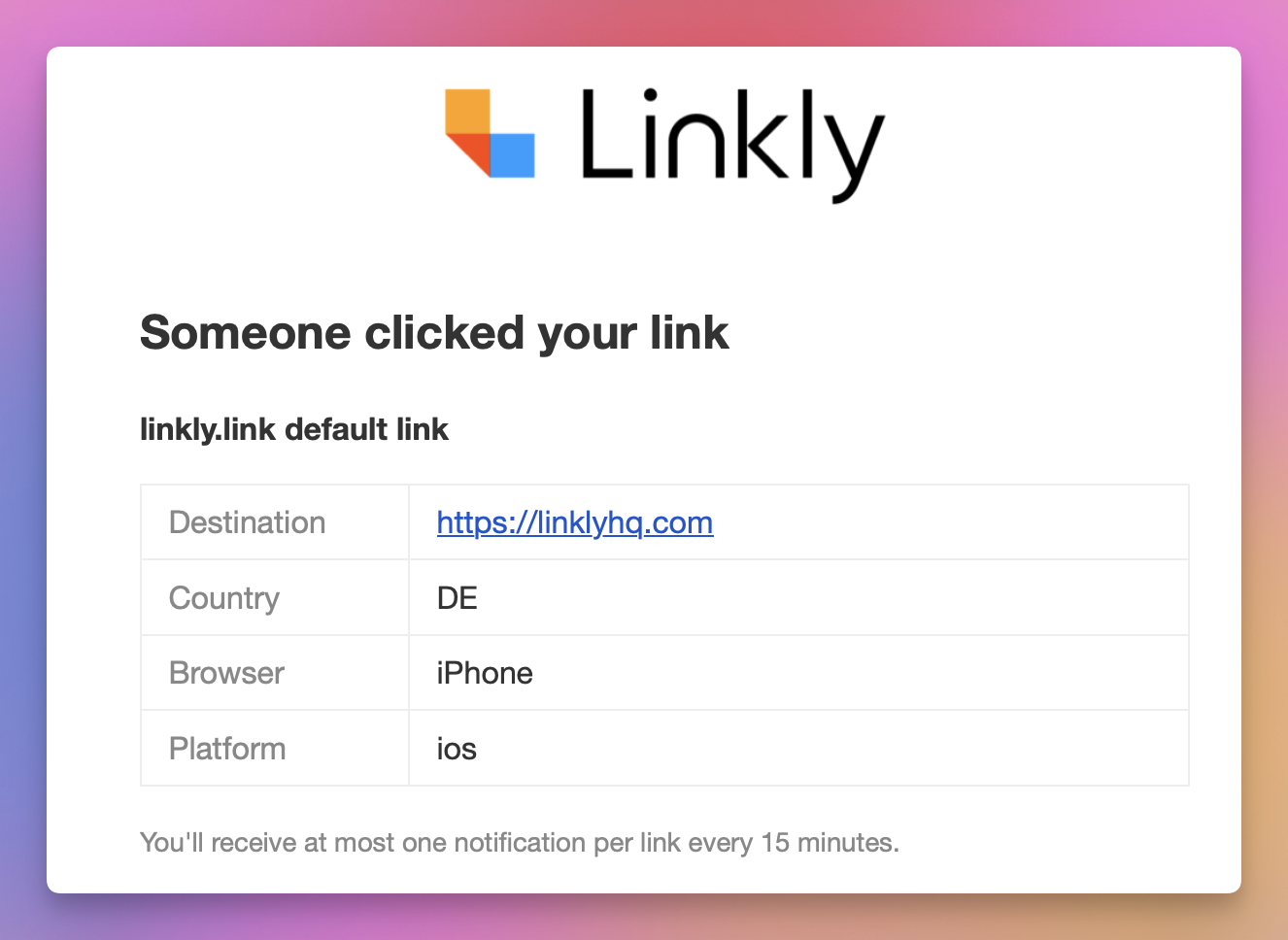
Chaque email de notification inclut :
- Nom du lien - Le surnom du lien qui a été cliqué
- Destination - Où le visiteur a été redirigé
- Pays - Le pays d'où provenait le clic
- Navigateur - Le navigateur utilisé (Chrome, Safari, Firefox, etc.)
- Plateforme - La plateforme de l'appareil (bureau, iOS, Android, etc.)
- Bouton Afficher les analyses - Lien rapide vers votre tableau de bord de l'espace de travail
Comment fonctionne la limitation de débit
Pour vous éviter d'être submergé lorsqu'un lien populaire reçoit de nombreux clics, Linkly envoie au maximum une notification par lien tous les 6 heures. Cela s'applique aux notifications par email et push.
Par exemple, si votre lien reçoit 50 clics en 10 minutes, vous recevrez un email pour le premier clic. Après 6 heures écoulées, le clic suivant déclenchera une autre notification.
La limitation de débit est par lien, pas par espace de travail. Si vous avez les notifications activées sur trois liens différents, chaque lien a sa propre fenêtre de 6 heures.
Désinscription
Il y a deux façons d'arrêter de recevoir les notifications de clic pour un lien :
- 1
À partir de l'email - Cliquez sur le lien « Désinscrire » en bas de tout email de notification. Cela vous retire instantanément des notifications de ce lien sans avoir besoin de vous connecter.
- 2
À partir des paramètres du lien - Modifiez le lien, accédez à la section Notifications et désactivez votre commutateur.
Les clients de messagerie qui supportent RFC 8058 (comme Gmail et Apple Mail) afficheront également un bouton de désinscription en un clic en haut de l'email.
Accès à l'API
Vous pouvez configurer les notifications de clic via l'API en incluant le champ notify_user_ids lors de la création ou de la mise à jour d'un lien :
{
  "url": "https://example.com",
  "name": "My Link",
  "notify_user_ids": [123, 456]
}
Le champ notify_user_ids accepte un tableau d'ID d'utilisateur. Vous pouvez trouver les ID d'utilisateur via le point de terminaison de l'API des utilisateurs de l'espace de travail (GET /api/v1/workspace/:workspace_id/users).
Définissez notify_user_ids sur un tableau vide [] pour désactiver les notifications.
Définissez notify_slack: true pour activer les notifications Slack pour un lien (nécessite que l'application Linkly Slack soit installée et qu'un canal soit configuré via /linkly notify). Définissez notify_slack: false pour désactiver.
FAQ sur les notifications de clic
Pourquoi n'ai-je pas reçu de notification pour un clic ?
Il y a plusieurs raisons possibles. Le clic provenait peut-être d'un bot ou d'un crawler, qui sont automatiquement exclus. Une autre notification pour le même lien peut avoir été envoyée au cours des 6 dernières heures (limitation de débit). Le clic peut également avoir été exclu par les paramètres d'exclusion IP de votre espace de travail, ou l'enregistrement des clics peut être en pause parce que votre compte dépasse la limite de son plan. Pour les notifications push, vérifiez également que le mode focus ou Ne pas déranger n'est pas activé sur votre appareil.
Puis-je recevoir des notifications pour chaque clic ?
Les notifications sont limitées à au maximum une par lien tous les 6 heures. Cela s'applique aux notifications par email et push et est destiné à vous protéger d'être submergé par des liens à fort trafic. Si vous avez besoin de données en temps réel pour chaque clic, envisagez d'utiliser webhooks à la place, qui se déclenchent pour chaque clic sans limitation de débit.
Les notifications de clic comptent-elles par rapport aux limites de mon plan ?
Non. Les notifications de clic sont une fonctionnalité incluse et ne comptent pas par rapport aux limites de clics ou de liens de votre plan.
Puis-je choisir les types de clics qui déclenchent les notifications ?
Actuellement, tous les clics non-robot déclenchent les notifications. Vous ne pouvez pas filtrer par pays, appareil ou autres critères. Si vous avez besoin de notifications conditionnelles, envisagez d'utiliser webhooks avec une plateforme d'automatisation comme Make ou Zapier pour appliquer vos propres filtres.
Puis-je recevoir les notifications de clic dans Slack ?
Oui. Installez l'application Linkly Slack, exécutez /linkly notify dans votre canal souhaité, puis activez Envoyer à Slack pour n'importe quel lien. Consultez le guide d'intégration Slack pour plus de détails.
Disponibilité du forfait
Disponible sur Starter et supérieur
Obtenez 100 liens courts et suivez 500 clics mensuels gratuitement.