
PDF vers lien : hébergez un PDF et partagez-le comme une URL courte
Que signifie « PDF vers lien » ?
Un PDF sur votre ordinateur n'a pas d'adresse. Personne ne peut l'ouvrir tant qu'il ne réside pas quelque part sur le web, ce qui signifie généralement le télécharger sur un site web, un compte de partage de fichiers ou un stockage en nuage en premier — puis partager l'URL longue et peu mémorisable que ce service vous remet.
Linkly fait les deux moitiés à la fois. Téléchargez le PDF et nous hébergeons le fichier pour vous, puis pointez un lien court vers celui-ci. Vous partagez le lien court.
Les gens décrivent ce travail de différentes façons : transformer un PDF en URL, un générateur de liens PDF, partager un PDF sous forme de lien, héberger un PDF. C'est la même chose : donner à un fichier une adresse suffisamment courte pour la partager, et un lien que vous contrôlez toujours par la suite.
Pourquoi ne pas simplement lier directement au fichier ?
Parce que le lien court peut être modifié mais le fichier ne peut pas.
Une fois qu'une URL PDF est imprimée sur un tract, collée dans un email programmé ou transformée en code QR sur un emballage, elle est figée à jamais. Si le document change, cette URL est incorrecte et il n'y a rien que vous puissiez faire.
Avec un lien Linkly devant le fichier, vous pouvez remplacer le PDF quand vous le souhaitez — téléchargez une nouvelle version et chaque lien, code QR et copie imprimée déjà dispersés dans le monde pointe vers le nouveau document. Rien n'a besoin d'être réimprimé.
Il en est de même pour les solutions de contournement habituelles. Un lien de partage Google Drive ou Dropbox est long, il ouvre une page d'aperçu plutôt que le document, et le lecteur peut rencontrer une invite demander l'accès si le paramètre de partage n'est pas correct. Déplacez ou renommez le fichier et le lien meurt. Une pièce jointe ne peut pas être mise à jour du tout une fois qu'elle a été envoyée, et ne vous dit rien sur le fait qu'elle a été ouverte.
Vous obtenez aussi tout ce que Linkly fait pour n'importe quel autre lien : suivi des clics, un code QR, votre propre domaine personnalisé, redirections par pays et appareil, et dates d'expiration.
Comment créer un lien vers un PDF (transformer un PDF en lien)
Connectez-vous ou inscrivez-vous à Linkly
Créez un compte gratuit si vous n'en avez pas. L'hébergement PDF est inclus dans tous les plans, y compris le plan gratuit.
Cliquez sur Créer un nouveau lien dans le menu.
Sous le champ Destination, choisissez le type de lien PDF.
Les boutons de type de lien se trouvent directement sous la boîte de destination, à côté d'Email, SMS, Appel et WhatsApp.
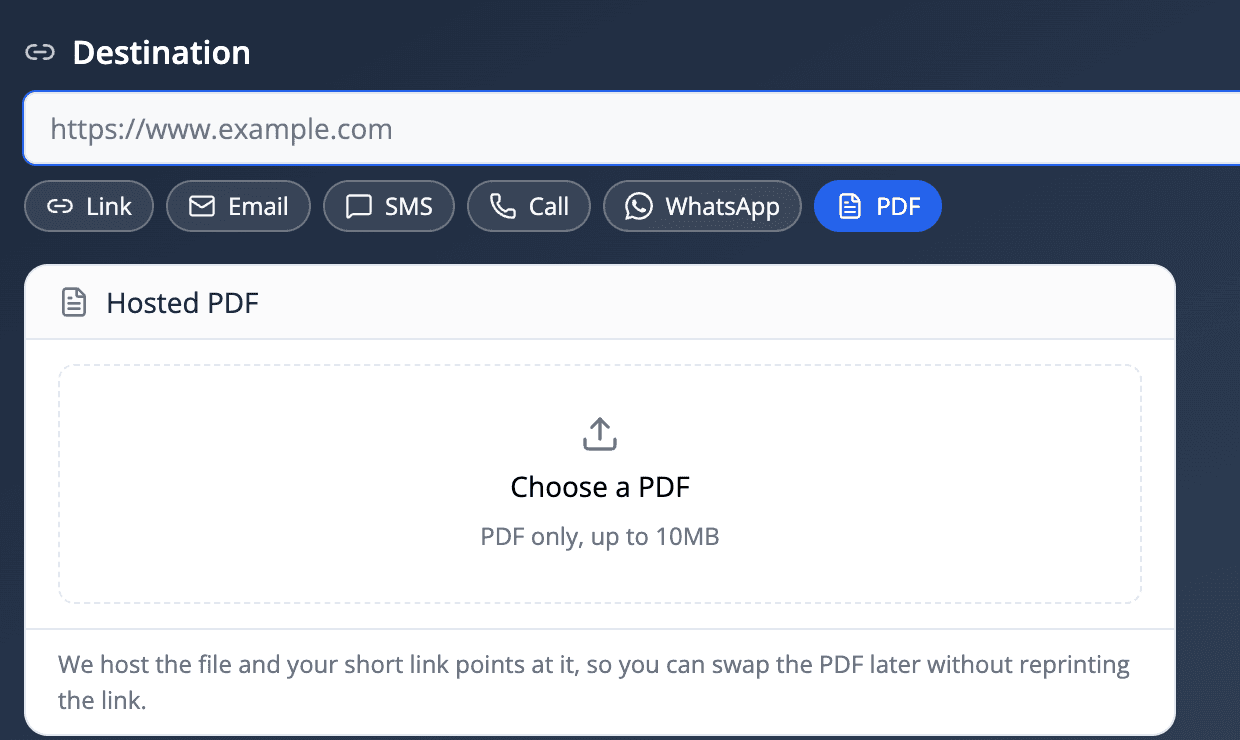
Cliquez sur Choisir un PDF et sélectionnez votre fichier.
Les fichiers peuvent faire jusqu'à 10 Mo. Le téléchargement démarre immédiatement et une fois terminé, votre destination est remplie avec l'adresse du fichier hébergé.
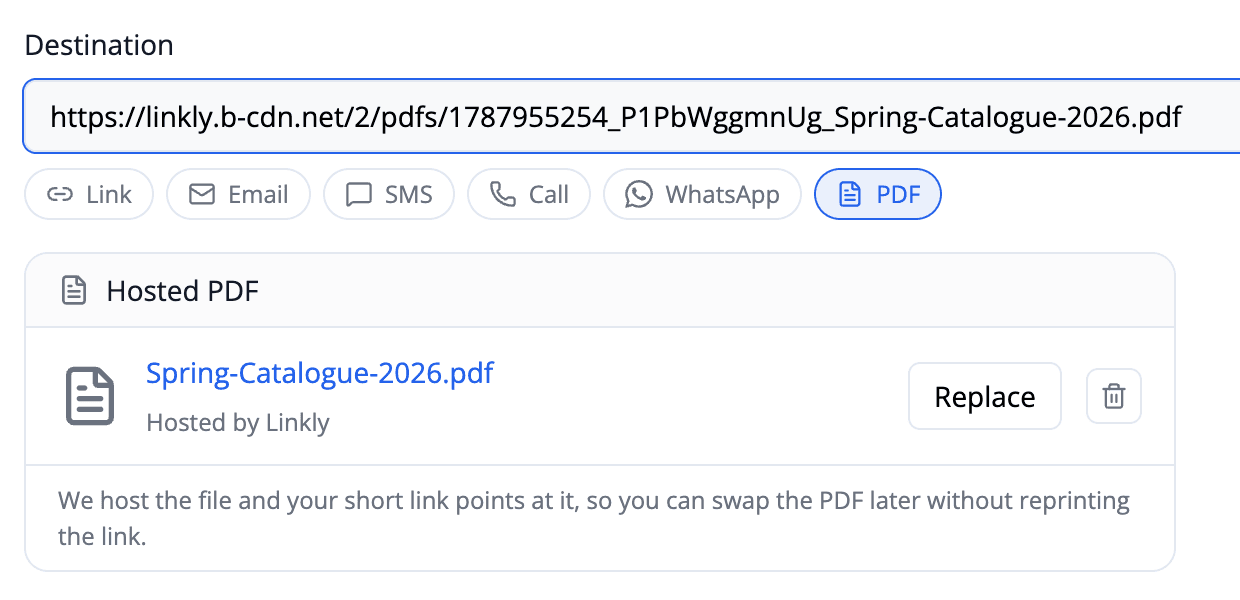
Donnez un Surnom à votre lien.
C'est privé et cela vous aide uniquement à retrouver le lien plus tard. Personne qui clique sur le lien ne le verra.
Cliquez sur Enregistrer.
Linkly crée votre lien court et génère automatiquement un code QR pour celui-ci. Partagez l'un ou l'autre — tous les deux ouvrent le PDF.
Remplacer le PDF ultérieurement
C'est la partie qui rend l'hébergement du fichier avec Linkly rentable.
Ouvrez le lien, cliquez sur Modifier, puis Remplacer à côté du nom du fichier, et choisissez un nouveau PDF. Le lien court et son code QR restent exactement les mêmes, donc chaque copie déjà imprimée, envoyée par email ou programmée sert maintenant le nouveau document.

Une liste de prix, un menu, un horaire, un manuel de produit, un calendrier scolaire — tout ce qui est révisé selon un calendrier est un bon candidat. Imprimez le code QR une fois et mettez à jour le document derrière lui aussi souvent que nécessaire.
Remplacer un fichier supprime celui qu'il remplace, donc les anciennes versions ne traînent pas.
Supprimer un PDF hébergé
Cliquez sur l'icône de corbeille à côté du nom du fichier. Le PDF est supprimé de notre stockage immédiatement et définitivement, et le lien court cesse de le résoudre.
Il n'y a pas d'annulation, donc si vous pourriez vouloir le document à nouveau, téléchargez une copie avant de le supprimer.
Limites
- Taille maximale du fichier : 10 Mo par PDF.
- Type de fichier : PDF uniquement. Pour héberger une image à la place, utilisez un aperçu social personnalisé ou liez-y directement.
- Nombre de fichiers : il n'y a pas de limite au nombre de PDF que vous hébergez.
Qui peut ouvrir un PDF hébergé ?
N'importe qui avec l'adresse. Les PDF hébergés sont des fichiers publics — il n'y a pas de connexion devant — mais l'adresse elle-même contient une longue chaîne aléatoire, donc personne ne peut la deviner ou la découvrir.
Si vous devez contrôler qui lit un document, mettez un mot de passe sur le lien ou définissez-le pour expirer après une date ou un nombre de clics.
Lier un code QR à un PDF
Chaque lien Linkly est livré avec un code QR, donc un PDF hébergé est aussi un code scannable : imprimez le code QR sur un support de menu, une affiche, une boîte de produit ou une carte de visite, et une caméra téléphonique ouvre le document. Parce que le code QR encode le lien court plutôt que le fichier, vous pouvez remplacer le PDF ultérieurement et le code QR imprimé continue de fonctionner. Le guide du code QR couvre le style, les logos et les formats de téléchargement.
Suivre qui ouvre votre PDF
Chaque ouverture est un clic, donc tous les rapports de Linkly s'appliquent : combien de personnes ont ouvert le document, quand, d'quel pays, sur quel appareil, et d'quelle campagne si vous avez marqué le lien avec des paramètres UTM.
C'est l'avantage pratique principal par rapport à l'envoi d'une pièce jointe — une pièce jointe ne vous dit rien une fois qu'elle quitte votre boîte d'envoi.
Questions fréquemment posées sur l'hébergement de PDF
Quelle taille mon PDF peut-il avoir ?
Jusqu'à 10 Mo. Si votre fichier est plus volumineux, la compression des images dans le PDF l'amène généralement bien en dessous de la limite. La plupart des documents riches en texte ne font que quelques centaines de kilooctets.
Puis-je remplacer le PDF après avoir partagé le lien ?
Oui — c'est le but de l'héberger derrière un lien court. Cliquez sur Remplacer, choisissez un nouveau fichier, et chaque copie existante du lien et de son code QR pointe vers le nouveau document. Le lien lui-même ne change jamais.
Le PDF s'ouvre-t-il dans le navigateur ou se télécharge-t-il ?
Il s'ouvre dans la visionneuse PDF intégrée au navigateur sur la plupart des navigateurs de bureau et téléphones. Les lecteurs peuvent ensuite l'enregistrer ou l'imprimer à partir de là. Certains navigateurs mobiles téléchargent le fichier à la place, ce qui est un paramètre sur l'appareil du lecteur plutôt que quelque chose que le lien contrôle.
Mon PDF est-il privé ?
Le fichier est public pour quiconque a l'adresse, et il n'y a pas de connexion devant. L'adresse inclut une longue chaîne aléatoire, elle ne peut pas être devinée. Pour les documents vraiment confidentiels, ajoutez un mot de passe au lien ou une date d'expiration.
Puis-je utiliser mon propre domaine pour le lien ?
Oui. Un PDF hébergé fonctionne avec des domaines personnalisés exactement comme n'importe quel autre lien, vous pouvez donc le partager en tant que votredomaine.com/brochure.
Puis-je créer un code QR pour un PDF ?
Oui, et c'est automatique — chaque lien Linkly obtient un code QR. Parce que le code QR pointe vers le lien court plutôt que vers le fichier, vous pouvez l'imprimer et toujours remplacer le PDF derrière.
Que se passe-t-il au fichier si je supprime le lien ?
Supprimer un lien ne supprime pas le fichier. Pour supprimer le PDF de notre stockage, cliquez sur l'icône de corbeille à côté du nom du fichier dans le panneau de destination du lien.
Puis-je télécharger un PDF via l'API ?
Pas encore — les téléchargements se font dans l'application. Vous pouvez toujours définir la destination d'un lien sur un PDF que vous hébergez ailleurs via l'API, et le suivre de la même façon.
Comment partager un PDF comme lien ?
Téléchargez-le sur Linkly comme lien PDF, puis partagez l'URL courte ou son code QR n'importe où, que ce soit par email, une bio sociale, un message ou en impression. Les lecteurs ouvrent le document dans leur navigateur sans compte et sans étape de téléchargement.
Autres types de liens que Linkly peut créer
Un PDF n'est pas la seule destination pour laquelle Linkly peut créer des liens. Vous pouvez également créer des liens raccourcis traçables pour :
-
Liens Mailto — ouvrir le client email du lecteur avec À, CC, BCC, objet et corps pré-remplis.
-
Liens SMS — ouvrir l'application messagerie avec un numéro de téléphone et un message prêt à envoyer.
-
Liens d'appel — démarrer un appel téléphonique quand appuyé sur un appareil mobile.
-
Liens WhatsApp — faire descendre le lecteur dans une conversation WhatsApp avec du texte pré-rempli optionnel.
Comme les PDF hébergés, chacun de ceux-ci peut être suivi, recevoir un code QR, et être servi à partir de votre propre domaine personnalisé.
Disponibilité du forfait
Inclus sur tous les forfaits
Obtenez 100 liens courts et suivez 500 clics mensuels gratuitement.