
Configuration de domaines avec GoDaddy
L'utilisation de Linkly avec GoDaddy est facile.
Comment ajouter un sous-domaine sur GoDaddy (enregistrement CNAME)
Si vous utilisez déjà ce domaine pour un site Web, suivez ces instructions pour ajouter un sous-domaine.
Connectez-vous à GoDaddy.
Sous Mes produits, accédez à Domaines.
Sous le domaine que vous souhaitez modifier, cliquez sur DNS.
Faites défiler vers le bas et cliquez sur AJOUTER.
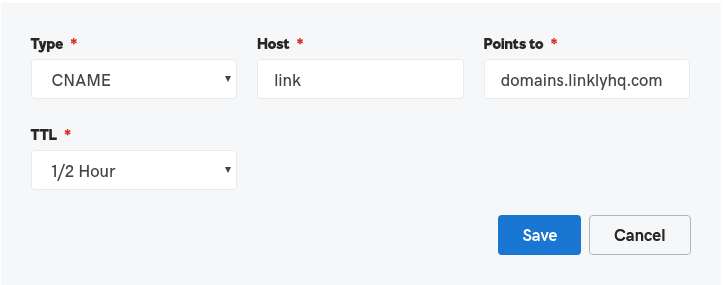
Entrez les détails de l'enregistrement
Pour le sous-domaine link.mydomain.com :
Type : CNAME
Hôte : link
Pointe vers : domains.linklyhq.com
TTL : 1/2 heure
Ajoutez le domaine à Linkly.
Cliquez sur Domaines dans Linkly et ajoutez-le là. Linkly détectera les enregistrements et l'ajoutera à votre compte.
Comment ajouter un domaine racine sur GoDaddy
Ajoutez un enregistrement A pour attacher un domaine inutilisé à Linkly. Ce domaine ne doit pas être utilisé pour un autre site Web.
Connectez-vous à GoDaddy.
Sous le domaine que vous souhaitez modifier, cliquez sur DNS.
Si cet enregistrement existe, modifiez-le et changez sa valeur en : 34.133.74.21
Vérifiez si vous avez déjà un enregistrement de Type : A et Nom : @.
Si cet enregistrement existe, modifiez-le et changez sa valeur en : 34.133.74.21.
Si vous avez déjà un site Web sur ce domaine, cela désactivera votre site Web. Vous devriez envisager d'ajouter un sous-domaine à la place.
Créez un nouvel enregistrement A.
Les détails sont :
Type : A
Nom : @
Valeur : 34.133.74.21
TTL : 1/2 heure (n'importe quelle valeur convient)
Ajoutez le domaine à Linkly.
Cliquez sur Domaines dans Linkly et ajoutez-le là. Linkly détectera les enregistrements et l'ajoutera à votre compte.
Obtenez 100 liens courts et suivez 500 clics mensuels gratuitement.