
Ajouter le pixel Facebook/Meta à un lien
Qu'est-ce que le pixel Meta ?
Meta Pixel est la balise de reciblage d'audience personnalisée de Facebook/Meta.
Lorsque vous utilisez Meta Pixel avec Linkly, les utilisateurs qui cliquent sur vos liens sont automatiquement ajoutés à votre audience personnalisée Meta.
Cela vous permet de cibler les annonces sur les utilisateurs qui ont cliqué sur votre lien.
Intégration automatique : Ajouter le pixel Meta à un lien
Ajoutez Meta Pixel aux liens que vous partagez, afin de créer des audiences personnalisées sur Facebook.
L'intégration automatique du pixel Meta de Linkly est le moyen le plus rapide et le plus facile à configurer, et c'est celui que la plupart des utilisateurs devraient choisir.
D'abord, vous devrez créer un pixel sur Meta.
Comment ajouter le pixel Meta à un lien (intégration automatique)
Créez un lien sur Linkly.
Sous Meta Pixel, entrez l'ID de pixel Meta que Meta vous fournit.
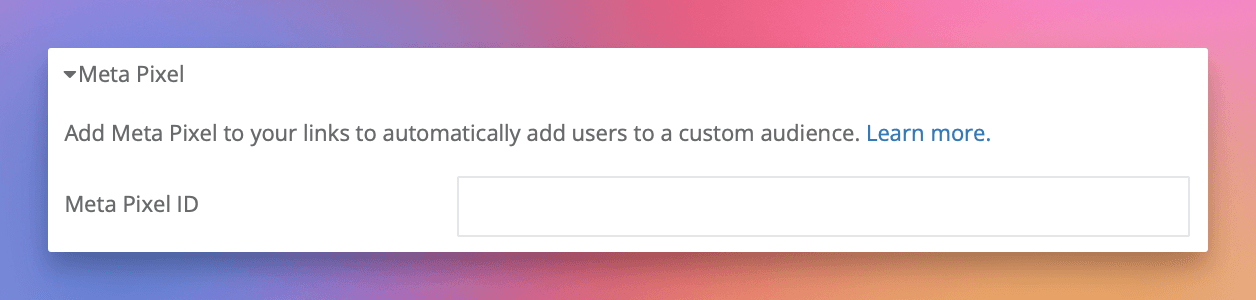
Enregistrez votre lien.
Lorsque les visiteurs cliquent sur ce lien, le pixel est déclenché automatiquement.
Comment ajouter manuellement le pixel Meta
Créez un pixel Meta si vous ne l'avez pas déjà fait.
Consultez créer un pixel sur Facebook pour la documentation propre à Meta.
Dans le Business Manager de Facebook, cliquez sur le menu en haut et sélectionnez Events Manager.
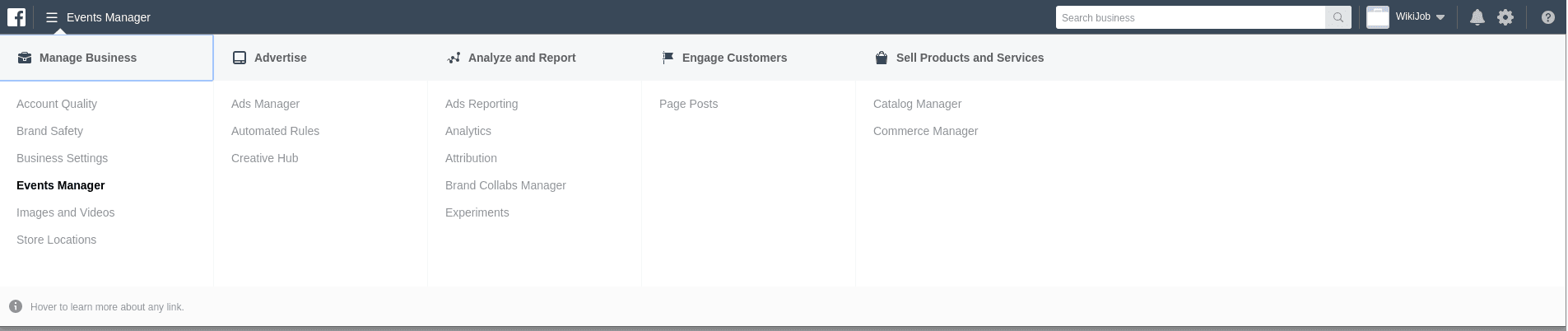
Accédez à l'onglet Pixels.
Cliquez sur Ajouter manuellement le code pixel au site Web.
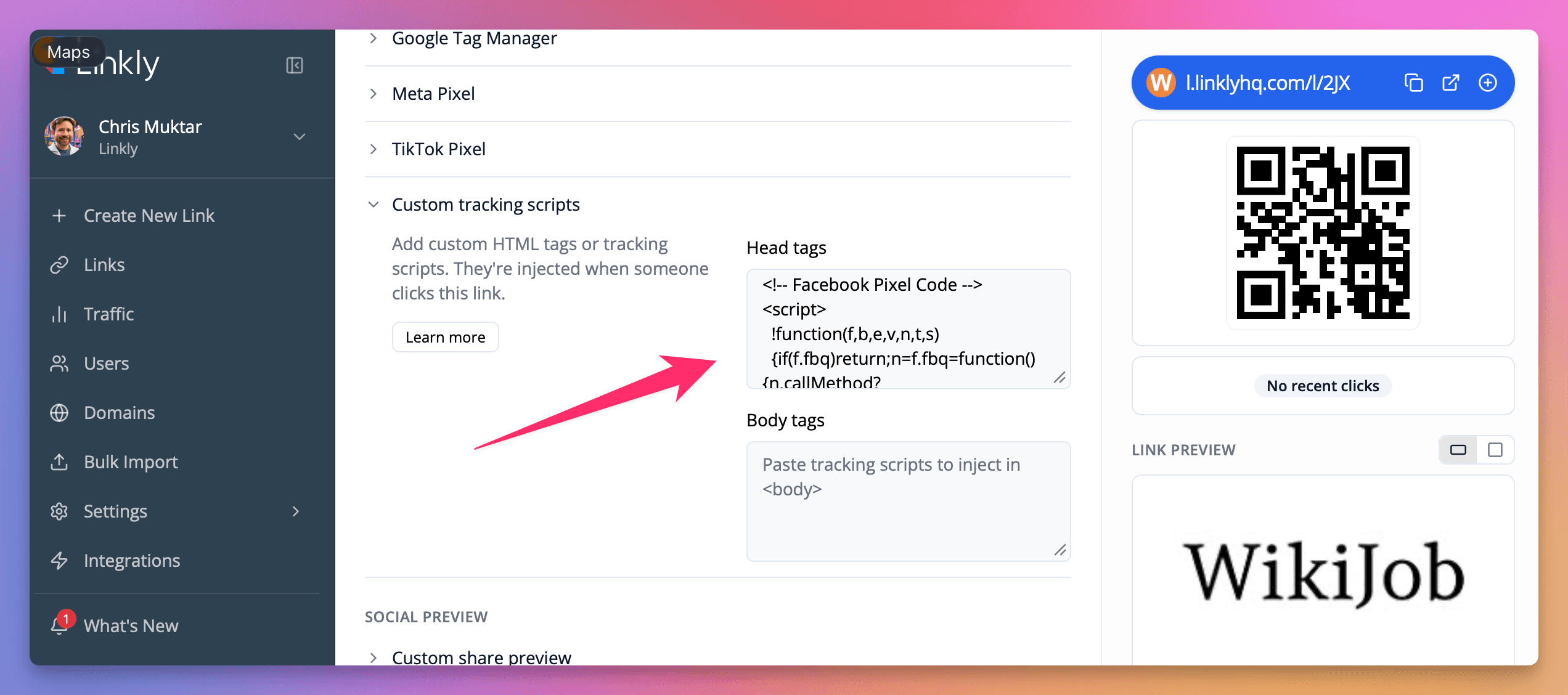
Copiez le code et collez-le dans Linkly, sous Scripts personnalisés -> Balises d'en-tête.
Assurez-vous également d'ajouter le code d'événement dans la section Balises de corps (étape 7).
Vous voudrez ajouter un événement de suivi personnalisé à Facebook, afin de savoir que les gens ont cliqué à partir de ce lien. Cliquez sur Événement de suivi au chargement de la page et donnez un nom à votre événement.
Copiez le code d'événement et collez-le dans Linkly, sous Pixels de reciblage -> Balises de corps.
Enregistrez votre lien dans Linkly et testez-le ensuite.
Cliquez sur Événements de test sur Facebook pour vérifier que les données s'écoulent vers Facebook.
Il peut falloir plusieurs heures pour que les données apparaissent ici.
Questions fréquemment posées sur le pixel Meta
Puis-je créer des audiences Meta personnalisées par les utilisateurs cliquant sur un lien ?
Oui, en utilisant la fonction Meta Pixel de Linkly, les utilisateurs verront le pixel Meta avant d'être redirigés.
L'affichage du pixel Meta ralentit-il la redirection ?
Oui, l'affichage du pixel prend nécessairement du temps et retarde la redirection de 0,5 secondes. Pour plus d'informations sur l'optimisation de la vitesse de redirection, consultez notre article sur Fixing Slow Redirects.
Puis-je appliquer Meta Pixel à tous mes liens ?
Oui, dans Linkly, allez à Paramètres -> Paramètres de lien par défaut et collez votre pixel là-bas.
Puis-je utiliser les conteneurs Google Tag Manager pour configurer mon pixel Meta ?
Oui. Si vous avez déjà votre pixel Meta fonctionnant dans un conteneur GTM, vous pouvez afficher votre conteneur GTM aux cliqueurs de liens à la place.
Disponibilité du forfait
Disponible sur Pro et supérieur
Obtenez 100 liens courts et suivez 500 clics mensuels gratuitement.