
Importation de feuille de calcul
L'importation de feuille de calcul de Linkly vous permet de créer plusieurs liens à la fois en utilisant une interface de feuille de calcul familière - directement dans votre navigateur. Pas besoin de télécharger des modèles ou d'exporter des fichiers CSV.
Premiers pas
- 1Allez à Intégrations → Importation de feuille de calcul dans votre espace de travail
- 2Entrez vos données directement dans la feuille de calcul, ou collez depuis Excel/Google Sheets
- 3Cliquez sur Importer pour créer vos liens
Vos données sont automatiquement enregistrées dans votre navigateur, vous pouvez donc fermer l'onglet et revenir plus tard.
Comment importer des liens
Accédez à Importation de feuille de calcul
Dans votre espace de travail, allez à Intégrations → Importation de feuille de calcul depuis la barre latérale gauche.
Entrez vos URLs de destination
La colonne URL de destination est obligatoire. Entrez les URLs que vous souhaitez raccourcir.
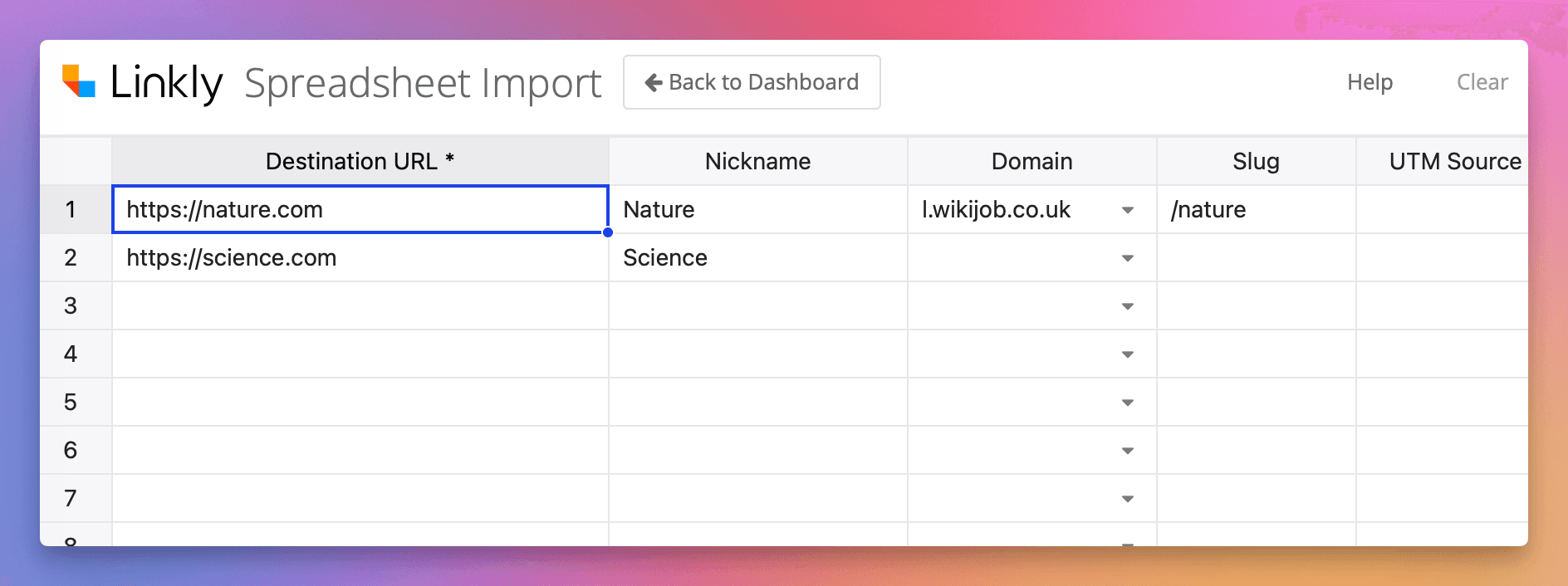
Ajoutez des champs optionnels
Ajoutez des surnoms, des domaines personnalisés, des slugs, des paramètres UTM, des pixels de suivi et des règles selon les besoins.
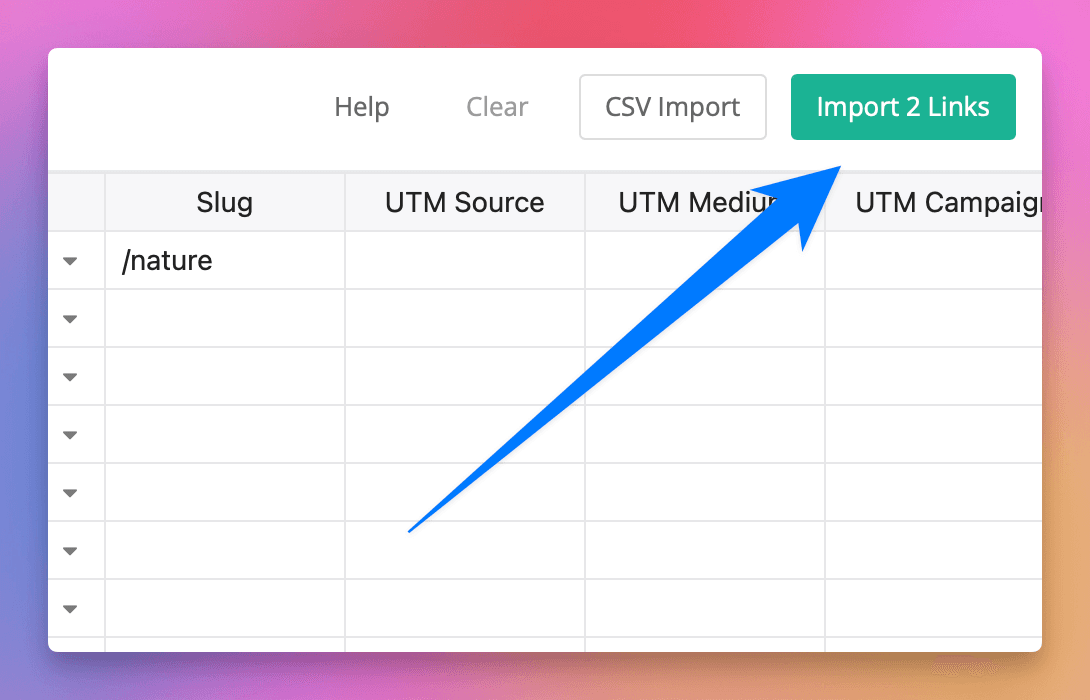
Cliquez sur Importer
Cliquez sur le bouton Importer en haut à droite. Linkly traitera chaque ligne et affichera l'état dans la colonne État.
Consultez vos nouveaux liens
Une fois terminé, cliquez sur Aller au tableau de bord pour voir vos liens nouvellement créés.
Colonnes disponibles
Champs de base
| Colonne | Description |
|---|---|
| URL de destination | L'URL vers laquelle rediriger (obligatoire) |
| Surnom | Un nom convivial pour le lien (visible uniquement pour vous) |
| Domaine | Votre domaine personnalisé (laissez vide pour le domaine par défaut) |
| Slug | Deuxième partie personnalisée, par exemple /ma-campagne |
Paramètres UTM
| Colonne | Description |
|---|---|
| Source UTM | Source du trafic (par exemple newsletter, twitter) |
| Moyen UTM | Moyen marketing (par exemple email, social) |
| Campagne UTM | Nom de la campagne |
| Terme UTM | Mots-clés de recherche payante |
| Contenu UTM | Différencier le contenu/les liens similaires |
Pixels de suivi
| Colonne | Description |
|---|---|
| ID de tag GA4 | ID de mesure Google Analytics 4 |
| ID GTM | ID de conteneur Google Tag Manager |
| ID de pixel FB | ID de pixel Meta/Facebook |
Règles
| Colonne | Description |
|---|---|
| Type de règle | country, platform ou rotator |
| Correspondances de règle | Valeurs séparées par des virgules (par exemple US,GB ou ios,android) |
| URL(s) de règle | URL de destination pour la règle |
| Règle % | Pourcentages de trafic pour les règles de rotator |
Conseils et astuces
- Collez depuis Excel/Google Sheets : Sélectionnez vos données et collez-les directement dans la feuille de calcul
- Clic droit pour les options : Ajoutez ou supprimez des lignes en utilisant le menu contextuel
- Enregistrement automatique : Vos données sont enregistrées automatiquement dans votre navigateur
- Reprendre plus tard : Fermez l'onglet et revenez - vos données seront toujours là
- Effacer et recommencer : Utilisez le bouton Effacer pour réinitialiser la feuille de calcul
Utilisation des règles
Règles de pays/plateforme
Pour le ciblage géographique ou le ciblage d'appareil, définissez le type de règle sur country ou platform, ajoutez des correspondances séparées par des virgules et fournissez une seule URL de règle.
Exemple - Rediriger les visiteurs américains :
| Type de règle | Correspondances de règle | URL(s) de règle |
|---|---|---|
| country | US | https://example.com/us |
Règles de rotator
Pour les tests A/B, définissez le type de règle sur rotator, fournissez des URLs séparées par des virgules et spécifiez éventuellement les pourcentages.
Exemple - Diviser le trafic 50/50 :
| Type de règle | URL(s) de règle | Règle % |
|---|---|---|
| rotator | https://page-a.com,https://page-b.com | 50,50 |
Questions fréquemment posées
Que se passe-t-il si je ferme le navigateur ?
Vos données sont automatiquement enregistrées dans le stockage local de votre navigateur. Lorsque vous reviendrez, votre feuille de calcul sera exactement comme vous l'aviez laissée.
Puis-je coller depuis Excel ou Google Sheets ?
Oui ! Sélectionnez et copiez vos données, puis collez-les directement dans la feuille de calcul Linkly.
Pourquoi mon importation affiche-t-elle des erreurs ?
Vérifiez la colonne État pour les détails des erreurs. Les problèmes courants incluent des URLs invalides, des slugs en doublon sur le même domaine ou des champs obligatoires manquants.
Puis-je importer des liens avec des domaines personnalisés ?
Oui, entrez votre domaine personnalisé dans la colonne Domaine et éventuellement un slug. Le domaine doit déjà être configuré dans votre espace de travail.
Comment ajouter plusieurs règles à un lien ?
Pour les règles de pays/plateforme, utilisez des valeurs séparées par des virgules dans la colonne Correspondances de règle. Pour les rotators, utilisez des URLs et des pourcentages séparés par des virgules.
Y a-t-il une limite au nombre de liens que je peux importer ?
Il n'y a pas de limite stricte, mais nous recommandons d'importer par lots de 100 à 200 liens pour des performances optimales.
Quelle est la différence entre Importation de feuille de calcul et Importation CSV ?
L'importation de feuille de calcul vous permet de modifier les données directement dans Linkly avec une interface visuelle. L'importation CSV est pour télécharger des fichiers pré-préparés. Les deux créent les mêmes liens.
Disponibilité du forfait
Disponible sur Starter et supérieur
Obtenez 100 liens courts et suivez 500 clics mensuels gratuitement.