
Suivi des conversions
Les comptages de clics vous disent qu'un lien était populaire. Ils ne vous disent pas s'il a généré de l'argent.
Le suivi des conversions comble cette lacune. Quand quelqu'un clique sur un lien Linkly et achète ensuite quelque chose, Linkly enregistre la vente par rapport au lien qui l'a envoyé — vous pouvez donc voir le chiffre d'affaires par lien, pas seulement le trafic par lien.
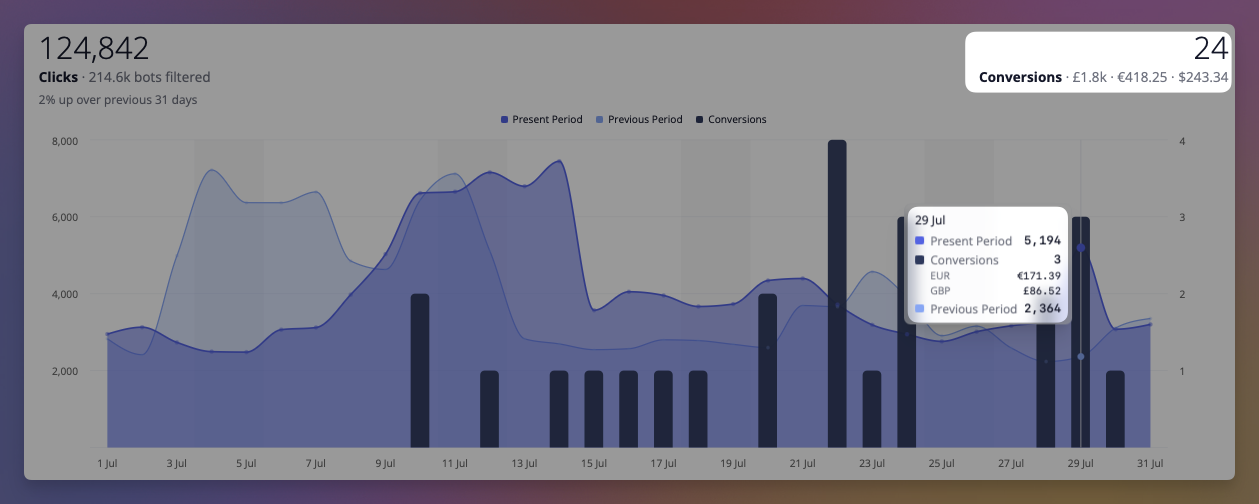
Comment ça marche
Quand le suivi des conversions est activé sur un lien, Linkly ajoute un court identifiant à l'URL de destination lors de la redirection :
https://yourstore.com/product?linkly_cid=2ejmw.01KYT5RTSHNMMPWWQ18V570TVG
Cet identifiant nomme le clic — pas la personne. Il est mémorisé sur l'appareil du visiteur, et quand un achat se fait, il est renvoyé à Linkly pour que la vente puisse être associée au clic. Si une vente ne peut pas être associée à un lien, Linkly la rejette : votre magasin est déjà l'enregistrement de vos ventes, et la tâche de Linkly est seulement de dire quel lien les a générées.
Choisir une intégration
Il y a quatre façons pour une vente d'atteindre Linkly, et un lien n'en nécessite qu'une. Choisissez la ligne qui correspond à l'endroit où l'argent change de mains.
| Intégration | Idéal pour | Configuration |
|---|---|---|
| Application Stripe | Liens de paiement Stripe et tout panier construit sur Stripe | Installez l'application depuis le Stripe App Marketplace, pas de code pour les liens de paiement |
| Calendly | Pages de réservation, où une réunion réservée est la conversion | Connectez Calendly dans Linkly, pas de code |
| Google Analytics 4 | Tout site qui envoie déjà les achats à GA4 | Ajoutez une balise de script |
| API | Paniers personnalisés, rapports côté serveur | Une requête HTTP par vente |
Stripe et Calendly rapportent via leurs propres webhooks, il n'y a donc pas de script à installer et rien à ajouter à la page. Les deux autres dépendent du script Linkly exécuté sur votre site. Quand vous collez un lien de paiement Stripe ou une page Calendly dans le formulaire Nouveau lien, Linkly vous pointe vers le bon.
Stripe
Installez Linkly Conversion Tracking depuis le Stripe App Marketplace, cliquez sur Connect to Linkly dans l'application, et choisissez l'espace de travail auquel appartient le compte Stripe. Ensuite, pour tout lien qui pointe vers un lien de paiement Stripe, activez Conversion tracking dans ses options Suivi et analyses. C'est toute la configuration : Linkly passe l'identifiant du clic à Stripe en tant que client_reference_id, Stripe le renvoie quand le paiement est terminé, et la vente est enregistrée pour le lien, les renouvellements d'abonnement étant crédités au lien qui a d'abord remporté le client et les remboursements soustraits.
Si vous construisez vos propres sessions de paiement, passez vous-même l'identifiant du clic en tant que client_reference_id, ou en tant que linkly_cid dans les métadonnées. L'application est gratuite et en lecture seule. Tous les détails dans le guide Stripe.
Calendly
Connectez Calendly depuis Integrations dans Linkly, puis activez le suivi des conversions pour les liens qui pointent vers une page de réservation Calendly. Chaque réservation effectuée via l'un de ces liens est enregistrée comme une conversion de lead. Consultez le guide Calendly.
Google Analytics 4
Si votre site envoie déjà les achats à GA4, Linkly peut lire le même événement — pas de deuxième intégration et pas de modifications à votre suivi existant.
Ajoutez ceci à chaque page :
<script src="https://cdn.linklyhq.com/linkly.js" async></script>
Il n'y a rien à configurer et aucune clé à copier — l'identifiant d'attribution nomme déjà le lien, et un lien appartient à un espace de travail, donc Linkly détermine où la vente doit aller tout seul.
Linkly surveille l'événement purchase de GA4 et enregistre une conversion quand il se déclenche, en lisant l'ID de transaction, la valeur et la devise de l'événement que vous envoyez déjà. Cela fonctionne avec gtag.js et avec Google Tag Manager.
Pour suivre autre chose que les achats, énumérez les événements que vous voulez :
<script src="https://cdn.linklyhq.com/linkly.js" data-ga4-events="purchase,generate_lead" async></script>
Pour désactiver le pont GA4 et signaler vous-même les conversions, ajoutez data-ga4="false".
Signaler vous-même une vente
Pour un panier personnalisé, signalez la vente depuis votre propre code :
linkly('track', 'purchase', { amount_cents: 4999, currency: 'USD', event_id: 'order-1234' });
La création de rapports côté serveur est plus fiable et est le meilleur choix quand vous en avez l'option, car elle ne peut pas être bloquée par le navigateur. Lisez l'identifiant d'attribution avec linkly('id'), envoyez-le à votre backend avec la commande, et signalez la vente de là.
S'assurer que ça marche
Envoyez toujours un ID d'événement — votre numéro de commande est idéal. Linkly l'utilise pour reconnaître une vente qu'il a déjà vue, ce qui empêche un achat d'être compté deux fois quand un client actualise la page de confirmation.
Quelques points à savoir :
- Seuls les clics sur les liens suivis comptent. Le suivi des conversions est activé par lien, alors activez-le pour les liens que vous voulez mesurer.
- Une vente est créditée au lien le plus récent sur lequel le visiteur a cliqué. Si quelqu'un clique sur deux de vos liens, celui qui est le plus récent reçoit le crédit.
- L'attribution n'est pas instantanée à mettre en place. Une conversion ne peut être associée que si le visiteur est arrivé via un lien suivi après que l'intégration soit active, alors attendez un jour ou deux avant de juger les chiffres.
Confidentialité
L'identifiant que Linkly ajoute à vos liens est aléatoire. Il identifie un clic, pas une personne, et il ne contient aucune information personnelle — il ne peut pas être retracé à un individu par quiconque le voit.
Quand une intégration envoie les détails du client, Linkly les stocke séparément de la vente elle-même, donc une demande de suppression supprime la personne sans détruire l'enregistrement du lien qui a généré le chiffre d'affaires.
Dépannage
Aucune conversion n'apparaît. Vérifiez que le lien a le suivi des conversions activé, puis cliquez dessus vous-même et confirmez que linkly_cid apparaît dans la barre d'adresse à l'arrivée. Si ce n'est pas le cas, le lien n'est pas suivi. Pour un lien de paiement Stripe, le formulaire Nouveau lien et la page Trafic indiquent tous deux si l'application Stripe est connectée à cet espace de travail ; si ce n'est pas le cas, rien n'est enregistré jusqu'à ce que ce soit le cas.
Les achats GA4 ne sont pas enregistrés. Confirmez que l'événement purchase se déclenche réellement en regardant la DebugView de GA4 tout en passant une commande test. Linkly lit le même événement, donc si GA4 ne le reçoit pas, Linkly non plus.
Les chiffres ne correspondent pas exactement à mon magasin. Ils ne devraient pas. Linkly compte seulement les ventes qu'il peut tracer à l'un de vos liens ; votre magasin compte chaque vente. Un écart entre les deux est l'objectif de la fonctionnalité, pas une défaut.
Obtenez 100 liens courts et suivez 500 clics mensuels gratuitement.