
Comment configurer une redirection par défaut pour votre domaine sur Linkly
Linkly vous permet d'utiliser le domaine nu (c'est-à-dire yourdomain.com) comme lien Linkly aussi.
Comment configurer une redirection par défaut pour votre domaine
Attachez un domaine
Suivez les instructions pour attacher un domaine si vous n'en avez pas déjà attaché un.
Allez à Domaines et cliquez sur Définir dans la colonne Capture-tout.
Sur la page Domaines, trouvez votre domaine et cherchez la colonne Capture-tout sur la droite. Si aucune redirection par défaut n'a été définie, vous verrez un bouton Définir — cliquez dessus pour ouvrir le formulaire de nouveau lien pré-rempli avec votre domaine.

Remplissez le champ Destination.
C'est l'endroit où vous voulez que votre domaine aille quand il ne correspond pas à un autre lien Linkly dans votre espace de travail. Cela pourrait être votre site web, par exemple.
Vous pouvez le changer plus tard.
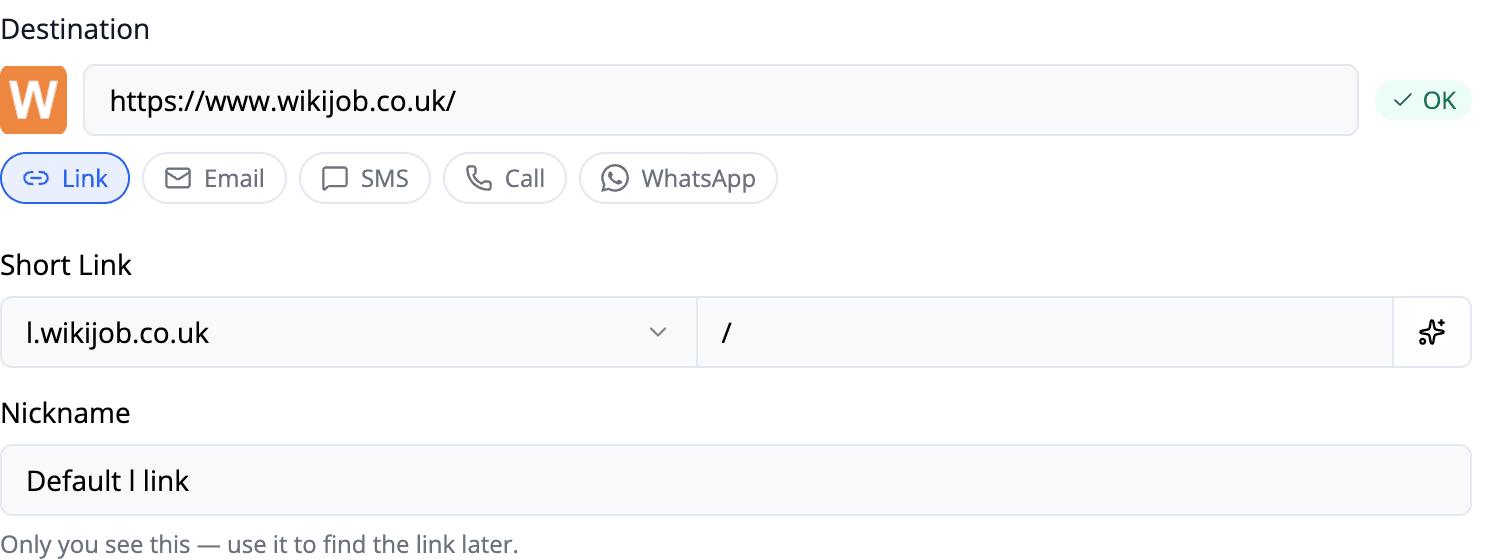
Enregistrez le lien.
Le domaine et le chemin (/) sont déjà remplis pour vous. Il vous suffit de cliquer sur Enregistrer pour créer la redirection par défaut.
Testez-le
Quand vous visitez votre domaine attaché, vous serez redirigé vers ce lien automatiquement.
Cela s'applique également à toute autre URL « non trouvée » sur votre domaine.
Questions fréquemment posées
Est-ce que cela redirige tout le trafic sur mon domaine ?
Oui. Toute URL qui n'est pas « trouvée » sur votre domaine ira vers ce lien. Cela inclut la racine (/) de votre domaine.
Pourquoi le trafic vers ce lien est-il si élevé ?
Les robots de recherche peuvent voir ce domaine à partir des enregistrements DNS publics, et vont l'explorer pour voir ce qui s'y trouve.
Vous pouvez vous attendre à voir une proportion élevée de trafic de robots sur ce lien. Vous pouvez également bloquer les robots.
Obtenez 100 liens courts et suivez 500 clics mensuels gratuitement.