
Utiliser Linkly avec Claude
Connectez Claude à votre compte Linkly et gérez les liens courts par conversation naturelle, grâce au serveur MCP Linkly.
Linkly est répertorié dans le répertoire des connecteurs Claude, vous pouvez donc le connecter en quelques clics à partir de Claude sur le web ou Claude Desktop — pas d'URL à coller et pas de clés API. Le répertoire a une page publique à claude.ai/directory/linkly que n'importe qui peut ouvrir — pas besoin de compte Claude — pour voir exactement ce que le connecteur peut faire. Si votre organisation a désactivé le répertoire, ou si vous utilisez Claude Code, la configuration manuelle ci-dessous fonctionne toujours.
Ce que vous pouvez faire
Une fois connecté, vous pouvez demander à Claude de :
- Créer des liens courts - « Crée un lien court pour https://example.com »
- Suivre les performances - « Combien de clics mes liens ont-ils reçus cette semaine ? »
- Gérer les liens - « Mets à jour le lien appelé 'promo' avec une nouvelle destination »
- Afficher les analyses - « Montre-moi les clics par pays des 30 derniers jours »
- Rechercher des liens - « Trouve tous les liens liés au lancement de produit »
- Gérer les domaines - « Liste mes domaines personnalisés »
- Configurer des webhooks - « Abonne https://my-site.com/webhook pour recevoir les événements de clic »
Comment connecter Linkly à Claude
Ouvrez la page du répertoire de Linkly
Allez directement à claude.ai/directory/linkly — la page est publique, vous pouvez donc examiner tous les outils avant de vous connecter. Vous pouvez également ouvrir le Répertoire à partir de la barre latérale de Claude et rechercher Linkly.
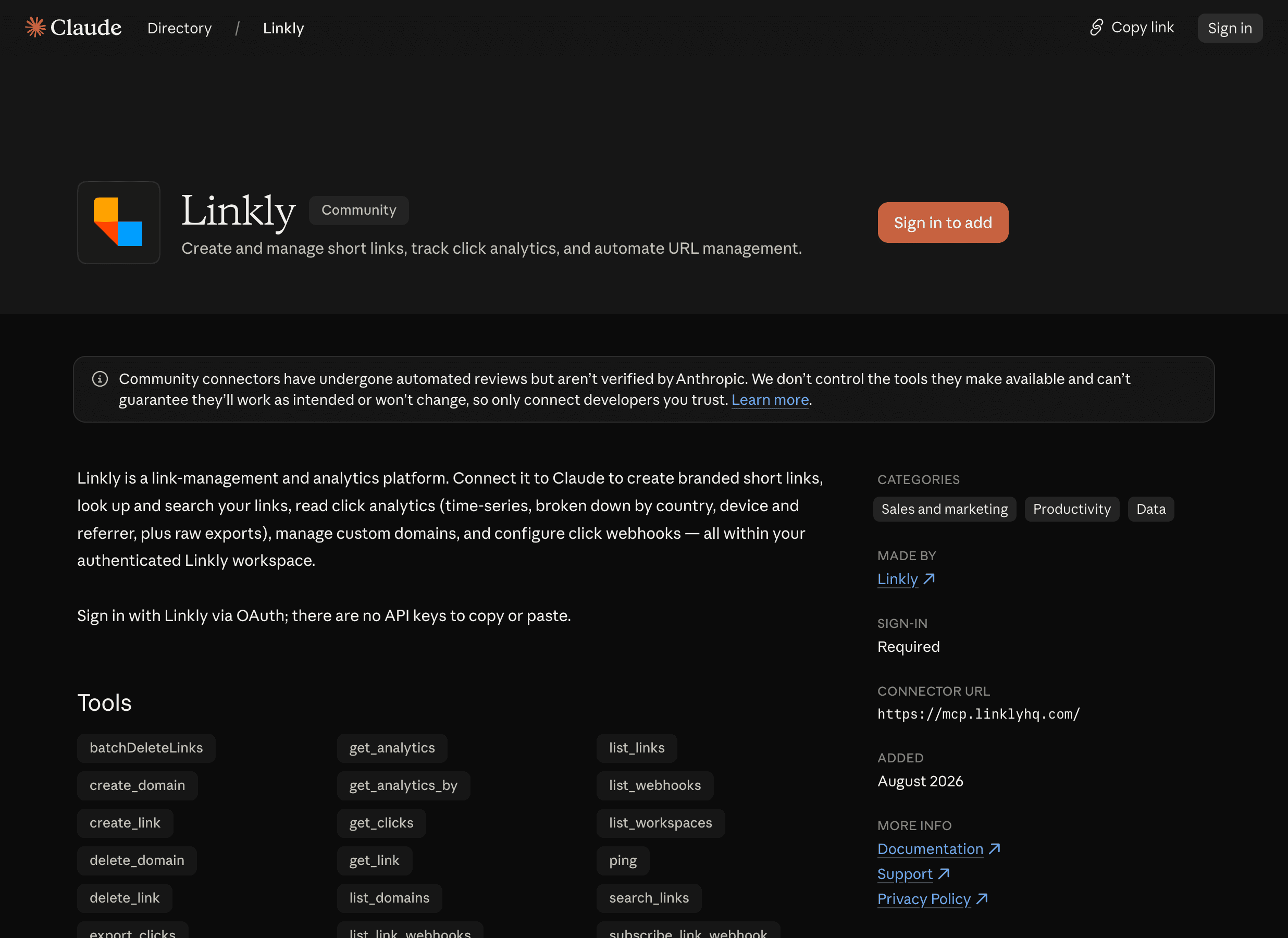
Cliquez sur Connecter à Claude
Sur la liste Linkly, cliquez sur Connecter à Claude, en vous connectant d'abord à Claude si vous ne l'êtes pas déjà.
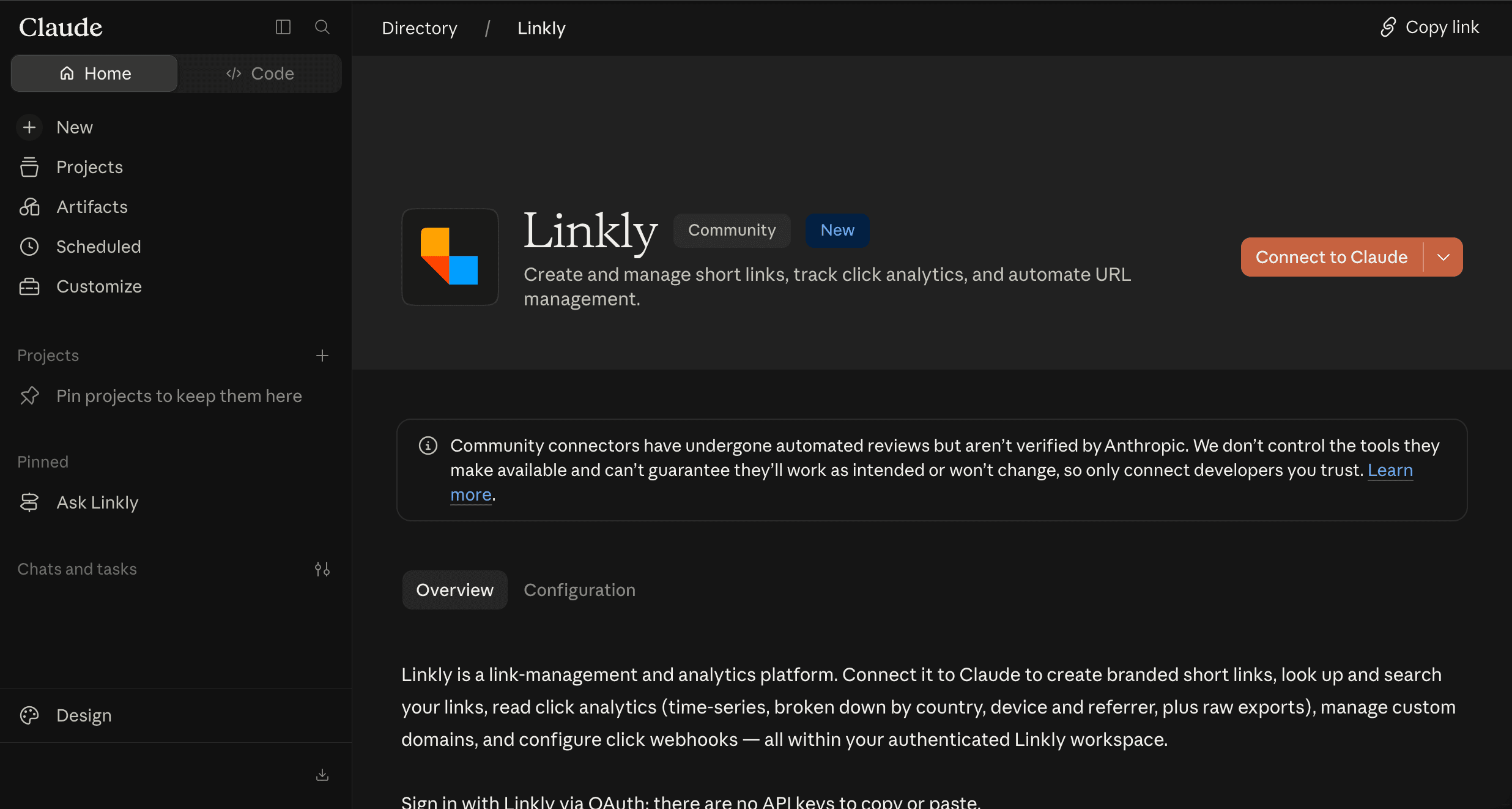
Connectez-vous à Linkly
Une fenêtre de navigateur s'ouvre vous demandant de vous connecter à Linkly et de choisir l'espace de travail à connecter. Approuvez l'accès et c'est fait — Claude reste connecté. Aucune clé API nécessaire : Linkly utilise OAuth, vous vous connectez donc de la même façon que sur le site Web.
Commencez à poser des questions
Essayez « Liste mes liens Linkly » ou « Crée un lien court pour https://example.com ». Recherchez l'icône des outils dans la zone de saisie de Claude pour voir tous les outils Linkly disponibles.
Configuration manuelle
Si vous ne voyez pas Linkly dans le répertoire (certaines organisations le désactivent), vous pouvez ajouter Linkly comme connecteur personnalisé à la place :
- 1Allez dans Paramètres → Connecteurs et cliquez sur Ajouter un connecteur personnalisé.
- 2Entrez le nom
Linklyet l'URL du serveur MCP distanthttps://mcp.linklyhq.com, puis cliquez sur Ajouter. - 3Cliquez sur Connecter et connectez-vous à Linkly dans la fenêtre du navigateur qui s'ouvre.
La vidéo ci-dessous présente la configuration manuelle de bout en bout, de l'ajout du connecteur personnalisé à la demande à Claude de vos liens.
Ajout de Linkly à Claude manuellement comme connecteur personnalisé
Claude Code
Dans un terminal, exécutez :
claude mcp add --transport http linkly https://mcp.linklyhq.com
Ensuite, démarrez Claude Code et terminez la connexion à Linkly lorsque vous y êtes invité.
Plus d'informations
Pour une documentation détaillée sur les outils disponibles, les options de création de liens et la résolution des problèmes, consultez la documentation du serveur MCP Linkly.
Ressources connexes
- Serveur MCP Linkly - Documentation MCP complète
- Intégration ChatGPT
- Documentation API Linkly
- Webhooks
FAQ sur l'intégration Claude
Ai-je besoin d'un plan Linkly payant ?
Non. L'intégration Claude fonctionne sur tous les plans Linkly, y compris le plan gratuit. Certaines fonctionnalités individuelles (comme les domaines personnalisés ou les webhooks) suivent les limites de votre plan, exactement comme dans l'application Linkly.
Je ne trouve pas Linkly dans le répertoire Claude
Certaines organisations limitent le répertoire aux connecteurs approuvés. Si c'est le cas, demandez à votre administrateur Claude d'autoriser Linkly, ou utilisez la configuration manuelle ci-dessus avec l'URL https://mcp.linklyhq.com.
« Impossible de se connecter au serveur MCP »
Confirmez que https://mcp.linklyhq.com est accessible depuis votre machine et que vous êtes connecté à Linkly. Déconnectez Linkly sous Paramètres → Connecteurs et reconnectez-le pour réessayer.
« invalid_client » ou « Unknown client_id »
Claude maintient une enregistrement de connexion obsolète. Déconnectez Linkly sous Paramètres → Connecteurs, puis reconnectez-vous et connectez-vous lorsque la fenêtre du navigateur s'ouvre. La reconnexion efface l'enregistrement mis en cache derrière l'erreur.
« Authentification échouée » ou le navigateur continue à redemander
Déconnectez Linkly sous Paramètres → Connecteurs et reconnectez-le, puis complétez la connexion au navigateur. Cela réinitialise la connexion OAuth.
Les outils n'apparaissent pas dans Claude
Assurez-vous que Linkly s'affiche comme connecté sous Paramètres → Connecteurs — cliquez sur Connecter et complétez la connexion au navigateur si ce n'est pas le cas. L'icône des outils apparaît dans la zone de saisie une fois connectée.
Comment passer à un espace de travail Linkly différent ?
Déconnectez Linkly sous Paramètres → Connecteurs et reconnectez-le. Lorsque la connexion à Linkly s'affiche, choisissez l'espace de travail souhaité.
Que puis-je faire avec l'intégration Claude ?
Vous pouvez créer, mettre à jour et supprimer des liens, afficher les analyses et les données de clics, rechercher vos liens, gérer les domaines personnalisés et configurer des webhooks — tout par conversation naturelle avec Claude. Voir la liste complète des outils.
Disponibilité du forfait
Inclus sur tous les forfaits
Obtenez 100 liens courts et suivez 500 clics mensuels gratuitement.