
Linkly & Typeform
Le nombre de clics vous indique qu'un lien de formulaire était populaire. Il ne vous dit pas si quelqu'un a rempli le formulaire.
Connectez Typeform et Linkly enregistre chaque formulaire complété comme une conversion par rapport au lien court qui a été cliqué. Vous pouvez ensuite comparer les liens par soumissions, pas seulement par clics : quel e-mail, quelle annonce, quel code QR, quel lien d'un partenaire apporte réellement des réponses.
Ce dont vous avez besoin
- Un compte Linkly. Le forfait gratuit fonctionne.
- Un compte Typeform. Nous avons testé Linkly sur le forfait gratuit de Typeform et cela fonctionne. La page de tarification de Typeform énumère les webhooks, qui transmettent les réponses à Linkly, dans ses forfaits payants, donc si Typeform refuse le webhook lorsque vous activez le suivi, vérifiez d'abord votre forfait.
Connecter Typeform
- 1
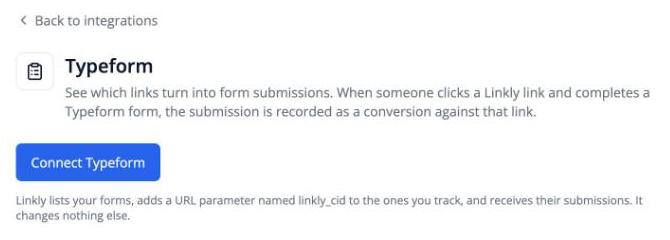
Dans Linkly, ouvrez Intégrations, choisissez Typeform, et cliquez sur Connecter Typeform.
- 2
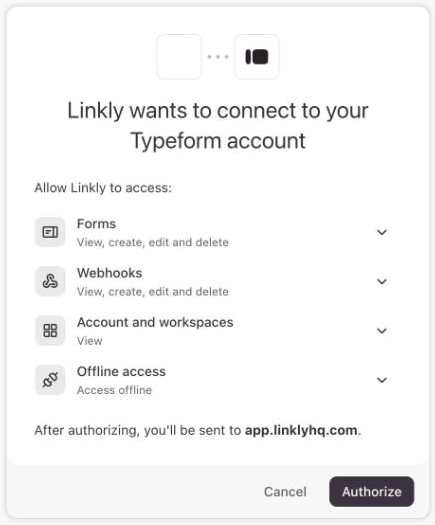
Typeform vous demande d'approuver l'accès. Linkly demande à afficher et modifier vos formulaires (pour ajouter le paramètre d'URL), à gérer les webhooks (pour recevoir les réponses), à afficher votre compte (pour montrer quel compte est connecté), et un accès hors ligne (pour que la connexion continue à fonctionner quand vous n'êtes pas connecté à Typeform). Cliquez sur Autoriser.
- 3
Vous êtes redirigé vers Linkly avec le compte affiché comme connecté, et une liste de ses formulaires. Activez Suivi pour chaque formulaire que vous partagez via des liens Linkly.
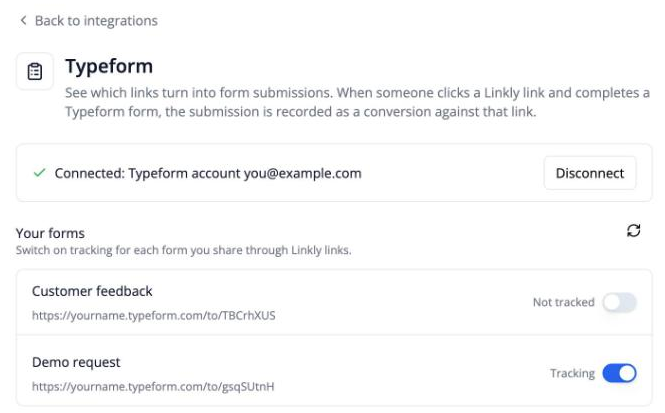
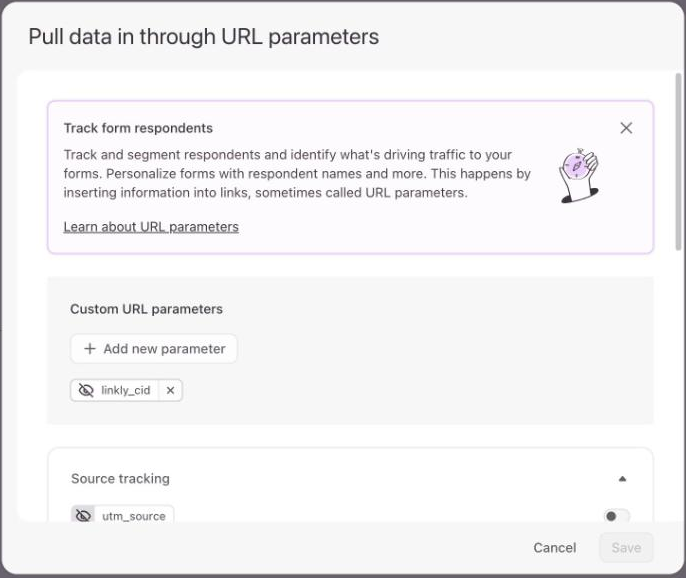
L'activation du suivi fait deux choses dans Typeform : elle ajoute un paramètre d'URL nommé linkly_cid au formulaire (Typeform appelait autrefois ceux-ci des champs cachés), et elle enregistre un webhook qui envoie à Linkly chaque réponse complétée pour ce formulaire. Rien d'autre sur le formulaire ne change.
Activez le suivi des conversions pour vos liens de formulaires
- 1Créez un lien Linkly qui pointe vers votre formulaire, par exemple
https://yourname.typeform.com/to/AbCd12, ou modifiez-en un que vous avez déjà. - 2Dans les options Suivi et analyse du lien, ouvrez Suivi des conversions et activez Suivre les conversions pour ce lien. Linkly confirme que le formulaire est un que vous suivez et qu'aucun script de suivi n'est nécessaire.
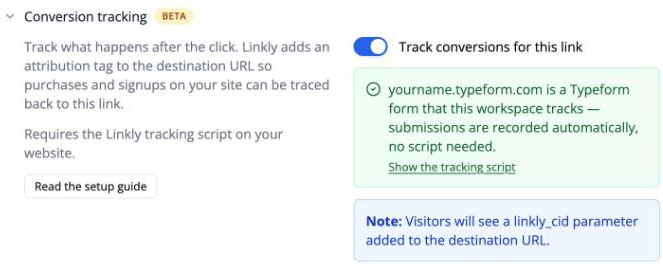
C'est toute la configuration. Partagez le lien court comme d'habitude.
Consultez vos conversions
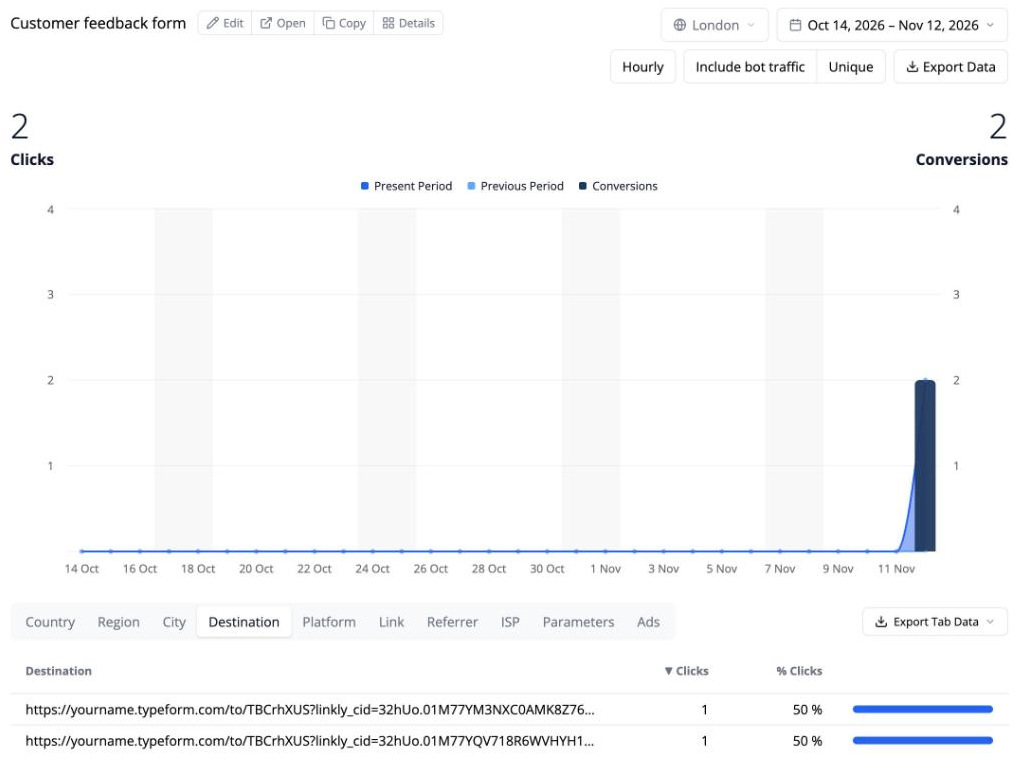
Ouvrez la page Trafic du lien. Les totaux au-dessus du graphique affichent les clics et les conversions pour la période, et le graphique représente les conversions par rapport aux clics. L'onglet Destination énumère l'adresse du formulaire vers laquelle chaque visiteur a été envoyé, y compris le linkly_cid que Linkly a ajouté. La liste Liens a aussi une colonne Conversions, afin que vous puissiez comparer les liens en un coup d'œil.
Comment cela fonctionne
Quand quelqu'un clique sur un lien suivi, Linkly ajoute un court identifiant aléatoire pour ce clic à l'adresse du formulaire lors de la redirection, en tant que linkly_cid. Typeform le lit dans le paramètre linkly_cid du formulaire, l'envoie à Linkly avec la réponse, et Linkly fait correspondre la soumission au clic.
Quelques points à connaître :
- Seuls les liens suivis comptent. Les soumissions qui ne proviennent pas d'un lien Linkly avec le suivi des conversions activé sont ignorées. Linkly ne voit jamais le reste de vos réponses.
- Vos propres paramètres d'URL fonctionnent toujours. Si vos liens portent déjà des paramètres
#email=ou#source=, ils sont transmis inchangés.linkly_cidles accompagne. - Les réponses partielles ne comptent pas. Linkly enregistre uniquement les formulaires complétés.
- L'identifiant nomme un clic, pas une personne. Il est aléatoire et ne porte aucune information personnelle. Le nom et l'e-mail du répondant ne sont attachés à la conversion que si votre formulaire les demande.
Formulaires intégrés
Si le lien court va vers une page de votre propre site qui intègre un Typeform, plutôt que d'aller directement à typeform.com, l'intégration doit transmettre le paramètre. Ajoutez data-tf-transitive-search-params="linkly_cid" au code d'intégration :
<div data-tf-widget="AbCd12" data-tf-transitive-search-params="linkly_cid"></div>
<script src="//embed.typeform.com/next/embed.js"></script>
Si vous créez l'intégration avec le SDK JavaScript de Typeform, définissez transitiveSearchParams: ['linkly_cid'] dans les options à la place. De toute façon, le lien court doit pointer vers la page de votre site qui contient l'intégration, afin que linkly_cid soit dans l'adresse de cette page pour que l'intégration le transmette. Vous pouvez également utiliser le suivi des conversions avec linkly.js sur cette page à la place.
Déconnecter
Ouvrez Intégrations, choisissez Typeform, et cliquez sur Déconnecter. Linkly supprime ses webhooks de vos formulaires et supprime son accès. Les conversions déjà enregistrées restent dans vos rapports. Le paramètre linkly_cid reste sur vos formulaires ; il ne fait rien en lui-même, et vous pouvez le supprimer dans Typeform : ouvrez le formulaire, choisissez Flux de travail, et ouvrez l'étape Extraire les données.
Dépannage
"Typeform n'a pas permis à Linkly d'ajouter le paramètre linkly_cid." Certains formulaires ne peuvent pas être modifiés via l'API de Typeform. Ajoutez le paramètre vous-même : ouvrez le formulaire dans Typeform, choisissez Flux de travail, ouvrez l'étape Extraire les données, cliquez sur Ajouter un nouveau paramètre, et ajoutez-en un nommé linkly_cid. Le suivi fonctionne dès qu'il existe.
Les soumissions n'apparaissent pas. Vérifiez que le suivi est activé pour le formulaire sur la page Typeform de Linkly, et que le suivi des conversions est activé pour le lien. Ensuite, cliquez sur le lien court vous-même et confirmez que l'adresse du formulaire contient linkly_cid= suivi d'un code avec un point.
"Ce formulaire est déjà suivi par un autre espace de travail Linkly." Un formulaire ne peut envoyer ses soumissions qu'à un espace de travail à la fois. Désactivez d'abord le suivi là-bas.
Obtenez 100 liens courts et suivez 500 clics mensuels gratuitement.