
Linkly & Stripe
Le nombre de clics vous dit qu'un lien était populaire. Il ne vous dit pas s'il a généré de l'argent.
Installez l'application Linkly depuis la Stripe App Marketplace et chaque paiement provenant d'un lien Linkly suivi est enregistré par rapport à ce lien. Vous pouvez ensuite comparer les e-mails, les publicités, les créateurs et les campagnes par revenu, et pas seulement par clics. Les renouvellements d'abonnement sont crédités au lien qui a d'abord attiré le client, et les remboursements sont soustraits.
Ce dont vous avez besoin
- Un compte Linkly. Le forfait gratuit fonctionne.
- Un compte Stripe. L'application est gratuite, et elle ne fait que lire : elle ne crée jamais de frais et ne change rien dans Stripe.
Installer et connecter
- 1Installez Linkly Conversion Tracking depuis la Stripe App Marketplace. Après l'installation, vous accédez à la page des paramètres de l'application.
- 2Cliquez sur Se connecter à Linkly. Un nouvel onglet s'ouvre sur Linkly.
- 3Connectez-vous à Linkly, choisissez l'espace de travail auquel appartient ce compte Stripe, et cliquez sur Connecter Stripe.
- 4De retour dans Stripe, cliquez sur Vérifier à nouveau. La page affiche l'espace de travail que vous avez connecté.
Tant qu'aucun espace de travail n'est connecté, rien n'est enregistré.
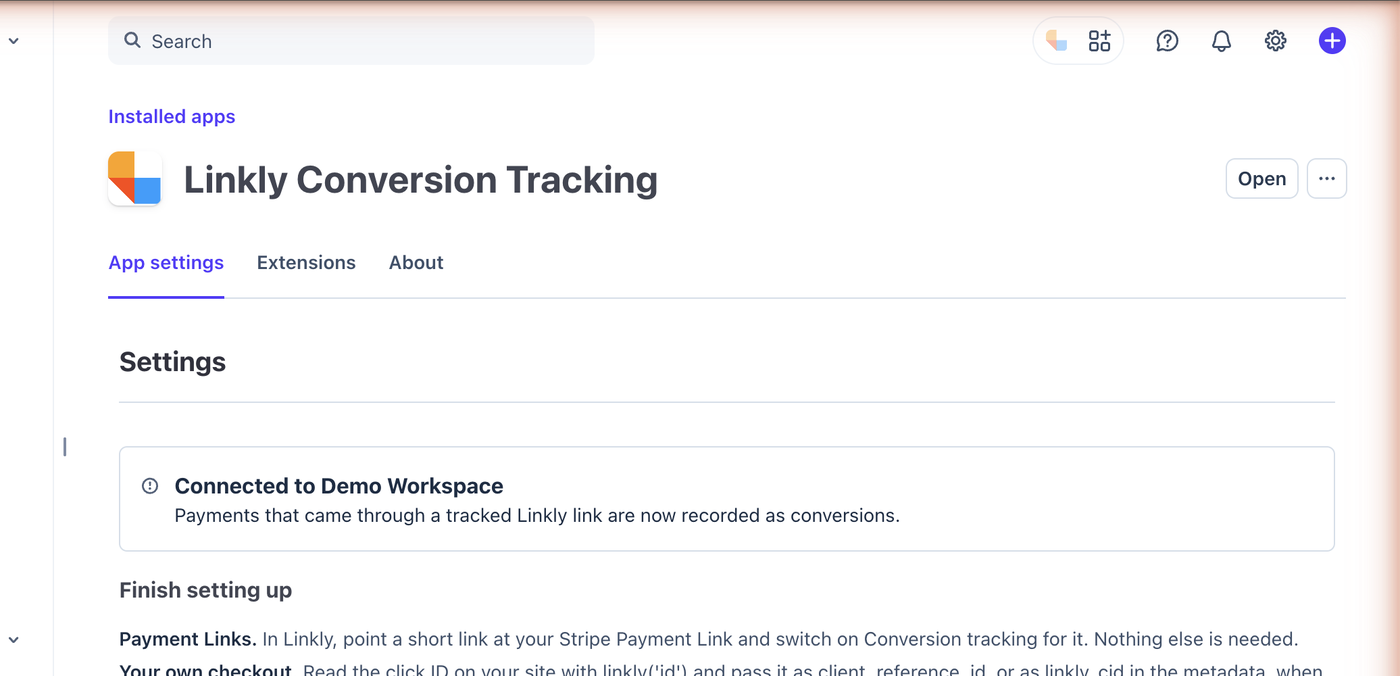
Suivre les liens de paiement Stripe (sans code)
- 1Dans Linkly, créez un lien qui pointe vers votre lien de paiement Stripe, par exemple
https://buy.stripe.com/abc123, ou modifiez-en un que vous avez déjà. - 2Dans les options Suivi et analyse du lien, activez Suivi des conversions.
C'est tout le paramétrage. Partagez le lien court comme d'habitude. Quand quelqu'un clique dessus, Linkly ajoute un court identifiant aléatoire pour ce clic à l'adresse du lien de paiement en tant que client_reference_id. Stripe le renvoie quand le paiement est terminé, et Linkly établit une correspondance entre le paiement et le clic.
Si votre lien de paiement utilise déjà client_reference_id pour votre propre rapprochement, Linkly laisse votre valeur intacte et les paiements de ce lien ne peuvent pas être mis en correspondance. Utilisez plutôt la méthode des métadonnées ci-dessous.
Suivre votre propre caisses
Si vous créez des sessions de caisses dans votre propre code, transmettez l'identifiant de clic vous-même. Ajoutez le script Linkly à votre site :
<script src="https://cdn.linklyhq.com/linkly.js" async></script>
Lisez l'identifiant dans le navigateur avec linkly('id'), envoyez-le à votre serveur avec la commande, et définissez-le quand vous créez la session :
const session = await stripe.checkout.sessions.create({
  client_reference_id: linklyClickId,
  // ...le reste de votre session
});
Si client_reference_id est déjà utilisé, mettez-le plutôt dans les métadonnées, en tant que linkly_cid, sur la session de caisses ou sur le client :
await stripe.customers.create({
  email: user.email,
  metadata: { linkly_cid: linklyClickId },
});
Un client créé avec un identifiant de clic est enregistré en tant que prospect, et chaque paiement que ce client effectue par la suite est crédité au même lien.
Ce qui est enregistré
| Événement Stripe | Ce que Linkly enregistre |
|---|---|
| Caisses complétée | Une vente avec le montant, la taxe et la devise. Un essai gratuit est enregistré en tant que prospect. |
| Facture payée | Une vente pour la première facture, un renouvellement pour les suivantes. |
| Frais remboursés | Une vente négative par rapport au même lien, donc le revenu se compense. |
| Client créé ou mis à jour | Un prospect, quand le client porte un identifiant de clic. |
Quelques choses à savoir :
- Seuls les liens suivis comptent. Les paiements qui ne sont pas passés par un lien Linkly avec le suivi des conversions activé sont ignorés. Linkly ne voit jamais le reste de vos ventes.
- Un abonnement compte une fois par paiement. Stripe signale le premier paiement d'un abonnement deux fois, en tant que caisses et en tant que facture. Linkly l'enregistre une fois.
- Méthodes de paiement retardées. Pour les débits bancaires et les bons, la vente est enregistrée quand l'argent arrive, pas quand les caisses sont complétées.
- Le mode test fonctionne. Les paiements effectués en mode test Stripe ou dans un bac à sable sont également enregistrés, ce qui est le moyen le plus facile de vérifier votre configuration. Ils sont marqués comme des paiements de test.
- L'identifiant nomme un clic, pas une personne. Il est aléatoire et ne contient aucune information personnelle.
Dans le tableau de bord Stripe
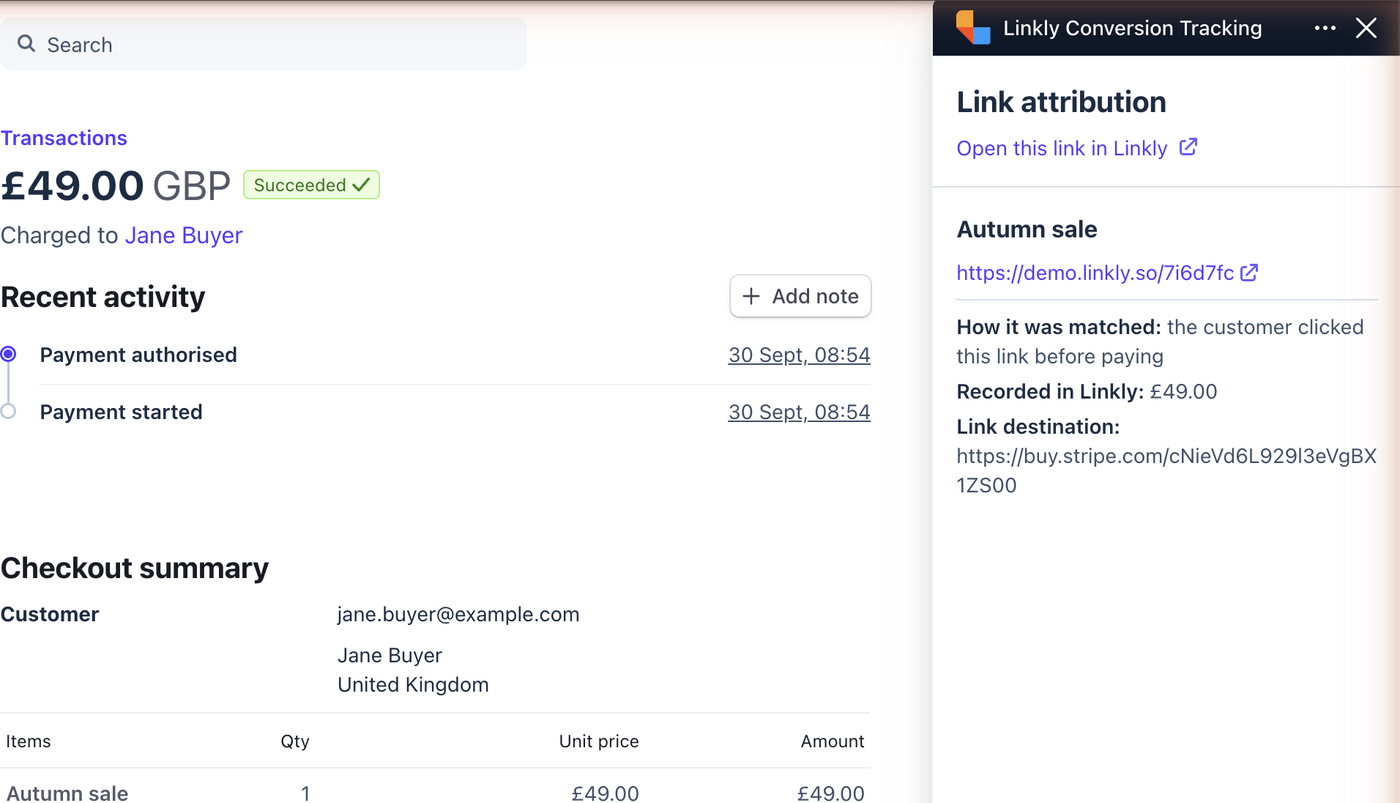
Ouvrez n'importe quel paiement dans Stripe et le panneau Linkly affiche quel lien court il provient, comment il a été mis en correspondance, le montant enregistré, et un lien vers l'analyse de ce lien dans Linkly. Pour un renouvellement, il affiche le lien qui a d'abord amené le client.
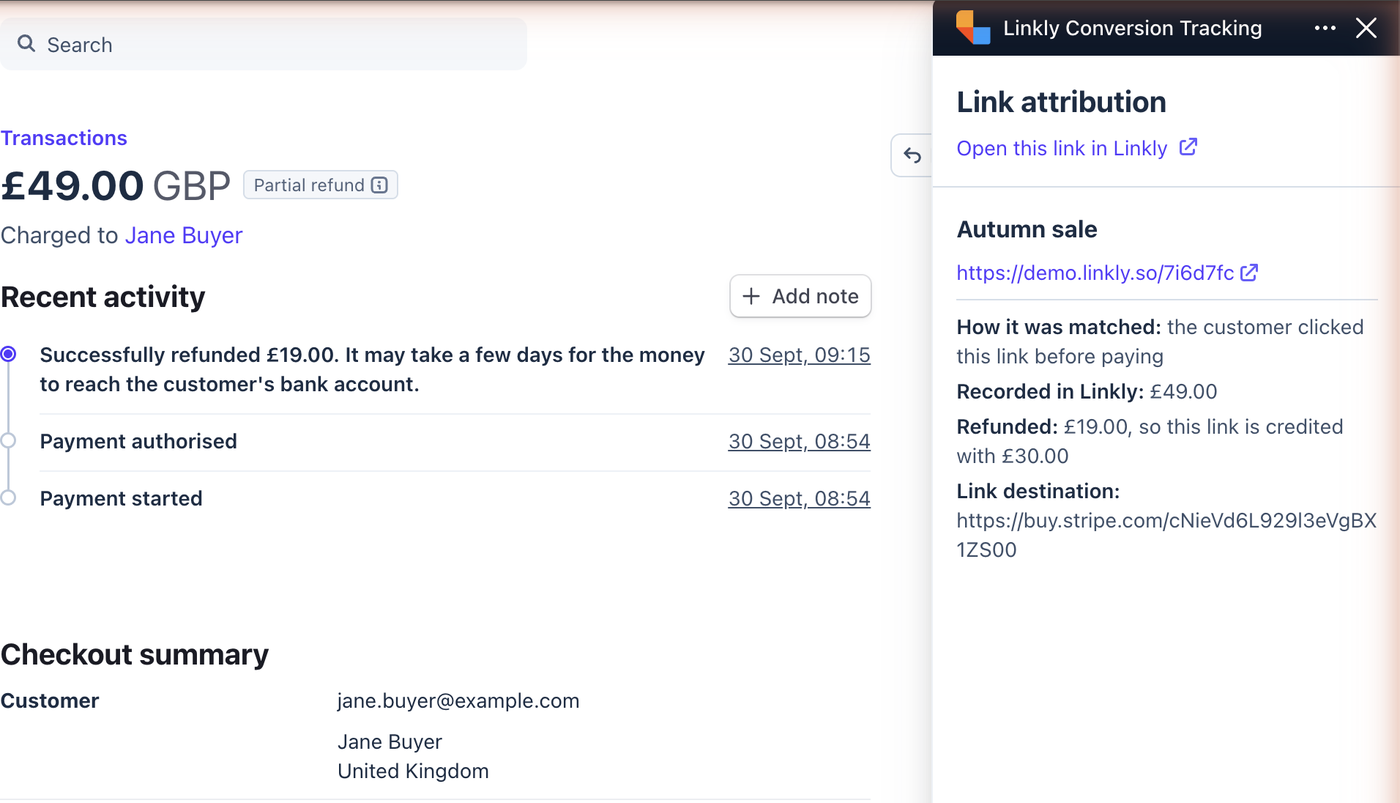
Quand un paiement est remboursé, totalement ou partiellement, le panneau affiche le remboursement et ce pour quoi le lien est toujours crédité.
Déconnecter
Ouvrez les paramètres de l'application dans Stripe et cliquez sur Déconnecter, ou désinstallez l'application. L'un ou l'autre arrête l'enregistrement immédiatement. Les conversions déjà enregistrées restent dans vos rapports.
Dépannage
Les paiements n'apparaissent pas. Vérifiez que le suivi des conversions est activé pour le lien, puis cliquez vous-même sur le lien court et confirmez que l'adresse Stripe contient client_reference_id=linkly_. S'il affiche votre propre valeur à la place, utilisez la méthode des métadonnées.
Le panneau indique « Connectez votre espace de travail Linkly ». L'application est installée mais aucun espace de travail n'est connecté encore. Ouvrez les paramètres de l'application dans Stripe (Applications, puis Applications installées, puis Linkly Conversion Tracking) et cliquez sur Se connecter à Linkly.
Vous ne trouvez pas l'application. Elle est listée comme Linkly Conversion Tracking sur la Stripe App Marketplace, gratuite, et s'installe dans n'importe quel compte Stripe que vous administrez.
Liens vers une facture hébergée. Un lien qui pointe vers une page invoice.stripe.com ne peut pas porter un identifiant de clic, donc ces paiements ne sont pas encore mis en correspondance.
Obtenez 100 liens courts et suivez 500 clics mensuels gratuitement.