
Как создать QR-код для ссылки
QR-код или код быстрого ответа (Quick Response code) — это тип двумерного штрихкода, который можно считать с помощью камеры смартфона. Они часто используются для хранения URL-адресов и могут быть отличным способом привлечь трафик на ваш веб-сайт из офлайн-материалов маркетинга, таких как листовки, плакаты и визитные карточки.
Linkly автоматически создает QR-коды для каждой ссылки, которую вы создаете, позволяя вам использовать этот мощный инструмент маркетинга.
QR-коды Linkly являются динамическими, что означает, что вы можете отредактировать направление QR-кода даже после его печати. Они также включают аналитику, чтобы вы могли отследить, сколько людей сканирует ваши коды. Вы также можете установить разные направления в зависимости от устройства или страны, или создать ограниченные по времени QR-коды.
Как преобразовать ссылку в QR-код
Нажмите Создать новую ссылку.
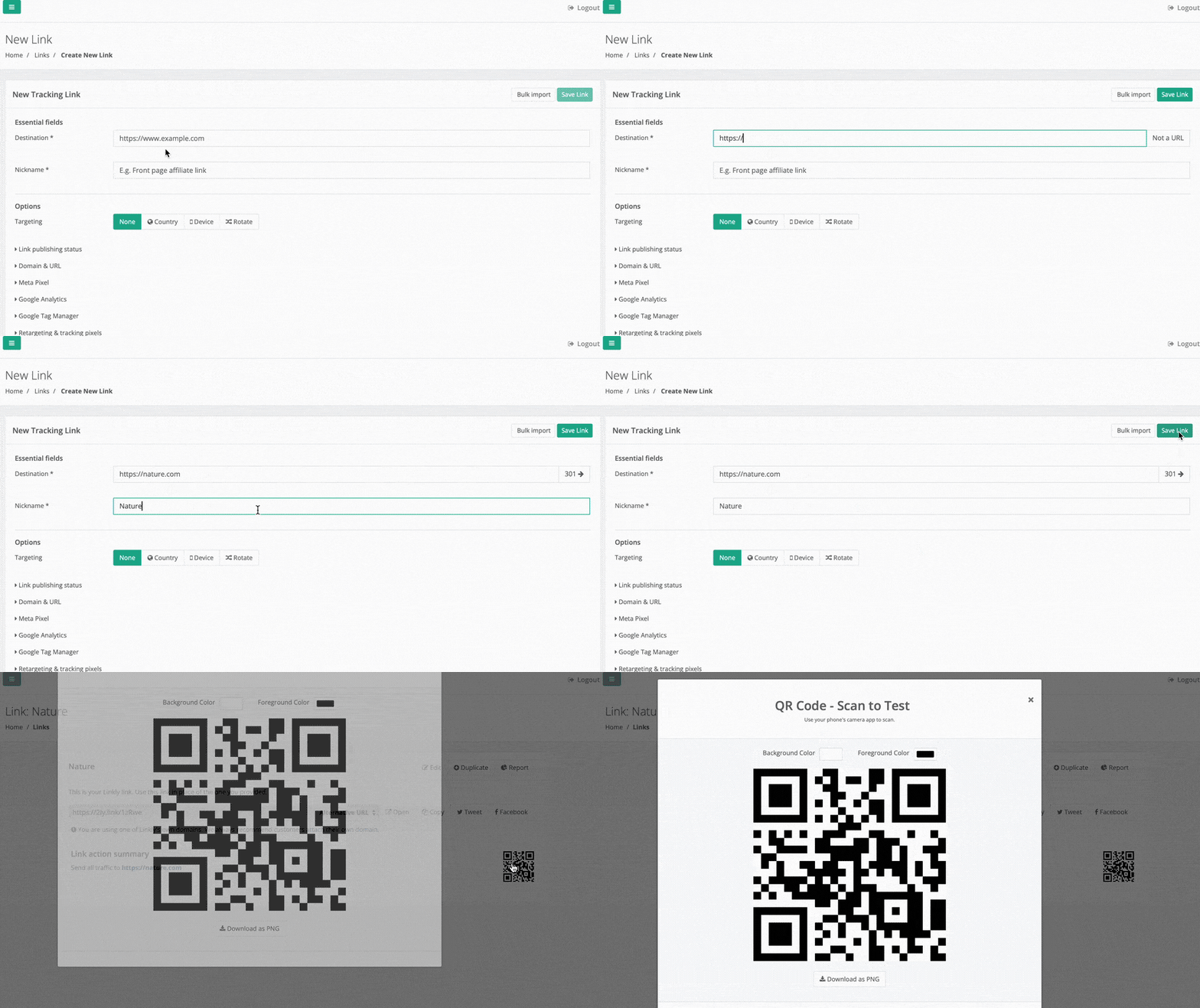
Заполните поле назначения и нажмите Сохранить.
После сохранения ссылки Linkly покажет QR-код:
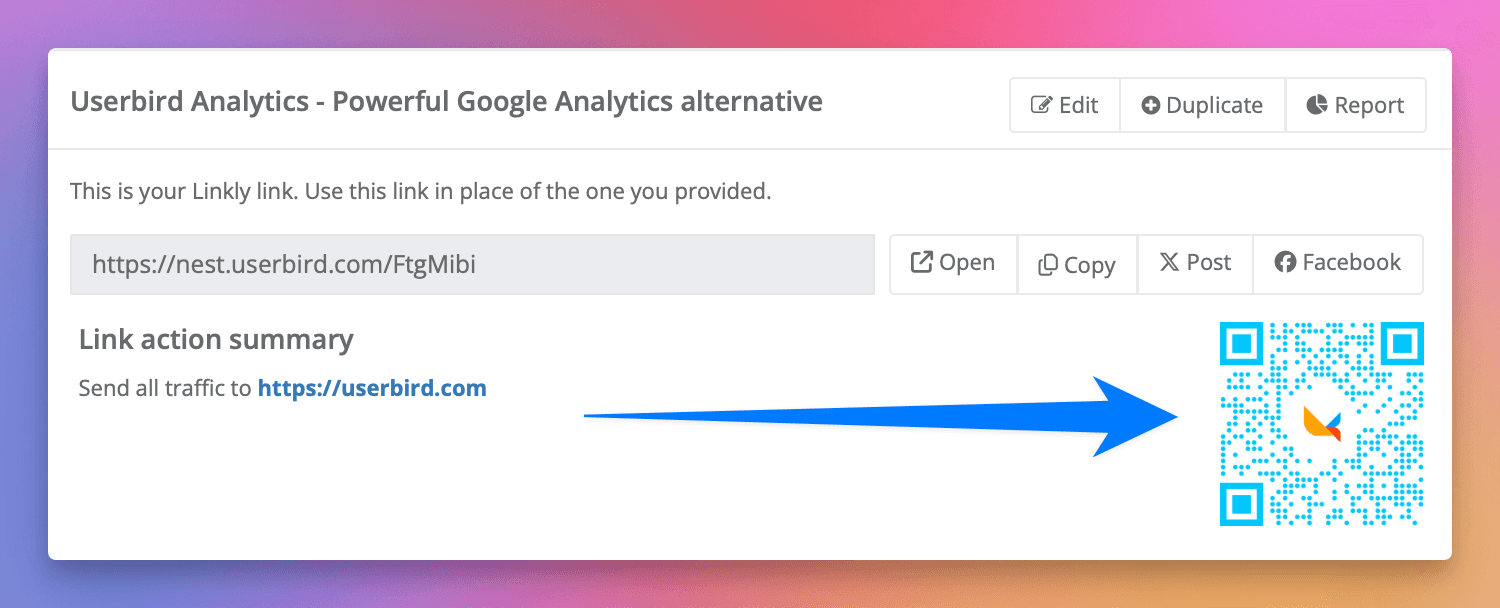
Нажмите на QR-код, чтобы настроить цвета.
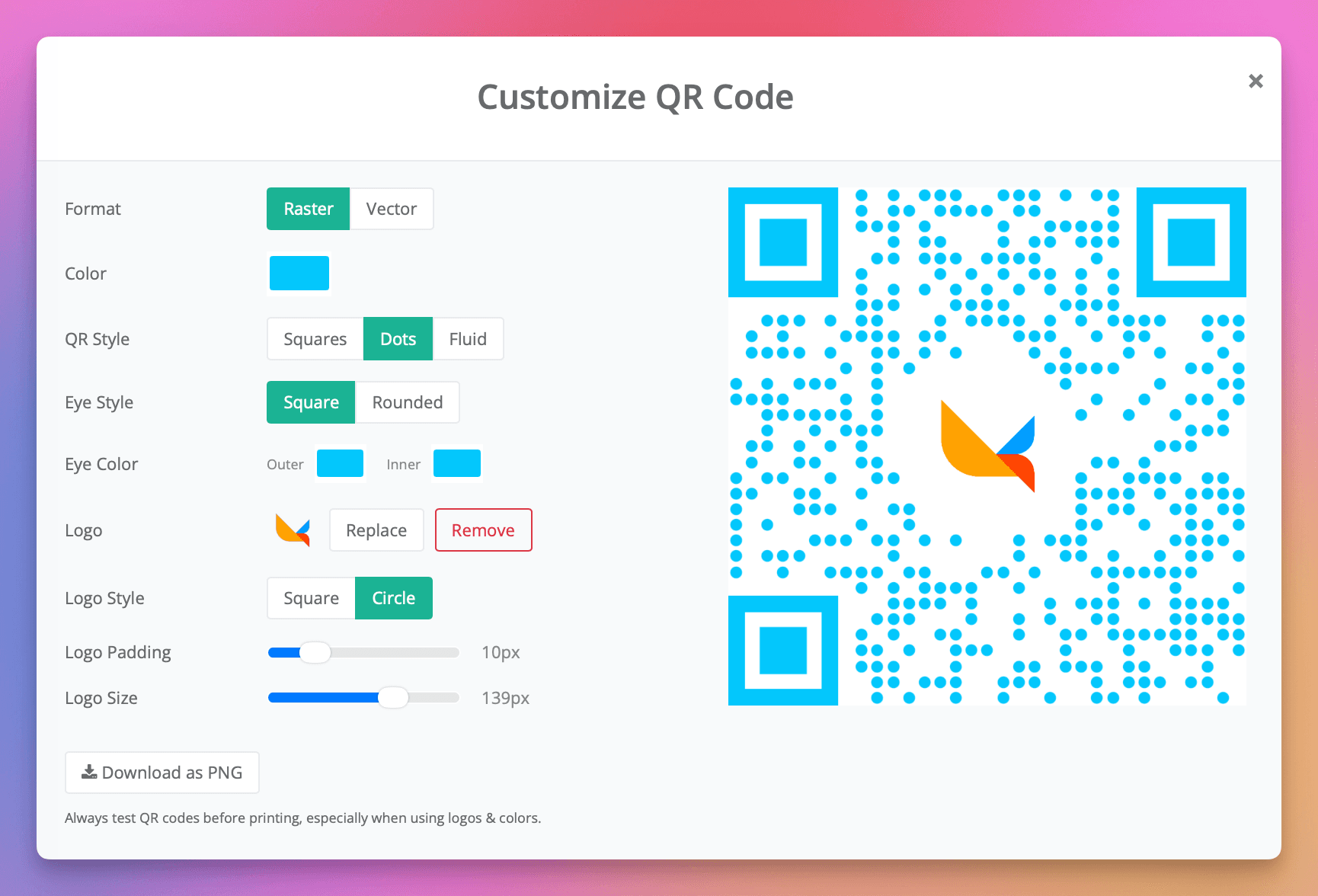
После нажатия на QR-код появляется всплывающее окно с увеличенным QR-кодом.
Вы можете отрегулировать цвет, стиль QR, стиль глаза и цвет глаза, а также загрузить высокое разрешение PNG или SVG файл вашего QR-кода.
Загрузка QR-кодов в массовом порядке
Для загрузки QR-кодов для многих ссылок одновременно выберите ссылки на вашей панели управления, откройте меню Массовые действия и выберите Экспортировать QR-коды — как PNG или SVG. Linkly отрисовывает QR каждой выбранной ссылки (PNG сохраняет ваши цвета и логотип) и предоставляет вам один ZIP-файл. Для полного рабочего процесса — вставки электронной таблицы URL-адресов и экспорта каждого QR-кода за один раз — см. как создавать QR-коды в массовом порядке.
Использование вашего собственного домена
Мы всегда рекомендуем пользователям подключить домен к Linkly перед настройкой QR-кодов.
Это снижает вероятность проблем со сканированием, так как QR-коды генерируются для вашего домена, а не нашего.
Аналитика QR-кодов
Полные данные аналитики QR-кодов, включая ISP, направление, устройство и страну, отображаются в отчетах о трафике Linkly.
Подводя итог, Linkly предоставляет мощную и удобную в использовании платформу для создания и управления динамическими QR-кодами. С такими функциями, как аналитика, пользовательские домены и редактируемые направления, вы можете создавать эффективные кампании с QR-кодами, которые дают результаты.
Добавление логотипа к QR-коду
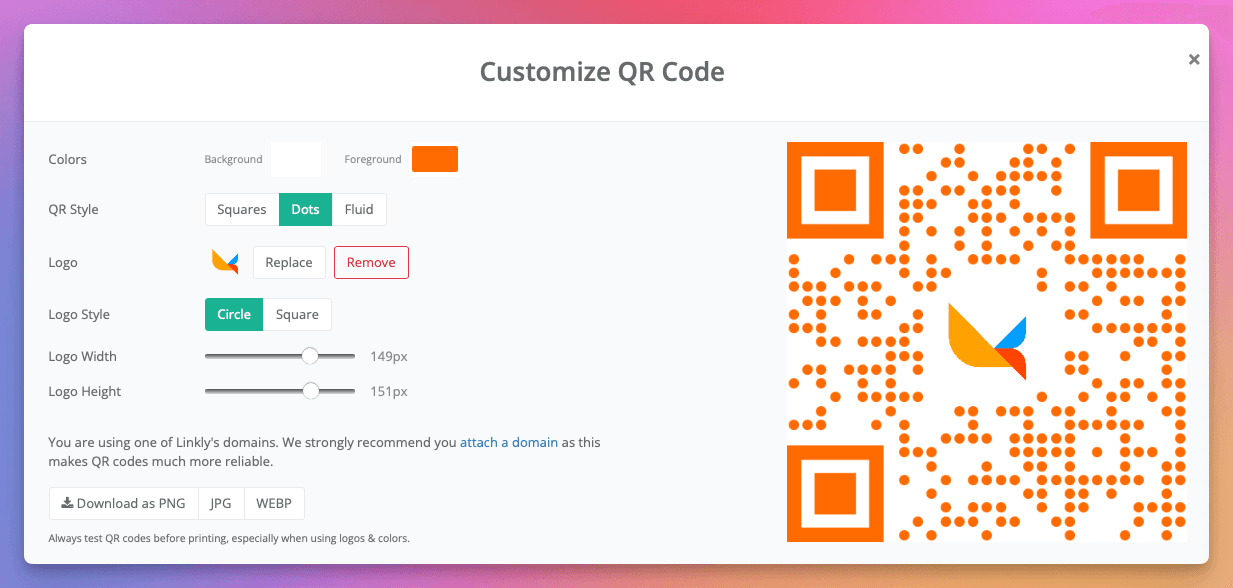
Linkly позволяет добавлять логотип к QR-кодам. См. наше руководство по настройке QR-кодов.
Часто задаваемые вопросы о QR-кодах
Могу ли я изменить цвет своего QR-кода?
Да, вы можете изменить цвет, стиль глаза и цвета глаз в диалоговом окне QR-кода.
Могу ли я загрузить QR-код для печати?
Да, нажмите Загрузить как PNG или Загрузить как SVG в диалоговом окне большого QR-кода.
SVG файлы идеальны для печати.
Почему я должен использовать свой собственный домен для генерации QR-кодов?
Поскольку QR-коды часто печатаются, наличие ваших ссылок на вашем домене означает, что вы не привязаны к Linkly в будущем. Вы можете перейти на другую платформу, и ваши ссылки будут работать.
Кроме того, использование собственного домена обычно более надежно и снижает вероятность проблем со сканированием.
Могу ли я изменить направление после создания QR-кода?
Да. Вы можете изменить направление в Linkly. Исходный QR-код будет сканировать и теперь направит пользователей на ваше новое направление.
Могу ли я отслеживать мои QR-коды в Google Analytics?
Да, используя UTM теги или интеграцию Linkly с Google Analytics.
Мы рекомендуем использовать UTM теги где возможно, так как они не замедляют перенаправления.
Истекают ли QR-коды?
QR-коды, созданные с помощью Linkly, действуют бесконечно.
Вы можете, если пожелаете, установить дату истечения.
Как работают QR-коды?
Мы написали сообщение в блоге о том, как работают QR-коды.
Могу ли я загрузить QR-код в высоком разрешении?
Да. На вашей ссылке нажмите на маленький QR-код, и он откроется в увеличенном виде.
Вы можете загрузить его как PNG-файл размером 400x400 пикселей с плотностью пикселей 72 пиксела/дюйм.
Вы также можете загрузить его как SVG-файл, подходящий для печати в высоком разрешении.
Могу ли я получить изображение QR-кода через URL или API?
Да! Добавьте .qr.png к любой короткой ссылке, чтобы получить QR-код как PNG-изображение. Например: https://lnk.ly/ABC123.qr.png. См. QR Code Generator API для подробностей.
Могу ли я использовать mailto в моем QR-коде?
Да! Прочитайте больше о том, как создавать mailto QR-коды.
Могут ли QR-коды быть цветными?
Да, вы можете отрегулировать цвет и цвета глаз QR-кодов в окне редактирования.
Подойдут любые цвета, но цвета с высокой контрастностью будут сканироваться легче в условиях слабого освещения.
Может ли один QR-код работать для нескольких ссылок?
Каждый QR-код соответствует одной ссылке Linkly. Однако одна ссылка может перенаправляться на несколько направлений, используя ротацию ссылок, перенаправления на основе расположения или перенаправления на основе устройства.
Как я могу увидеть аналитику для моего QR-кода?
Сканирования QR-кодов отображаются как клики в отчетах о трафике Linkly.
See our description of QR code analytics.
API генератора QR-кодов
Вы также можете получить доступ к изображениям QR-кодов программно, добавив .qr.png к любому URL-адресу короткой ссылки. Это облегчает встраивание QR-кодов в письма, документы или веб-страницы. Подробнее см. в нашей документации QR Code Generator API.
Связанные ресурсы QR-кодов
- Добавить логотип к QR-коду - Создавайте фирменные QR-коды с логотипом вашей компании
- SVG QR-коды - Генерируйте бесконечно масштабируемые векторные QR-коды
- Аналитика QR-кодов - Подробное отслеживание и метрики производительности
- Email QR-коды - QR-коды, которые открывают окна для создания письма
- API генератора QR-кодов - Генерируйте QR-коды через URL или API
Доступность в планах
Доступно на Starter и выше
Получите 100 коротких ссылок и отслеживайте 500 кликов в месяц бесплатно.