
Использование Linkly с Claude
Подключите Claude к своему аккаунту Linkly и управляйте короткими ссылками через естественный диалог с помощью сервера Linkly MCP.
Linkly находится в каталоге коннекторов Claude, поэтому вы можете подключить его в несколько кликов в Claude в интернете или в Claude Desktop — без вставки URL и без API-ключей. В каталоге есть публичная страница на claude.ai/directory/linkly, которую может открыть любой — аккаунт Claude не требуется — чтобы увидеть ровно то, что может делать коннектор. Если в вашей организации каталог отключён или вы используете Claude Code, ручная установка ниже по-прежнему работает.
Что вы можете делать
После подключения вы можете попросить Claude:
- Создавать короткие ссылки - "Создай короткую ссылку для https://example.com"
- Отслеживать производительность - "Сколько кликов получили мои ссылки на этой неделе?"
- Управлять ссылками - "Обнови ссылку под названием 'promo' с новым адресом назначения"
- Просматривать аналитику - "Покажи мне клики по странам за последние 30 дней"
- Искать ссылки - "Найди все ссылки, связанные с запуском продукта"
- Управлять доменами - "Список мои пользовательские домены"
- Настраивать веб-хуки - "Подпишись на https://my-site.com/webhook для получения событий кликов"
Как подключить Linkly к Claude
Откройте страницу Linkly в каталоге
Перейдите сразу на claude.ai/directory/linkly — страница открыта для всех, поэтому вы можете просмотреть каждый инструмент перед подключением. Вы также можете открыть Каталог в боковой панели Claude и найти Linkly.
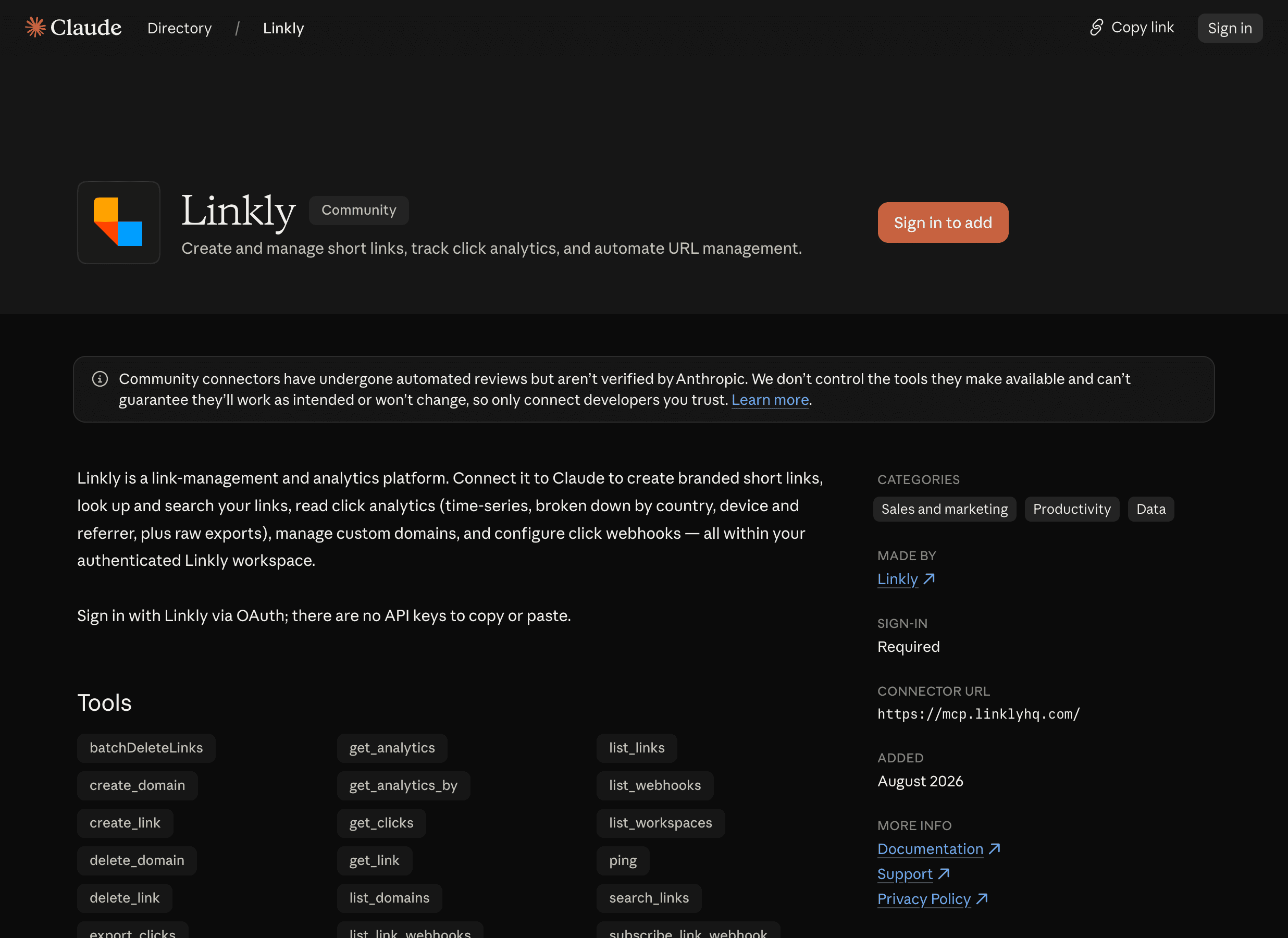
Нажмите "Подключить к Claude"
На странице Linkly нажмите Подключить к Claude, предварительно войдя в Claude, если вы ещё не вошли.
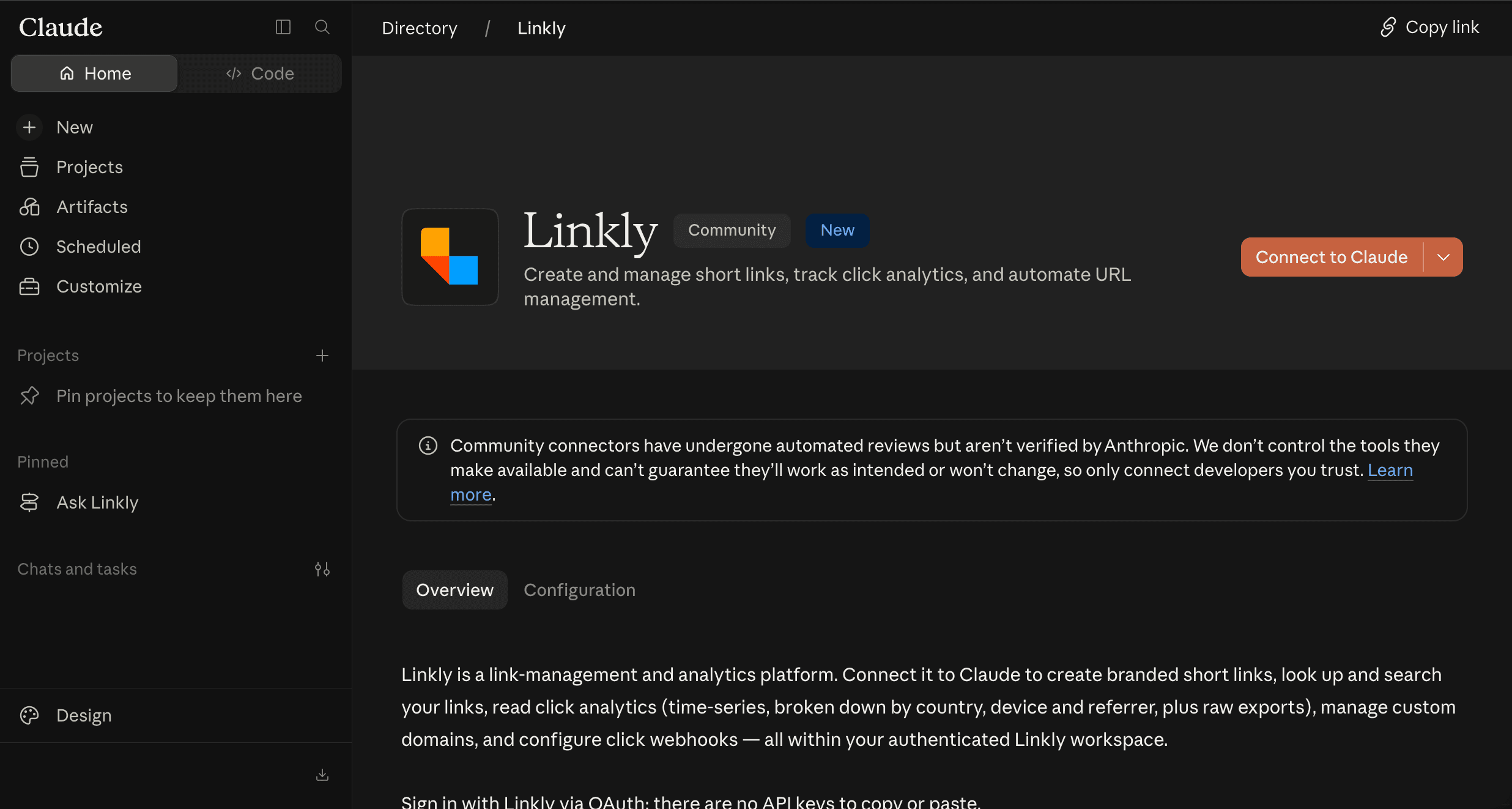
Войдите в Linkly
Откроется окно браузера, где вас попросят войти в Linkly и выбрать рабочую область для подключения. Одобрите доступ и готово — Claude остаётся подключённым. API-ключ не требуется: Linkly использует OAuth, поэтому вы входите так же, как на веб-сайте.
Начните задавать вопросы
Попробуйте "Список моих ссылок Linkly" или "Создай короткую ссылку для https://example.com". Найдите значок инструментов в области ввода Claude, чтобы увидеть все доступные инструменты Linkly.
Ручная установка
Если вы не видите Linkly в каталоге (некоторые организации его отключают), вы можете добавить Linkly как пользовательский коннектор:
- 1Перейдите в Настройки → Коннекторы и нажмите Добавить пользовательский коннектор.
- 2Введите название
Linklyи URL удалённого MCP-сервераhttps://mcp.linklyhq.com, затем нажмите Добавить. - 3Нажмите Подключить и войдите в Linkly в окне браузера, которое откроется.
Видео ниже показывает ручную установку целиком, от добавления пользовательского коннектора до запроса ваших ссылок у Claude.
Добавление Linkly в Claude вручную как пользовательского коннектора
Claude Code
В терминале выполните:
claude mcp add --transport http linkly https://mcp.linklyhq.com
Затем запустите Claude Code и завершите вход в Linkly при появлении запроса.
Дополнительная информация
Подробную документацию по доступным инструментам, параметрам создания ссылок и устранению неполадок см. в документации сервера Linkly MCP.
Связанные ресурсы
- Сервер Linkly MCP - Полная документация MCP
- Интеграция с ChatGPT
- Документация API Linkly
- Веб-хуки
Часто задаваемые вопросы об интеграции Claude
Нужен ли мне платный тариф Linkly?
Нет. Интеграция Claude работает на всех тарифах Linkly, включая бесплатный план. Некоторые отдельные функции (такие как пользовательские домены или веб-хуки) следуют ограничениям вашего тарифа, точно так же, как в приложении Linkly.
Я не могу найти Linkly в каталоге Claude
Некоторые организации ограничивают каталог утверждёнными коннекторами. Если это ваш случай, попросите вашего администратора Claude разрешить Linkly или используйте ручную установку выше с URL https://mcp.linklyhq.com.
"Не удалось подключиться к MCP-серверу"
Убедитесь, что https://mcp.linklyhq.com доступен с вашей машины и что вы вошли в Linkly. Отключите Linkly в разделе Настройки → Коннекторы и подключите его снова, чтобы повторить попытку.
"invalid_client" или "Unknown client_id"
Claude хранит устаревшую регистрацию соединения. Отключите Linkly в разделе Настройки → Коннекторы, затем подключите его снова и войдите, когда откроется окно браузера. Переподключение очищает кэшированную регистрацию за этой ошибкой.
"Ошибка аутентификации" или браузер продолжает переспрашивать
Отключите Linkly в разделе Настройки → Коннекторы и подключите его снова, затем завершите вход в браузере. Это сбросит соединение OAuth.
Инструменты не отображаются в Claude
Убедитесь, что Linkly отображается как подключённый в разделе Настройки → Коннекторы — нажмите Подключить и завершите вход в браузере, если это не так. Значок инструментов появится в области ввода после подключения.
Как переключиться на другую рабочую область Linkly?
Отключите Linkly в разделе Настройки → Коннекторы и подключите его снова. Когда появится вход в Linkly, выберите нужную рабочую область.
Что я могу делать с интеграцией Claude?
Вы можете создавать, обновлять и удалять ссылки, просматривать аналитику и данные кликов, искать ваши ссылки, управлять пользовательскими доменами и настраивать веб-хуки — всё через естественный диалог с Claude. См. полный список инструментов.
Доступность в планах
Включено в каждый план
Получите 100 коротких ссылок и отслеживайте 500 кликов в месяц бесплатно.