
Подключите домен и создавайте фирменные короткие ссылки
Что такое фирменная короткая ссылка?
Фирменная короткая ссылка, иногда называемая vanity-ссылкой, — это короткая, настраиваемая, фирменная отслеживаемая ссылка, которая перенаправляет на другой URL-адрес.
Linkly — это сокращатель URL-адресов для маркетологов, и основная функция — возможность создавать фирменные короткие ссылки на вашем домене.
Мы рекомендуем всем пользователям подключить домен. Это бесплатно, и это улучшает как показатель кликабельности, так и надежность сокращенных отслеживаемых ссылок.

Зачем использовать фирменные короткие ссылки?
- Улучшенные показатели кликабельности, так как ссылки содержат ваш домен и бренд. Пользователи видят, куда они переходят, прежде чем нажать.
- Повышенная узнаваемость бренда — пользователи увидят ваш бренд даже если не нажмут на ссылку.
- Возможность создавать пользовательские аудитории с помощью пикселей ретаргетинга, таких как Meta Pixel и X Tailored Audiences.
- Детальные метрики и отслеживание для ваших ссылок.
- Возможность изменить пункт назначения после того, как ссылка была поделена.
- Никогда ваша ссылка не будет заблокирована спам-фильтром.
- Ссылки остаются на вашем домене, поэтому вы можете покинуть Linkly и перейти к конкуренту без перебоев.
- Добавьте свой логотип как favicon, чтобы он появлялся на вкладках браузера, когда люди посещают ваши ссылки. Узнайте больше о фавиконках домена.
Вы можете использовать свой собственный домен для создания фирменных коротких ссылок.
Создание фирменных URL-адресов
Для того чтобы использовать собственный домен, вы должны: (1) Владеть доменом, который хотите использовать, и (2) Иметь возможность изменять параметры DNS домена.
Купите домен, если необходимо
Вы можете купить управляемый домен у Linkly, или альтернативно у любого другого поставщика доменов и подключить его на следующем шаге.
Подключите свой домен к Linkly
Эти инструкции представлены в Linkly. Сэкономьте время и используйте мастер.
- 1Нажмите Domains в левом меню.
- 2Нажмите + Add a Domain.
- 3Введите домен, который хотите использовать. Вы можете использовать поддомен, например link.mydomain.com, или корневой домен mydomain.com.
- 4Следуйте инструкциям мастера для настройки ваших DNS-записей.
Автоматическая настройка DNS: Если ваш домен использует поддерживаемого поставщика DNS (такого как Cloudflare), Linkly может автоматически настроить DNS-записи для вас с использованием протокола Domain Connect. Просто нажмите Auto-Configure в мастере и авторизуйте изменения у вашего поставщика DNS.
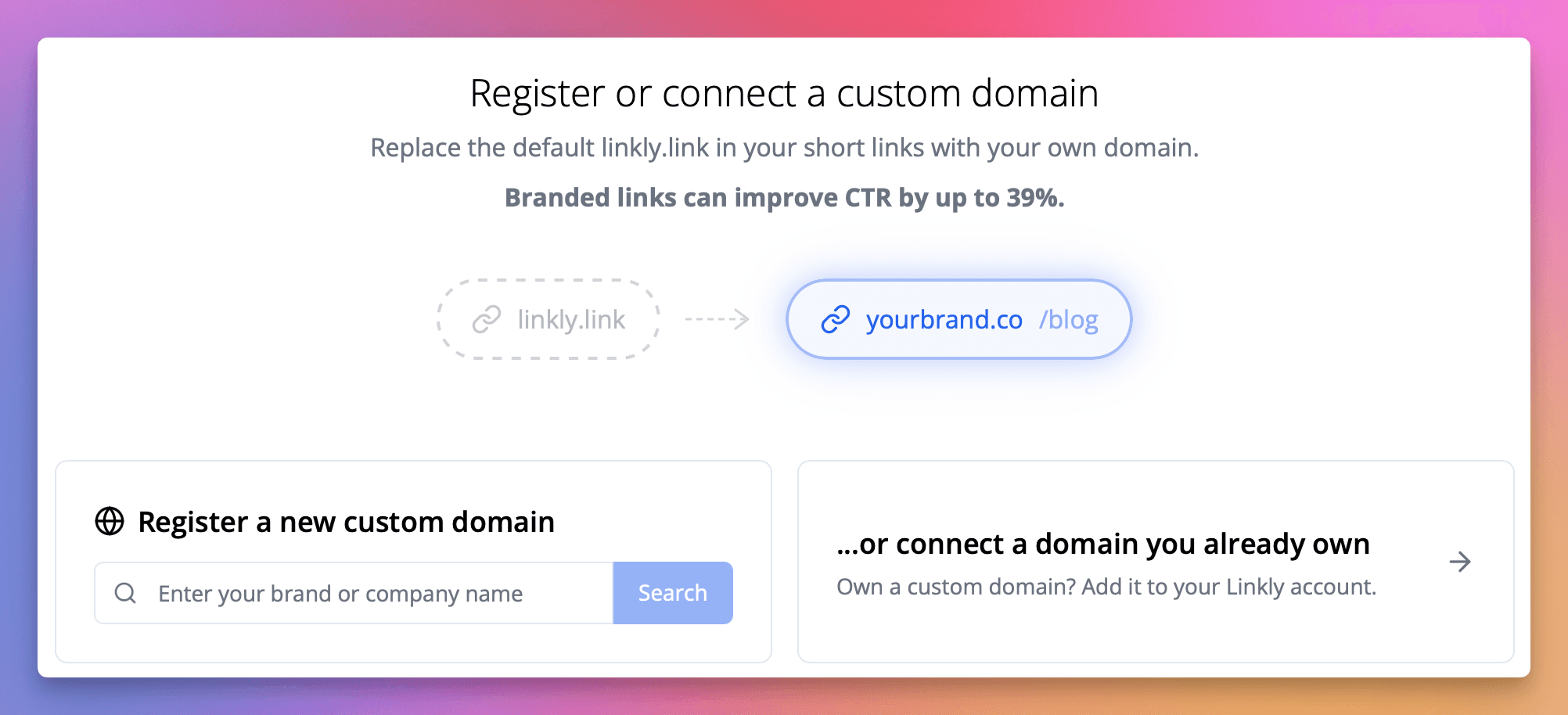
Настройка DNS-записи
Выберите подходящую настройку в зависимости от того, используете ли вы поддомен или корневой домен.
Для поддоменов (например link.mydomain.com)
Используйте, если у вас уже есть веб-сайт на вашем домене. Перейдите в настройки DNS вашего домена и добавьте CNAME-запись. У большинства поставщиков есть два поля, обычно обозначаемые как Name и Value.
| Type | Host/Name | Content/Value/Data | Proxy Status (Cloudflare only) | TTL |
|---|---|---|---|---|
| CNAME | link | domains.linklyhq.com. | DNS only | 600 |
Инструкции для конкретного поставщика домена: NameCheap, GoDaddy, Squarespace
Для корневых доменов (например mydomain.com)
Используйте, если вы не используете домен для веб-сайта. Установите следующую DNS-запись у вашего поставщика домена.
| Type | Host/Name | Content/Value/Data | Proxy Status (Cloudflare only) | TTL |
|---|---|---|---|---|
| A | @ | 34.133.74.21 | DNS only | 600 |
Ждите активации DNS и SSL
Вы увидите DNS Active, когда Linkly обнаружит правильные параметры DNS. Linkly создаст SSL-сертификат, что занимает до 15 минут, а затем вы увидите SSL Active. После этого ваш домен будет готов к использованию.
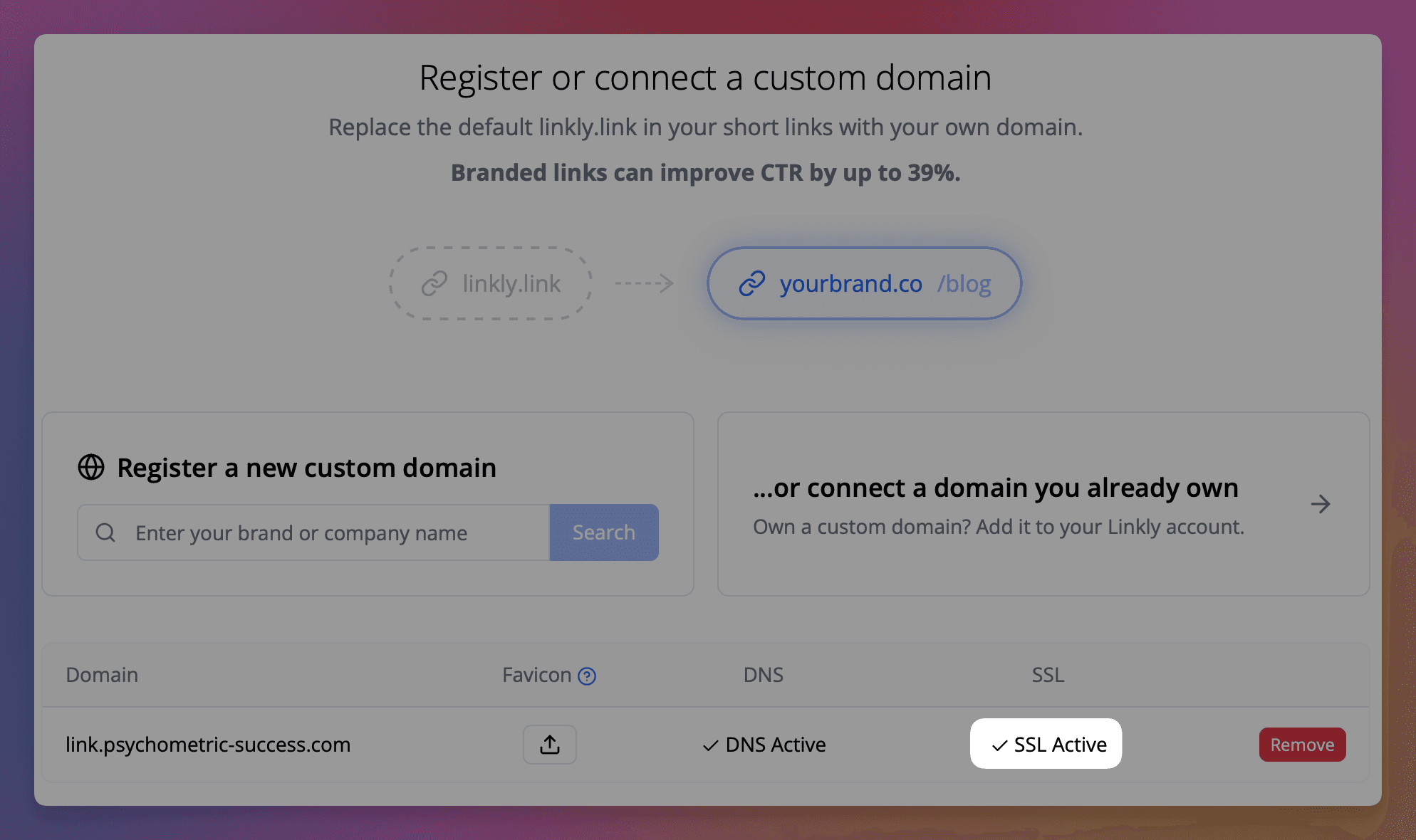
Как создать фирменную отслеживаемую ссылку с вашим доменом
Нажмите Create New Link в меню.
Добавьте пункт назначения для вашей ссылки.
В разделе Short Link вы должны увидеть ваш домен и автоматически сгенерированный slug
Если вы правильно подключили свой домен, этот раздел уже должен быть видимым.
Вы можете выбрать другой домен из списка, если хотите, отредактировать slug или автоматически создать новый.
Добавьте суффикс URL для домена
Например /awesome-product.
Они должны начинаться с /, быть уникальными для этого домена и содержать только символы, которые вы найдете в URL-адресе.
Нажмите Random для автоматического создания короткой ссылки.
Вы также можете использовать просто / для голого домена без суффикса — например yourdomain.com.
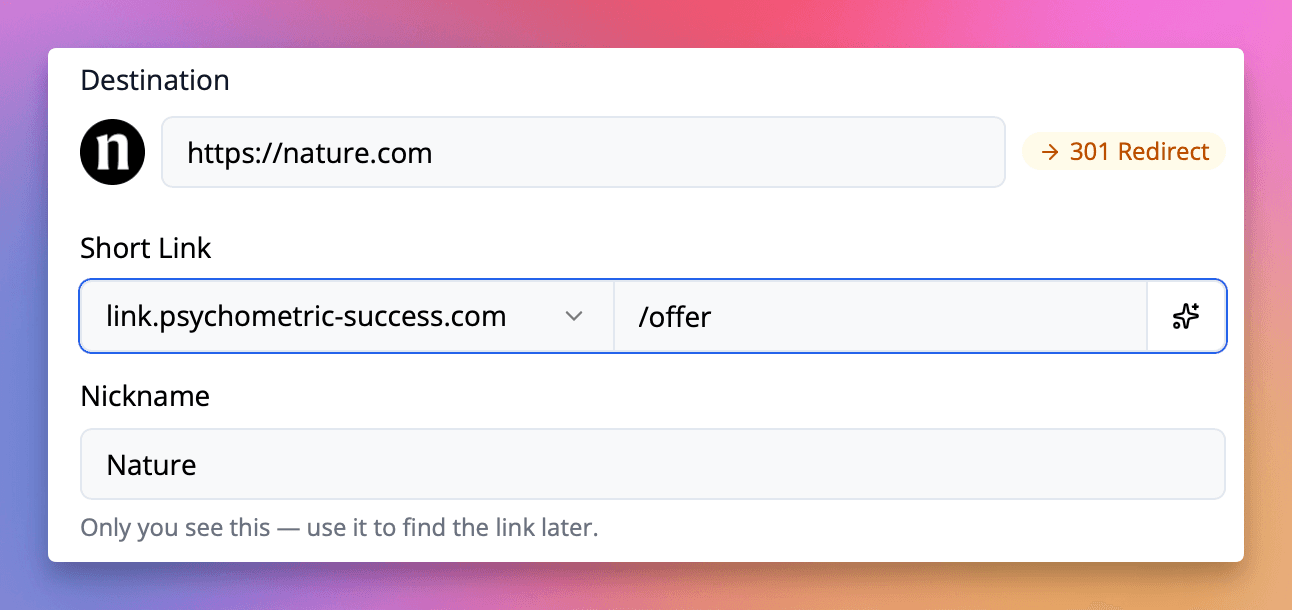
Нажмите Save для сохранения и проверки вашей ссылки.
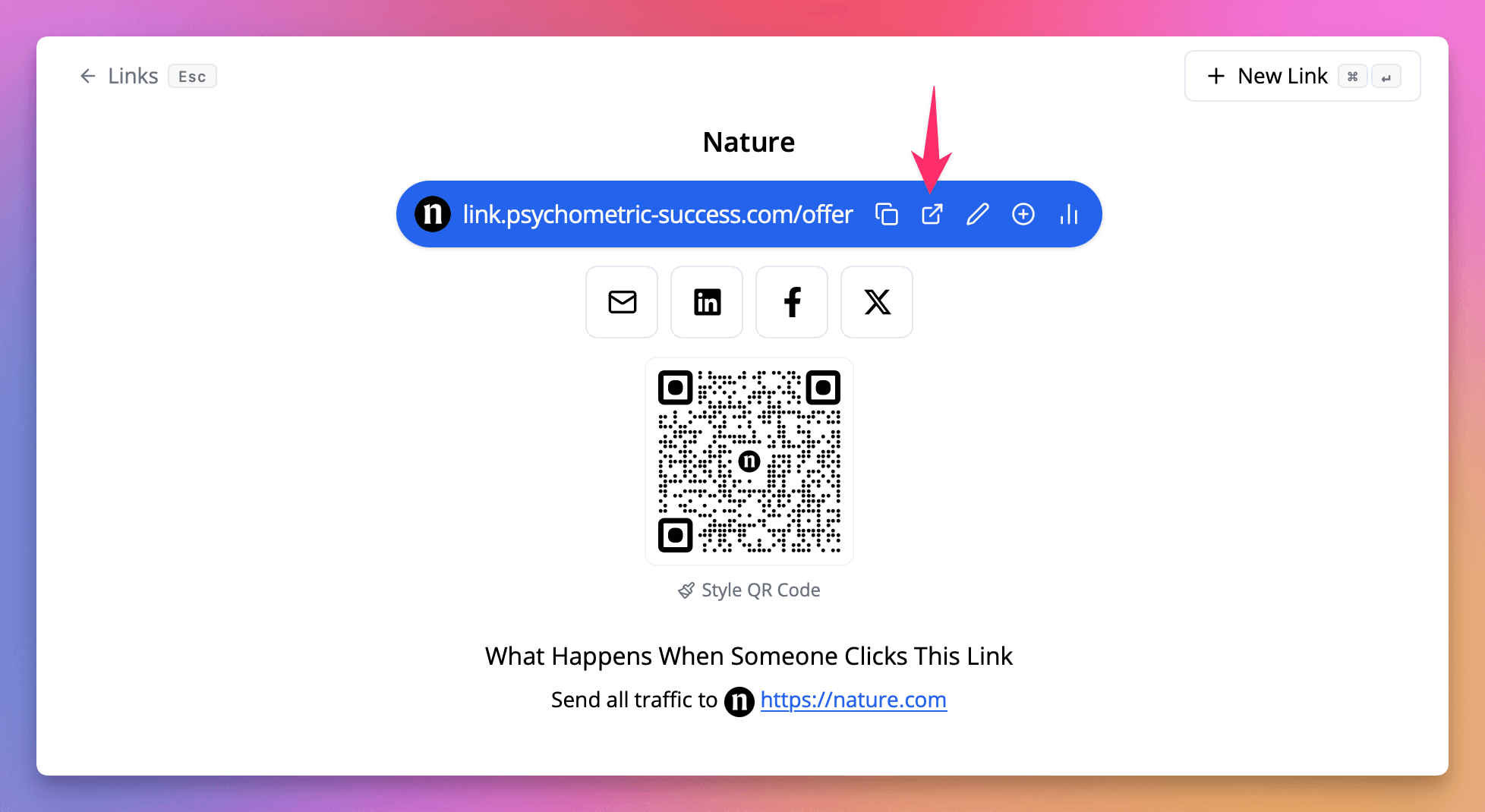
Как создать перенаправление по умолчанию для вашего домена
Вы также можете использовать домены без суффикса: mydomain.com/suffix. Это означает, что любые посетители mydomain.com перейдут на эту ссылку Linkly. Следуйте инструкциям по перенаправлению домена.
Часто задаваемые вопросы
Почему я вижу предупреждение безопасности на моем домене?
Настройка SSL-сертификата для домена занимает до 15 минут, что необходимо для безопасного соединения.
Если это время прошло, дайте нам знать, и мы посмотрим.
Я не могу настроить параметры DNS моего домена. Можете ли вы помочь?
Настройка доменов может быть сложной, так как разные поставщики имеют разные подходы. Попробуйте Auto-Configure в мастере доменов — если ваш поставщик DNS поддерживает Domain Connect, Linkly может настроить записи для вас автоматически.
Если у вас все еще есть проблемы, отправьте нам сообщение, и мы постараемся настроить это для вас бесплатно.
Какие поставщики DNS поддерживают автоматическую настройку?
Linkly поддерживает автоматическую конфигурацию DNS через протокол Domain Connect. Поддерживаемые поставщики включают Cloudflare, GoDaddy, IONOS, NameSilo, Plesk и WordPress.com.
Если вашего поставщика нет в списке, вы все равно можете настроить свой домен вручную, используя инструкции DNS в мастере.
Могу ли я подключить домен к нескольким рабочим пространствам?
Домены уникально подключены к рабочим пространствам, поэтому вам нужно использовать другой домен или поддомен для каждого рабочего пространства.
Полные URL-адреса, например domain.com/suffix, должны быть уникальными.
Как я могу перенаправить корень домена?
Используйте / как суффикс для захвата пользователей на голом домене (например mydomain.com).
See the domain redirect guide for setup details.
Как я могу перенаправить URL-адреса 404/not found на моем домене?
Когда пользователь посещает суффикс, который не существует, он будет перенаправлен на корень домена.
Наш корпоративный IT не позволяет нам подключать домены. Что мы можем сделать?
Как правило, команды маркетинга покупают похожий домен, которым они управляют. Это проще и безопаснее.
Должен ли я использовать поддомен 'link'?
Вы можете использовать что угодно.
Linkly обнаружит любой вариант, если вы введете yoursubdomain.yourdomain.com в поле 'Add domain'.
Если у вас возникнут проблемы, дайте нам знать, и мы поможем вам подключить его.
Сколько стоит подключить домен?
Подключение доменов бесплатно в Linkly, и мы настоятельно рекомендуем это для лучших результатов.
Получите 100 коротких ссылок и отслеживайте 500 кликов в месяц бесплатно.