
Как создавать QR-коды в массовом порядке
Нужен QR-код для каждого товара, стола, плаката или бейджа участника? Создание их по одному в генераторе не масштабируется больше дюжины. Это руководство показывает, как создавать QR-коды в массовом порядке из таблицы, загружать их все как один zip файл PNG или SVG, и сохранить каждый из них редактируемым и отслеживаемым после печати.
Есть три способа сделать это в Linkly, от без кода до полной автоматизации:
- 1Таблица → zip — вставьте URL-адреса в импортер таблиц Linkly, затем экспортируйте каждый QR-код одним щелчком. Без кода, занимает около минуты.
- 2QR-коды по URL — добавьте
.qr.pngк любой короткой ссылке, чтобы получить её QR-изображение. Поместите это в формулу Google Sheets или Excel, массовую рассылку или шаблон печати и генерируйте тысячи кодов без скачивания чего-либо. - 3API — создавайте ссылки (со стилем QR) из собственной системы, затем получайте изображения.
Каждый QR-код Linkly — это динамический QR-код: он указывает на короткую ссылку, поэтому вы можете изменить пункт назначения после печати кодов, и каждое сканирование отслеживается.
Только экспорт: 12 QR-кодов в один zip
Поищите ссылки, которые вы хотите, установите флажок выбрать все, затем выберите Bulk → Export QR Codes → PNG. Linkly визуализирует каждый код в браузере и загружает один zip — эта партия из 12 заняла около секунды.
Способ 1: Создавайте QR-коды в массовом порядке из таблицы
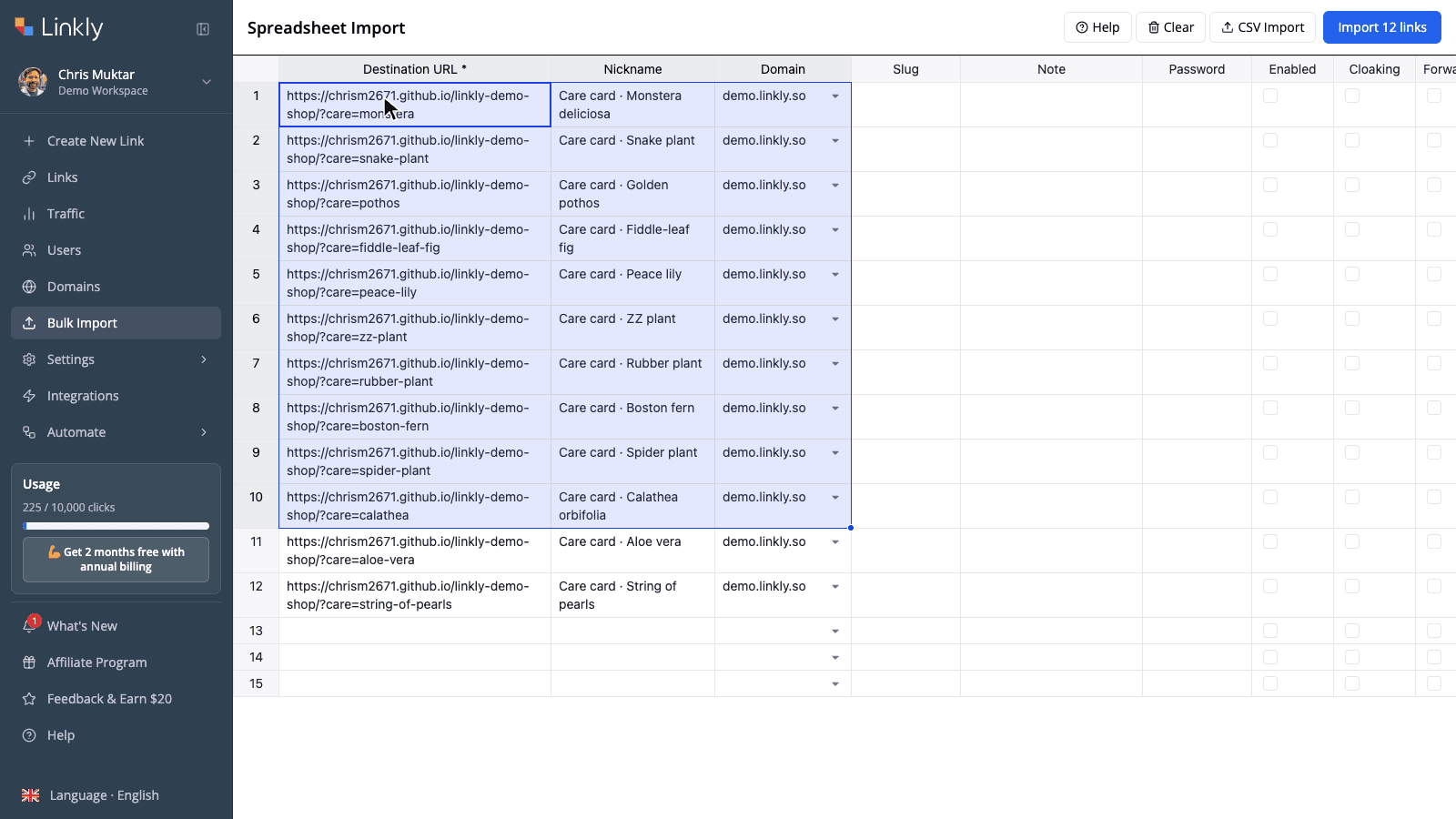
Подготовьте таблицу с URL-адресами пункта назначения
В Google Sheets или Excel поместите один URL пункта назначения в каждую строку. Добавьте два необязательных столбца:
- Никнейм — становится названием ссылки в Linkly и названием файла её QR-кода, поэтому используйте что-нибудь, что вы узнаете в папке из 200 изображений (
Стол 14 – меню,SKU-4471 – карточка ухода). - Домен — ваш собственный пользовательский домен, если вы его подключили. Печатные QR-коды действуют годами, поэтому стоит разместить их на домене, который вы контролируете.
Пример ниже — магазин растений создаёт QR-код карточки ухода для каждого из 12 товаров.
Откройте Bulk Import и вставьте ваши строки
В вашей рабочей области Linkly нажмите Bulk Import в боковой панели (или Bulk → Bulk Import на странице ссылок). Откроется импортер таблиц — сетка, которая работает как лист. Нажмите на первую ячейку Destination URL и вставьте. Столбцы совпадают с листом, из которого вы копировали, поэтому URL, никнейм и домен попадают в нужные места.
Сетка автосохраняется в вашем браузере, и вы также можете загрузить CSV с помощью кнопки CSV Import, если предпочитаете.
Нажмите Import
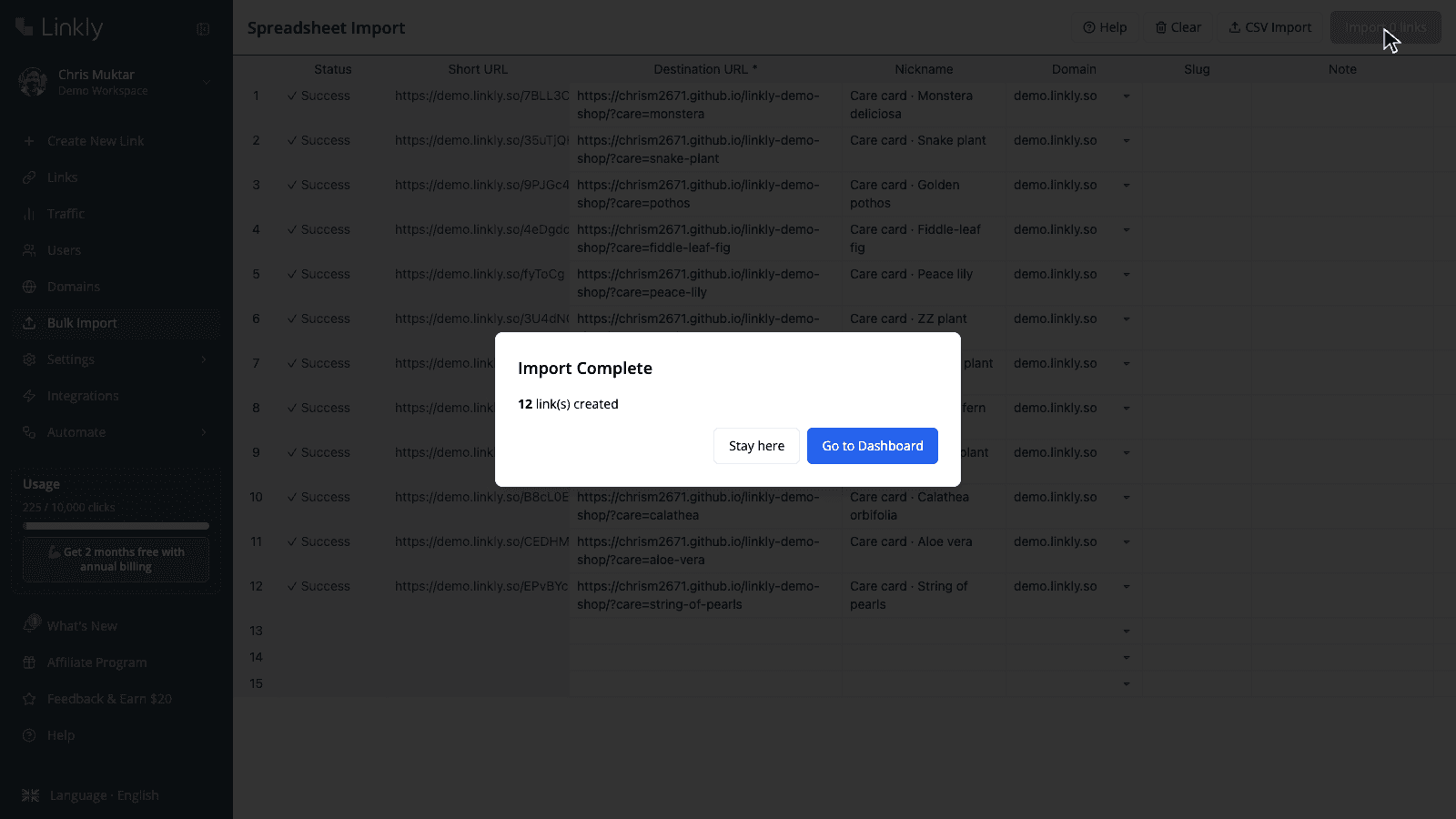
Кнопка показывает, сколько действительных строк она нашла — Import 12 links здесь. Нажмите на неё и каждая строка получит статус и короткий URL. Строки с проблемой (неправильный URL, слаг, который уже занят) отмечаются индивидуально, чтобы вы могли исправить их и импортировать снова без изменения остального.
Выберите ссылки на вашей панели
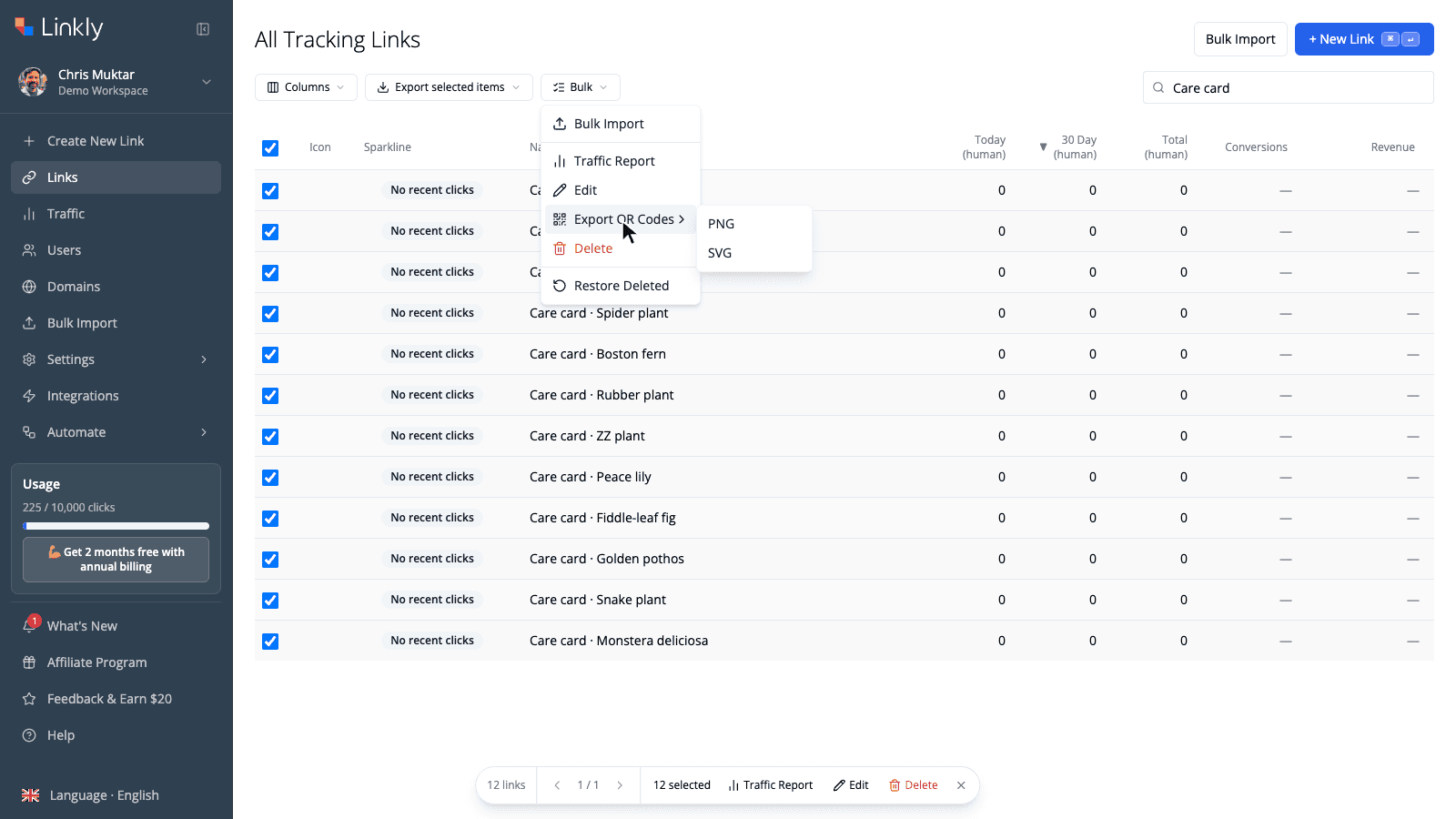
Нажмите Go to Dashboard. Введите ключевое слово никнейма, которое вы использовали (здесь, Care card) в поле поиска, чтобы отображалась только эта партия, затем установите флажок в заголовке таблицы, чтобы выбрать каждую ссылку на странице. Подвал подтверждает, сколько выбрано.
Экспортируйте QR-коды как PNG или SVG
Откройте меню Bulk, наведите Export QR Codes и выберите PNG или SVG. Linkly визуализирует каждый выбранный код в вашем браузере (без загрузок, без лимита за код) и загружает один zip с названием qr-codes-png-YYYY-MM-DD.zip. Toast с прогрессом считает через более крупные партии.
Распакуйте и используйте
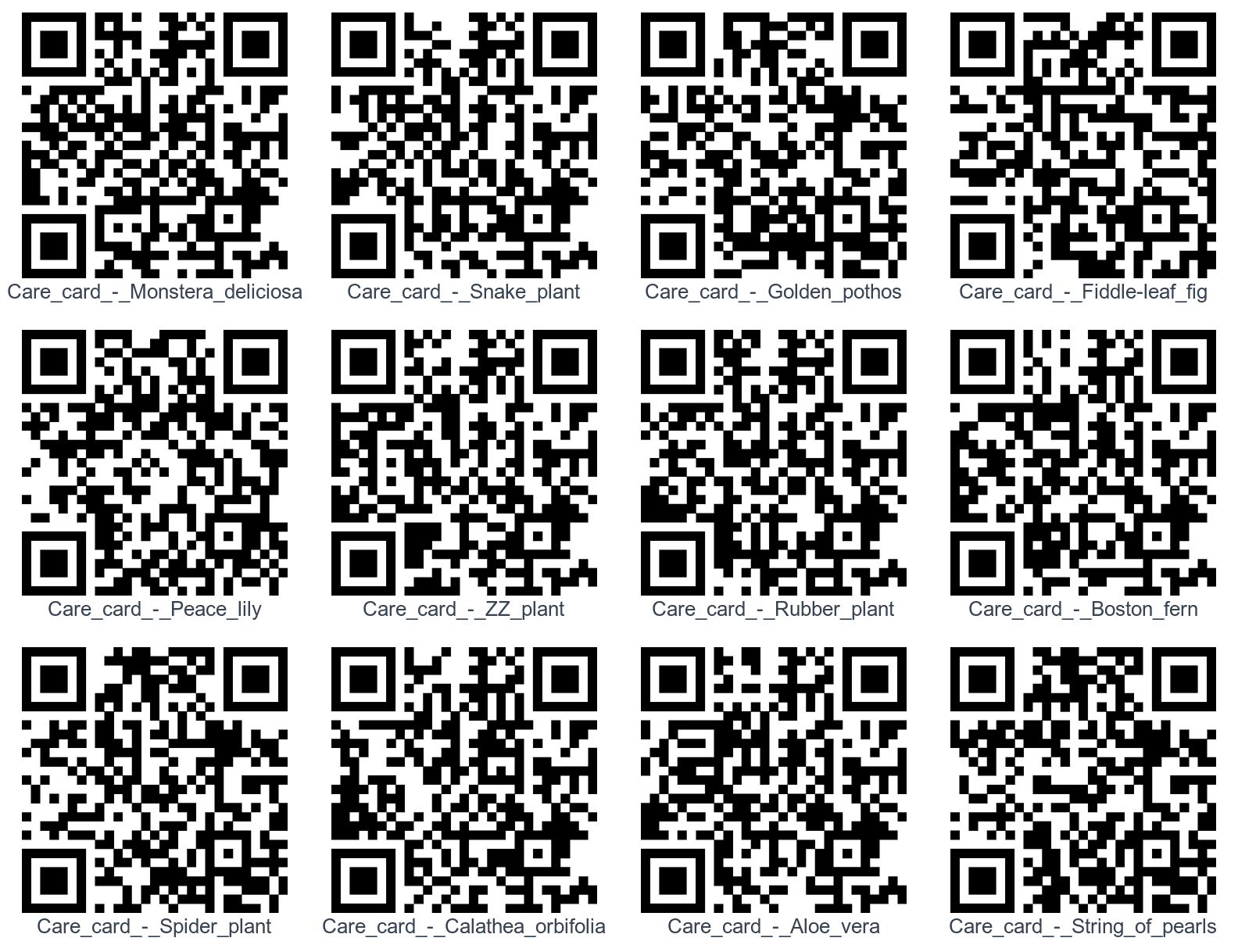
Внутри zip находится одно изображение на ссылку, названное по никнейму ссылки. Поместите папку в ваш инструмент дизайна, шаблоны печати или базу данных товаров — имя файла показывает вам, какой код какой.
PNG или SVG?
| PNG | SVG | |
|---|---|---|
| Лучше всего для | Экраны, документы, большинство печатных работ | Крупноформатная печать, вывески, профессиональные рабочие процессы дизайна |
| Разрешение | 1024 × 1024 пикселей | Вектор — масштабируется до любого размера без потерь |
| Стиль | Полный: цвета, стиль точек, стиль глаз, логотип | Только цвет переднего плана и фона (без логотипа или стилей глаз) |
| Фон | Прозрачный, если вы не установили цвет | Прозрачный, если вы не установили цвет |
| Размер файла | ~25–30 KB каждый | ~15 KB каждый |
Если вы добавили логотип или пользовательские стили глаз к вашим кодам, экспортируйте PNG — массовый экспорт визуализирует именно то, что вы видите в QR редакторе для каждой ссылки. Если вы передаёте файлы принтеру или дизайнеру, которому нужны векторы, экспортируйте SVG; вы всегда можете переэкспортировать в другом формате, поскольку коды остаются в Linkly.
Сколько QR-кодов вы можете экспортировать одновременно?
Ваша панель показывает до 500 ссылок на страницу, и флажок заголовка выбирает все из них, поэтому один экспорт может создать до 500 кодов. Для большего количества, переходите по страницам или сужайте список поиском — каждая страница становится своим zip. Некоторые инструменты QR ограничивают массовые загрузки на 100–150 кодов за партию; Linkly визуализирует всё в вашем браузере, поэтому нет потолка на стороне сервера, который можно было бы достичь.
Поскольку QR-коды принадлежат ссылкам, вы можете вернуться и экспортировать снова в любой момент — после переименования, переоформления или добавления дополнительных ссылок к партии.
Брендирование QR-кодов в массовом порядке
Стиль QR (цвет, паттерн точек, стиль глаз, логотип) сохраняется на ссылку. Есть три способа применить согласованный вид бренда ко всей партии:
- Параметры стиля на URL изображения — QR каждой короткой ссылки доступен по адресу
<short link>.qr.png, и вы можете передать стиль как параметры запроса. Одна и та же строка параметров брендирует каждый код идентично, без редактирования каких-либо ссылок. Смотрите способ 2 ниже. - Установите стили при создании ссылок через API — передайте объект
qr_stylesс каждой ссылкой и массовый экспорт PNG (и.qr.png) будет его использовать. Смотрите способ 3 ниже. - Стилизуйте отдельные ссылки в QR редакторе — откройте любую ссылку, нажмите на её QR-код и отрегулируйте цвета или добавьте логотип. Хорошо для нескольких главных кодов; утомительно для сотен.
Какой бы способ вы ни выбрали, имейте в виду правила сканируемости: тёмный код на светлом фоне, логотип размером примерно не больше 20% кода, и реальное сканирование перед печатью.
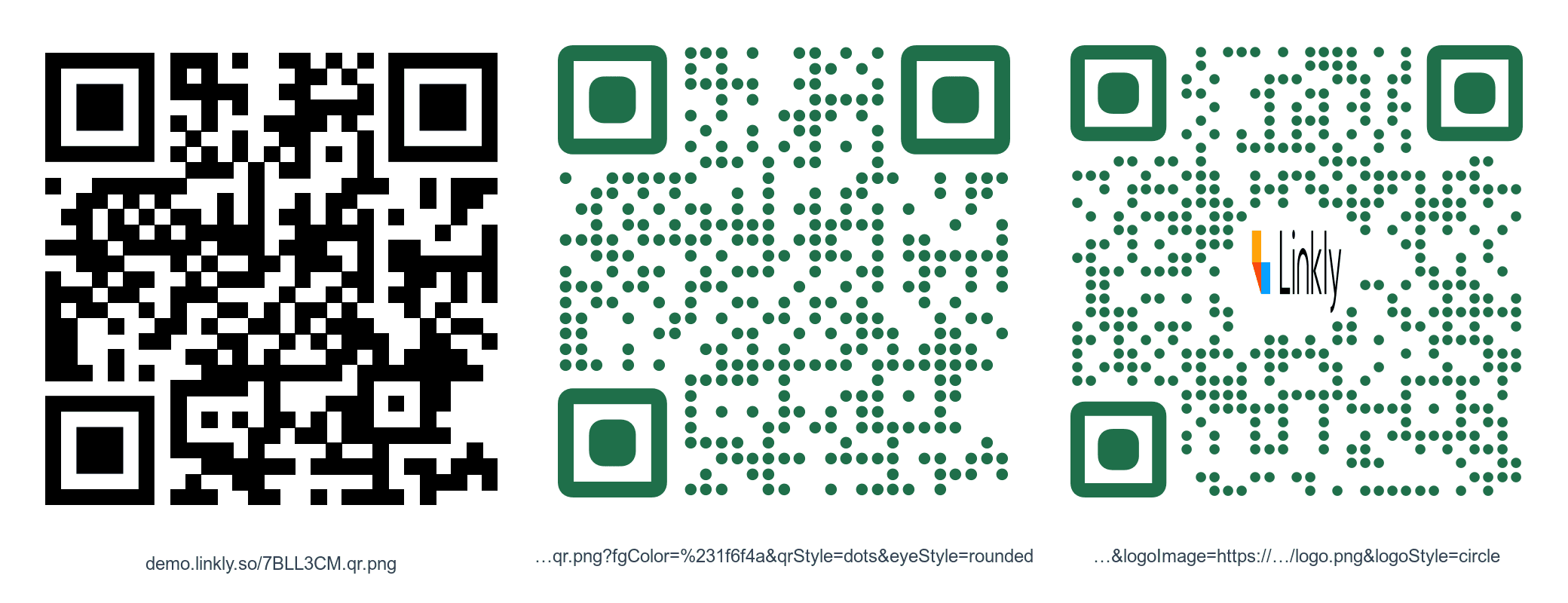
Способ 2: Генерируйте QR-коды по URL
Каждая короткая ссылка Linkly имеет QR-изображение по одному адресу с .qr.png на конце. Без входа, без ключа API:
https://demo.linkly.so/7BLL3CM.qr.png
Это превращает генерацию QR-кодов в массовом порядке в задачу конкатенации строк, в которой хороши таблицы.
В Google Sheets или Excel
Поместите ваши короткие ссылки в столбец B (импортер таблиц показывает их после импорта, или используйте Export data на панели, чтобы загрузить их как CSV). Затем в столбец C:
=IMAGE(B2 & ".qr.png")
Заполните формулу вниз и QR-код появится рядом с каждой ссылкой. Google Sheets визуализирует =IMAGE() непосредственно; в Excel 365 та же функция IMAGE() работает. Чтобы брендировать их все сразу, добавьте параметры стиля:
=IMAGE(B2 & ".qr.png?fgColor=%231f6f4a&qrStyle=dots&eyeStyle=rounded&size=600")
(%23 — это URL-кодированный #.) Измените параметры в одной ячейке и каждый код обновится.
В массовых рассылках, этикетках и шаблонах печати
Любой инструмент, который может поместить изображение с URL, может использовать тот же трюк: инструменты массовой рассылки для персонализированных открыток, принтеры этикеток, InDesign слияние данных (используйте @QR как заголовок столбца и URL .qr.png как значение), или CMS, который отображает страницы товаров. Поскольку изображение генерируется по запросу, вы никогда не управляете папкой файлов — и если пункт назначения изменится, печатный код всё ещё работает, потому что это динамический QR-код.
Полный список параметров — размер (до 2048px), цвета, цвета глаз, логотип, отступ и тихая зона — находится в документации QR Code Generator API. Эндпоинт ограничен 5 запросами в секунду на IP, поэтому для очень больших одноразовых партий предпочитайте экспорт zip.
Способ 3: API
Если ваши ссылки находятся в базе данных, системе бронирования или e-commerce бэкенде, создавайте их с помощью Link Shortening API и пропустите таблицу полностью. Включите объект qr_styles для брендирования каждого кода во время создания:
POST https://app.linklyhq.com/api/v1/link
{
  "api_key": "your_api_key",
  "workspace_id": 1234,
  "url": "https://example.com/products/sku-4471",
  "name": "SKU-4471 – care card",
  "domain": "go.example.com",
  "qr_styles": {
    "fgColor": "#1f6f4a",
    "qrStyle": "dots",
    "eyeStyle": "rounded",
    "logoImage": "https://example.com/logo.png",
    "logoStyle": "circle"
  }
}
Ответ включает короткую ссылку. Добавьте .qr.png для получения стилизованного QR-изображения всякий раз, когда оно вам нужно, или выберите ссылки на панели и используйте массовый экспорт zip. Есть также массовый эндпоинт, который принимает массив ссылок в одном запросе.
Предпочитаете автоматизацию без кода? Интеграции Zapier и Make могут создать ссылку Linkly (и, следовательно, QR-код) всякий раз, когда строка добавляется в лист, товар опубликован или форма отправлена.
Советы по печати QR-кодов в массовом порядке
- Сканируйте образец перед печатью тиража. Распечатайте один лист, отсканируйте его с iPhone и Android-телефона с расстояния, на котором люди будут фактически стоять, и проверьте, что каждый код приводит на правую страницу. Партия из 500 неправильных этикеток — это дорого; партия из 500 неправильных динамических кодов — это двухминутный исправление в Linkly — но только если сами коды сканируются.
- Используйте свой собственный домен. Коды, созданные на пользовательском домене, не зависят от чужого бренда, и брендированный домен лучше выглядит на упаковке.
- Отмечайте трафик. Добавьте
utm_source=qrиutm_campaignв столбцы UTM импортера, чтобы сканирования QR отделялись от веб-кликов в Google Analytics. Собственные отчёты о трафике Linkly показывают сканирования за код в любом случае. - Помните о тихой зоне. Оставляйте чистое пространство вокруг каждого кода (примерно ширину четырёх модулей). Если вы размещаете коды на тёмных фонах через метод URL, добавьте
quietZone=50&bgColor=%23ffffff. - Размер для расстояния сканирования. Примерное правило: ширина кода должна быть как минимум одной десятой расстояния, с которого он будет сканирован — 2 см для портативного листовки, 25 см для плаката, читаемого издалека.
- Сохраняйте имена в порядке. Никнеймы становятся именами файлов, и поиск по никнейму — это то, как вы переизберёте партию позже для переэкспорта, редактирования или группового отчёта о трафике.
- Установите срок действия, где это имеет смысл. Коды событий или акций могут получить дату истечения или лимит кликов, чтобы старая печать не отправляла людей на мёртвую предложение.
Часто задаваемые вопросы
Есть ли ограничение на количество QR-кодов, которые я могу создать в массовом порядке?
Импортер таблиц принимает тысячи строк; крупные импорты обрабатываются построчно со статусом для каждого. Массовый экспорт QR работает на всём выбранном на текущей странице панели (до 500 ссылок), поэтому один zip содержит до 500 кодов — переходите по страницам или фильтруйте поиском для большего. Рабочие области Linkly поддерживают миллионы ссылок.
QR-коды сохраняют свои цвета и логотип в массовом экспорте?
Да для PNG: каждый код визуализируется с цветами, стилем точек, стилем глаз и логотипом, сохранёнными на его ссылке, именно как в QR редакторе. SVG экспорты сохраняют цвета переднего плана и фона, но не логотипы или стили глаз, поскольку это простой векторный вывод.
Могу ли я изменить, на что указывает QR-код после того, как я его распечатал?
Да. Каждый QR-код Linkly динамический — он кодирует короткую ссылку, а не пункт назначения — поэтому отредактируйте пункт назначения ссылки в Linkly и печатный код следует за ним. Вы также можете добавить правила позже: редиректы по странам, редиректы по устройствам или ротатор ссылок, всё за одним печатным кодом.
Как называются файлы в zip?
По никнейму ссылки, с пробелами и пунктуацией, превращённой в подчеркивания — Table_14_menu.png. Если две ссылки совпадают по имени, вторая получает добавленный ID ссылки, чтобы ничто не перезаписывалось. Ссылки без никнейма названы по URL пункта назначения.
Могу ли я экспортировать QR-коды для ссылок, созданных ранее, а не только импортированных?
Да. Массовый экспорт работает на любом выборе ссылок — импортированных, созданных по одному или сделанных через API. Используйте поиск для сужения списка (любое поле доступно для поиска), выберите все, затем Bulk → Export QR Codes.
Могу ли я создавать QR-коды в массовом порядке без загрузки файлов?
Да — используйте URL .qr.png. Поместите короткие ссылки в таблицу и используйте =IMAGE(B2 & ".qr.png"), или ссылайтесь на URL из массовой рассылки или шаблона печати. Изображения генерируются по запросу, поэтому нечего хранить.
Является ли массовое создание QR-кодов бесплатным?
Создание QR-кодов, их стилизация, экспорт в массовом порядке и URL изображения .qr.png доступны на каждом плане, включая бесплатный план. Импортер таблиц/CSV, который создаёт ссылки в массовом порядке, включён в планы Pro и выше; на нижних планах вы всё ещё можете создавать ссылки по отдельности или через Zapier и экспортировать их QR-коды в массовом порядке.
Что лучше для печати, PNG или SVG?
SVG для чего-то крупного или идущего к профессиональному принтеру — это вектор, поэтому он остаётся чётким при любом размере. PNG (1024 × 1024) подходит для этикеток, листовок и экранов, и это единственный формат, который несёт логотипы и стили глаз.
Могу ли я увидеть, сколько раз каждый QR-код был отсканирован?
Да. Сканирования записываются как клики на ссылку. Выберите партию на панели и используйте Bulk → Traffic Report для объединённого вида, или откройте любую ссылку для её собственной аналитики сканирования по странам, устройствам и времени.
Связанные руководства
- Создайте QR-код для ссылки — основы, одна ссылка одновременно
- Импорт таблиц — каждый столбец, который принимает импортер, включая теги UTM, пиксели и правила редиректа
- Массовый импорт ссылок с Google Sheets — маршрут CSV шаблона
- Добавьте логотип к QR-коду — правила стилизации, которые сохраняют коды сканируемыми
- SVG QR-коды — векторный вывод для печати
- QR Code Generator API — все параметры
.qr.png - Link Shortening API — создавайте ссылки программно
- Аналитика QR-кодов — отслеживайте сканирования за код
Доступность в планах
Доступно на Pro и выше
Получите 100 коротких ссылок и отслеживайте 500 кликов в месяц бесплатно.