
Как добавить логотип в QR-код
Создавайте профессиональные пользовательские QR-коды с вашим логотипом с помощью бесплатного генератора QR-кодов Linkly.
Независимо от того, создаёте ли вы узнаваемость бренда, проводите маркетинговые кампании или создаёте материалы с логотипом, добавление логотипа в QR-код помогает поддерживать консистентность бренда при предоставлении динамических отслеживаемых ссылок.
Как добавить логотип в QR-код в Linkly
Создайте новую ссылку в Linkly и установите пункт назначения
Начните создавать пользовательский QR-код с логотипом с помощью бесплатного генератора QR-кодов Linkly. На бесплатном плане включены все функции настройки с поддержкой до 500 сканирований QR-кода в месяц.
Введите URL пункта назначения. Linkly сразу же покажет вам предпросмотр QR-кода.
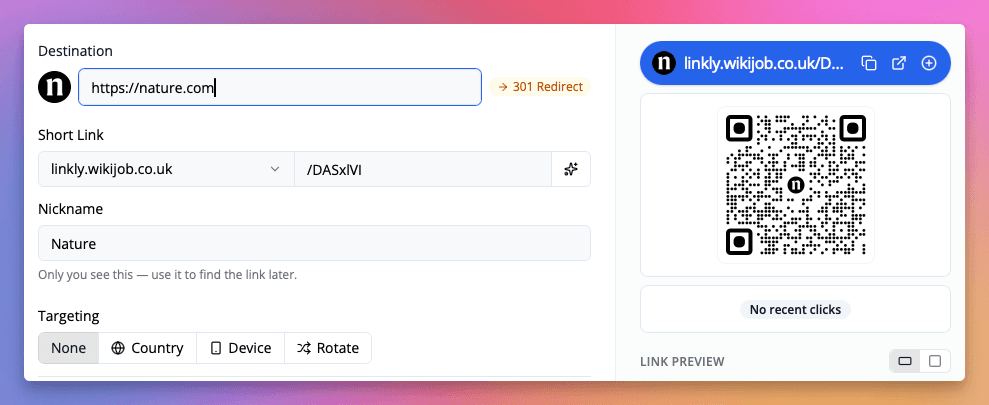
Нажмите на QR-код для его редактирования
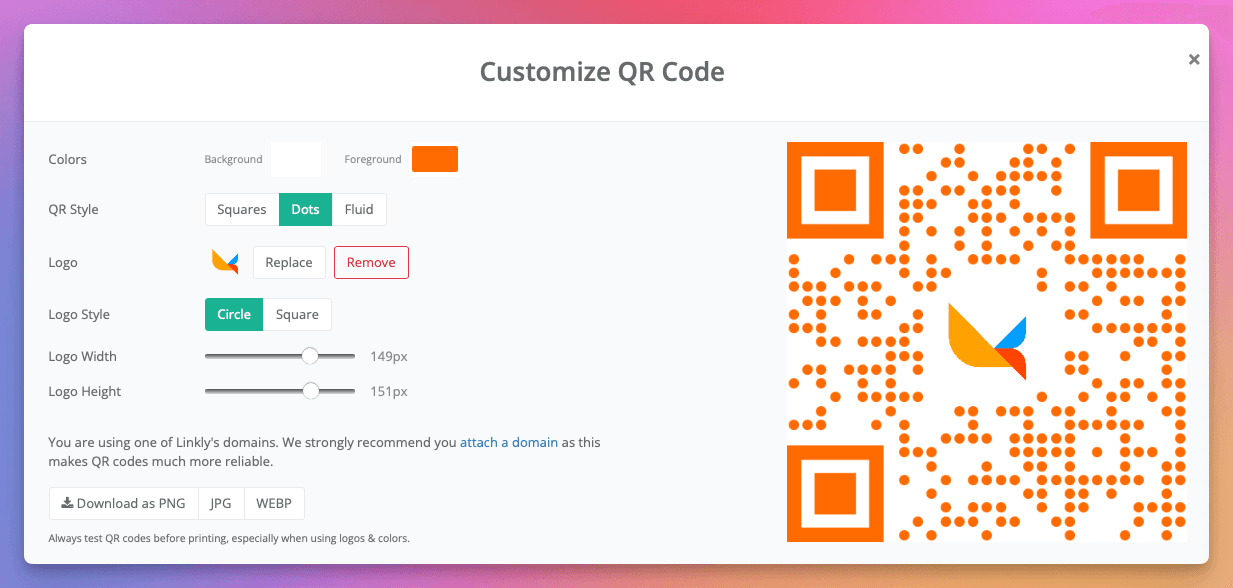
Откройте панель настройки QR-кода, чтобы добавить свой логотип и персонализировать дизайн пользовательского QR-кода.
Загрузите логотип, выберите стиль, цвет и параметры
Настройте QR-код с логотипом, используя следующие параметры:
- Стиль QR - Выберите квадраты, точки или текучие узоры для уникальных QR-кодов с логотипом
- Стиль глаза - Квадратные или закругленные углы
- Цвет - Подберите цвета вашего бренда для консистентности
- Цвет глаза - Настройте внутренний и внешний цвета глаза отдельно
- Изображение логотипа - Загрузите логотип компании (PNG с прозрачностью рекомендуется)
- Размер логотипа - Регулируйте от 10-20% для надёжного сканирования
- Отступ логотипа - Добавьте пространство вокруг логотипа
Загрузите QR-код в высоком разрешении, готовый к печати
Экспортируйте пользовательский QR-код с логотипом как файл PNG с поддержкой прозрачного фона.
QR-коды экспортируются в высоком разрешении, идеально подходят как для цифрового, так и для печатного применения.
Протестируйте QR-код
Критически важно: Всегда тестируйте QR-код с логотипом перед массовым производством или распространением.
Контрольный список тестирования: - Сканируйте несколькими устройствами (iPhone, Android) - Тестируйте на различных расстояниях - Убедитесь, что URL пункта назначения правильный - Проверьте сканирование при различных условиях освещения
Если возникают проблемы со сканированием, постепенно уменьшайте размер логотипа до надёжного сканирования. Большинство QR-кодов с логотипом работают лучше всего, когда логотип занимает 10-20% от общей площади.
Требования к логотипу и технические спецификации
Для оптимального сканирования QR-кода и визуального качества следуйте этим спецификациям:
Требования к формату файла
- Рекомендуемые форматы: PNG с прозрачным фоном
- Допустимые форматы: JPEG (для логотипов с сплошным фоном)
- Размер файла: Держите под 1 МБ
Соображения по дизайну
- Прозрачность: Используйте прозрачные фоны для беспроблемной интеграции
- Соотношение сторон: Квадратные логотипы (1:1) работают лучше всего
- Контраст цвета: Убедитесь в высоком контрасте между логотипом и QR-кодом
- Простота: Простые логотипы с четкими формами сканируются лучше, чем сложные дизайны
Лучшие практики для QR-кодов с логотипами
Лучшие практики дизайна
Размещение и размер логотипа
- Центральное размещение: Всегда размещайте логотипы в центре для сбалансированной эстетики
- Правило 10-20%: Держите размер логотипа между 10-20% от общей площади QR-кода
- Отступы: Сохраняйте свободное пространство вокруг логотипа для обеспечения сканирования
Выбор цвета
- Высокий контраст: Используйте тёмные цвета на светлом фоне (минимум 40% контраста)
- Соответствие бренду: Подберите цвета QR-кода к рекомендациям бренда
- Избегайте градиентов: Сплошные цвета сканируются более надёжно, чем градиенты
Протокол тестирования
- 1Тестируйте несколькими устройствами (iOS и Android)
- 2Тестируйте на различных расстояниях (15 см до 1 метра)
- 3Тестируйте при различных условиях освещения
- 4Тестируйте печатные и цифровые версии
Примеры использования
Маркетинговые кампании
- Визитные карточки: Добавьте QR-коды с логотипом, ссылающиеся на vCard или LinkedIn
- Упаковка продукта: Ссылка на информацию о продукте, руководства или отзывы
- Материалы мероприятия: Динамические QR-коды для расписания, карт или регистрации
Рестораны и розница
- QR-коды меню: Обновляйте меню без переиздания
- Программы лояльности: Отслеживайте вовлечённость клиентов с помощью аналитики
- Специальные предложения: Ограниченные по времени акции с динамическими обновлениями
Недвижимость
- Объявления о недвижимости: QR-коды на вывесках с виртуальными турами
- Брошюры: Ссылка на дополнительные фото и информацию
- Регистрация открытого дома: Сбор лидов с помощью отслеживаемых QR-кодов
Руководство по устранению неполадок
Общие проблемы и решения
QR-код не сканируется
Проблема: Сканер не может прочитать QR-код Решения:
- Уменьшите размер логотипа до менее 20% площади QR-кода
- Увеличьте контраст между переднего плана и фоном
- Удалите сложные узоры или градиенты
- Убедитесь в минимальном размере 2x2 см для печатных кодов
Логотип выглядит пиксельным
Проблема: Качество логотипа низкое в окончательном QR-коде Решения:
- Загрузите логотип более высокого разрешения (минимум 500x500 пикселей)
- Используйте формат PNG с прозрачным фоном
- Избегайте масштабирования небольших изображений
- Рассмотрите векторный формат (SVG) для наилучшего качества
Сканирование работает только на некоторых устройствах
Проблема: Непостоянное сканирование на разных устройствах Решения:
- Тестируйте с помощью нативных приложений камеры (iOS 11+, Android 9+)
- Убедитесь в достаточном освещении при сканировании
- Очистите объектив камеры на тестовых устройствах
- Убедитесь, что QR-код не слишком мал или велик для кадра камеры
Проблемы с качеством печати
Проблема: Печатные QR-коды выглядят иначе, чем цифровая версия Решения:
- Экспортируйте с максимальным разрешением (1000x1000)
- Печатайте с разрешением не менее 300 DPI
- Протестируйте печать на предполагаемой бумаге
- Добавьте белый край (тихую зону) вокруг QR-кода
Продвинутая оптимизация
Уровни исправления ошибок
Linkly использует высокое исправление ошибок (уровень H - 30%), позволяющее:
- Лучшую интеграцию логотипа
- Допуск повреждений для печатных материалов
- Надёжное сканирование в неоптимальных условиях
Часто задаваемые вопросы
Мой QR-код не сканируется?
Несколько факторов могут влиять на сканирование QR-кода:
- 1Размер логотипа: Уменьшите логотип до 10-20% площади QR-кода
- 2Контраст: Убедитесь в высоком контрасте между переднего плана и фона
- 3Исправление ошибок: Linkly использует высокое исправление ошибок, но экстремальная настройка может повлиять на сканирование
- 4Тестовые устройства: Тестируйте на нескольких устройствах и приложениях сканирования QR-кодов
- 5Качество печати: Для печатных кодов используйте разрешение не менее 300 DPI
Могу ли я изменить пункт назначения позже?
Да! QR-коды Linkly - это динамические QR-коды, что означает, что вы можете:
- Изменять URL пункта назначения в любое время
- Обновлять ссылки даже после печати
- Перенаправлять на разные страницы для A/B тестирования
- Настраивать временные кампании без переиздания
Могу ли я видеть аналитику для моего QR-кода?
Да. Linkly предоставляет комплексную аналитику QR-кодов, включая:
- Общее количество сканирований и уникальных посетителей
- Данные географического местоположения
- Типы устройств и браузеров
- Даты сканирования
- Информацию о реферраторе
В чём разница между статическими и динамическими QR-кодами?
Статические QR-коды кодируют пункт назначения напрямую и не могут быть изменены.
Динамические QR-коды (как у Linkly) используют короткий URL, который перенаправляет на ваш пункт назначения, позволяя вам:
- Изменять пункты назначения без переиздания
- Отслеживать аналитику
- Добавлять пиксели ретаргетирования
- Планировать разные пункты назначения
Какой размер логотипа лучше всего работает для QR-кодов?
Оптимальный размер логотипа составляет 10-20% от общей площади QR-кода.
Это сохраняет:
- Надёжное сканирование на всех устройствах
- Чёткую видимость бренда
- Баланс между брендированием и функциональностью
Редактор Linkly показывает предпросмотр, чтобы помочь вам найти идеальный размер.
Могу ли я использовать цветные QR-коды с логотипами?
Да! Цветные QR-коды работают хорошо, когда вы:
- Поддерживаете минимум 40% контраста между цветами
- Избегаете инвертированных цветов (светлый передний план на тёмном фоне)
- Тщательно тестируете перед печатью
- Используете цвета бренда, которые дополняют логотип
Связанные ресурсы QR-кодов
- Создавайте QR-коды - Узнайте основы создания динамических QR-кодов
- SVG QR-коды - Генерируйте масштабируемые векторные QR-коды для печати (без логотипов)
- Аналитика QR-кодов - Отслеживайте сканирования, местоположения и данные устройств
- QR-коды электронной почты - Создавайте QR-коды, открывающие композиторы электронной почты
- API генератора QR-кодов - Генерируйте QR-коды с логотипом через URL или API
- Фавиконы домена - Добавьте логотип на вкладки браузера для консистентного брендирования на всех точках взаимодействия
Доступность в планах
Доступно на Starter и выше
Получите 100 коротких ссылок и отслеживайте 500 кликов в месяц бесплатно.