
Массовый импорт ссылок для Microsoft Excel
Вы можете легко импортировать тысячи ссылок в Linkly.
Важно — прочитайте это в первую очередь
Если вы собираетесь импортировать более нескольких URL-адресов — позвольте нам помочь вам.
Импорт ссылок подвержен ошибкам, и мы можем помочь вам сделать это правильно с первой попытки.
Подготовьте таблицу Microsoft Excel со всеми необходимыми полями и отправьте её нам через виджет чата в вашем рабочем пространстве, и мы поможем вам загрузить её.
Импорт Microsoft Excel
Если вам нужно установить пользовательские поля для ваших ссылок (например, если вы хотите использовать собственный домен со ссылками), вы можете импортировать таблицу.
Загрузите шаблон импорта Excel.
Как импортировать файл Excel в Linkly
Заполните таблицу Excel необходимыми полями.
Для пользовательских доменов разделите домен и slug. Например, для domain.com/mypage введите domain.com в столбец домена и /mypage в столбец slug.
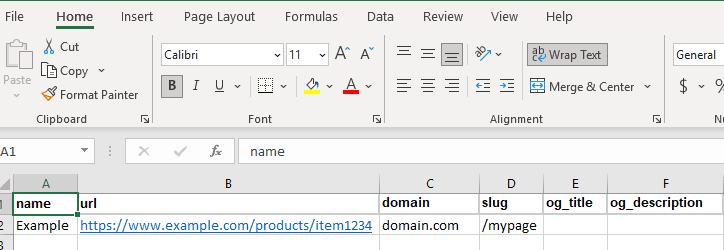
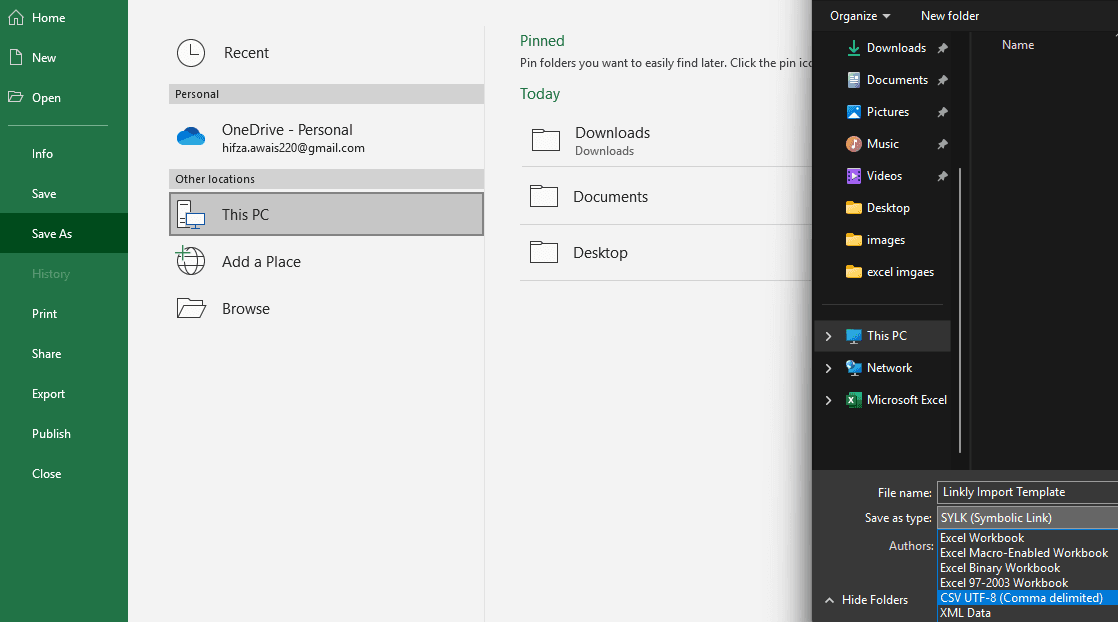
Экспортируйте файл Excel в формат CSV.
Перейдите в File → Save As, выберите местоположение, выберите CSV UTF-8 (Comma delimited) из раскрывающегося списка Save as type, затем нажмите Save.
В Linkly нажмите Bulk Import в левом меню.
Нажмите CSV Import, затем выберите сохранённый файл CSV.
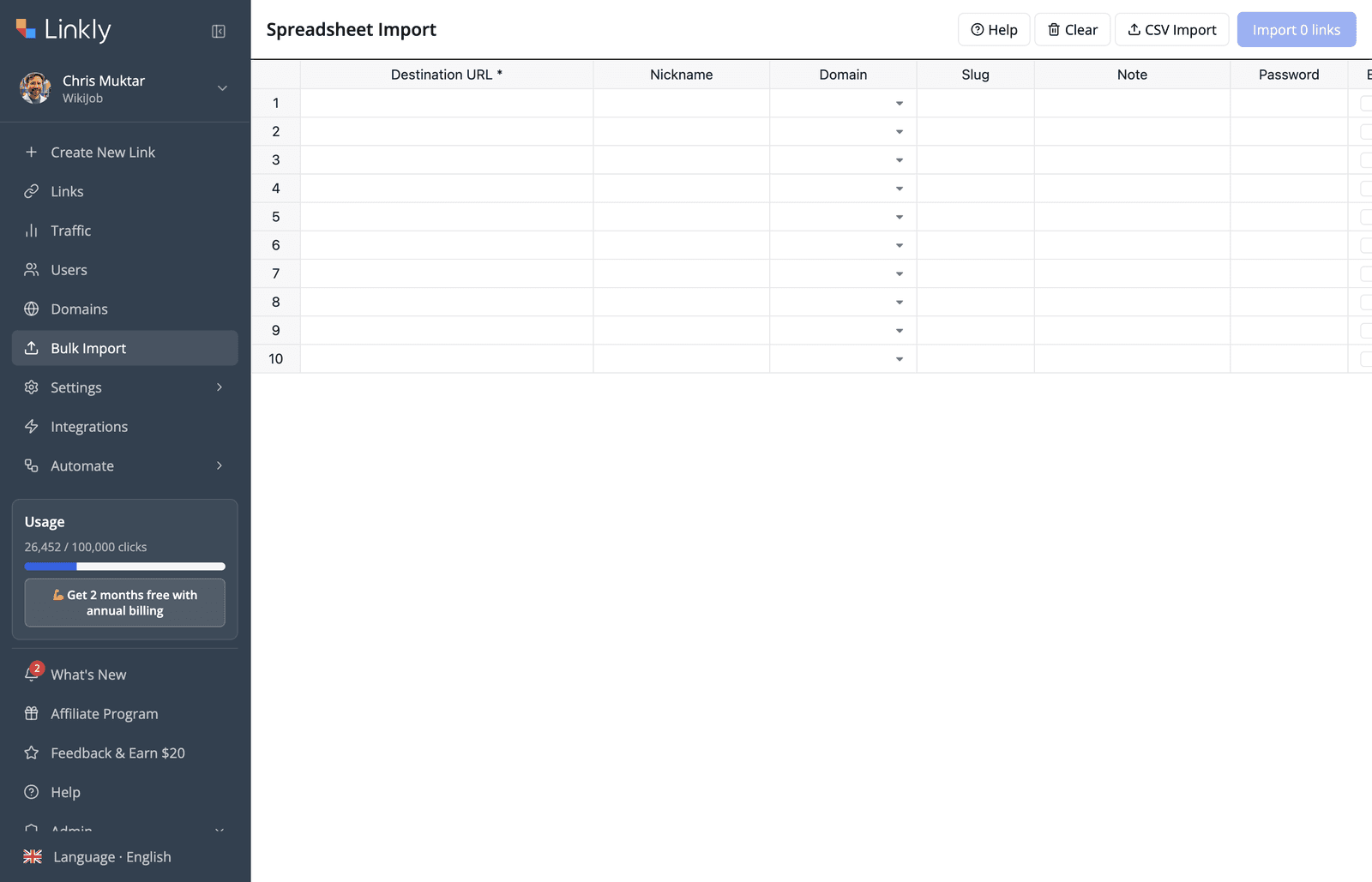
Нажмите Import links для импорта ваших ссылок.
Linkly создаст ссылки для допустимых строк.
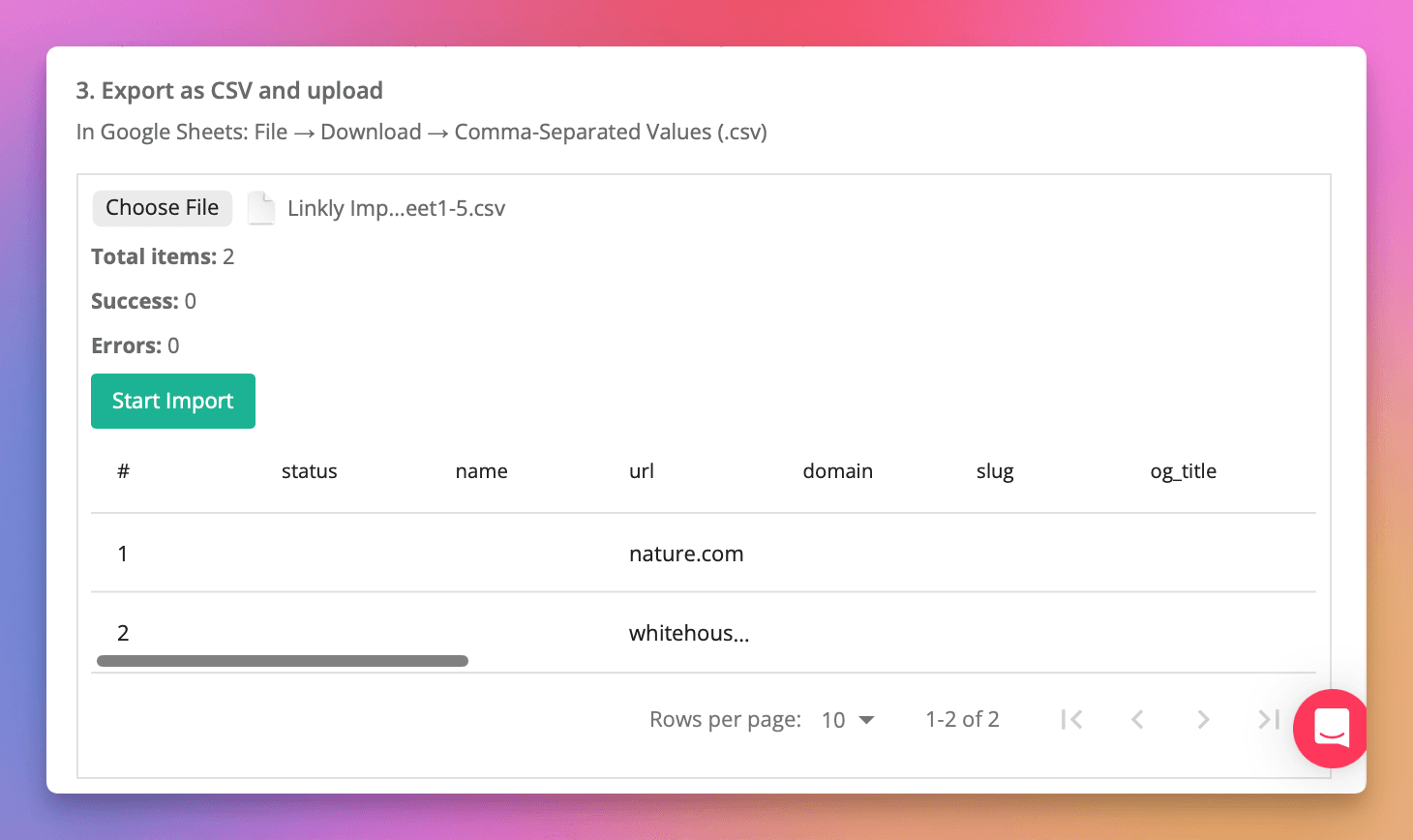
Проверьте импортированные ссылки.
Проверьте, что все ваши ссылки созданы правильно.
Правила импорта — ротатор, геотаргетинг и таргетинг по устройствам
В конце шаблона импорта находятся четыре столбца, используемые для импорта правил.
- rule_what — тип правила, должно быть одно из
platform,countryилиrotatorдля данной ссылки. - rule_matches — например,
android,ios,windows,mac,linuxдля платформ илиGB,US,CAдля стран. - rule_url — соответствующий URL назначения для правила.
- rule_percentage — список целых чисел, разделённых запятыми, для ротаторов, например,
25,25,50.
Каждое поле представляет собой список, разделённый запятыми.
Пример ротатора
| rule_what | rule_matches | rule_url | rule_percentage |
|---|---|---|---|
| rotator,rotator | (оставить пусто) | https://nature.com,https://science.com | 50,50 |
Пример геотаргетинга
| rule_what | rule_matches | rule_url | rule_percentage |
|---|---|---|---|
| country,country | GB,US | https://gov.uk,https://whitehouse.gov | (оставить пусто) |
Пример таргетинга по устройствам
| rule_what | rule_matches | rule_url | rule_percentage |
|---|---|---|---|
| platform,platform | android,ios | https://play.google.com,https://apple.com | (оставить пусто) |
Часто задаваемые вопросы
Я загрузил файл CSV, но ничего не импортировалось!
Linkly создаёт ссылки только для допустимых строк. Если Linkly ничего не импортирует, просто дайте нам знать, и мы проверим это для вас.
Почему я должен использовать формат CSV UTF-8?
Формат CSV по умолчанию в Excel может неправильно обрабатывать специальные символы. Использование CSV UTF-8 (Comma delimited) обеспечивает правильное кодирование для международных символов и URL-адресов.
Доступность в планах
Доступно на Starter и выше
Получите 100 коротких ссылок и отслеживайте 500 кликов в месяц бесплатно.