
Как удалить данные рабочего пространства
Это руководство объясняет, как навсегда удалить все данные из вашего рабочего пространства.
Критическое предупреждение
Это наиболее разрушительное действие в приложении. Это действие:
- Невозможно отменить
- Удаляет ВСЕ данные рабочего пространства
- Немедленно вас выходит
- Требует предварительной отмены всех подписок
Что будет удалено
При удалении данных рабочего пространства:
- Все ссылки - Все короткие ссылки перестанут работать навсегда
- Все домены - Пользовательские домены будут удалены
- Все пользователи рабочего пространства - Члены команды потеряют доступ к рабочему пространству
- Вы будете выведены из системы - Вам потребуется войти снова и создать новое рабочее пространство
Предварительные условия
Перед удалением данных рабочего пространства вы должны:
1. Отмените подписку на рабочее пространство (если применимо)
Если у вас есть активная платная подписка:
- 1Перейдите в Биллинг в вашем рабочем пространстве
- 2Нажмите "Отменить подписку" или "Перейти на бесплатный план" (см. как отменить платный аккаунт)
- 3Дождитесь обработки отмены
- 4Затем вернитесь к удалению данных рабочего пространства
2. Отмените все подписки на домены (если применимо)
Если вы приобрели домены с активными подписками:
- 1Перейдите в Домены в вашем рабочем пространстве
- 2Для каждого домена с активной подпиской нажмите на домен и отмените подписку
- 3Дождитесь отмены всех подписок на домены
- 4Затем вернитесь к удалению данных рабочего пространства
Важно: Кнопка удаления данных рабочего пространства будет отключена, если у вас есть активные подписки.
Пошаговые инструкции
Перейдите в параметры рабочего пространства
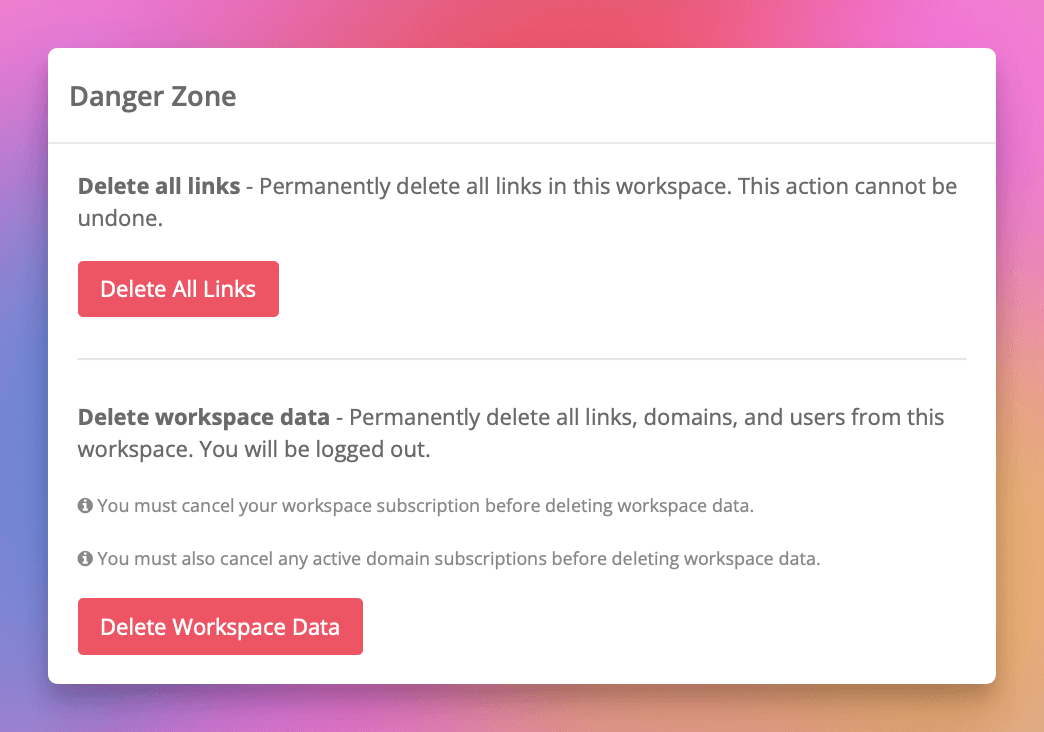
Нажмите на название вашего рабочего пространства в левом верхнем углу. В раскрывающемся меню выберите "Параметры рабочего пространства". Прокрутите вниз до раздела "Опасная зона".
Начните процесс удаления
Нажмите кнопку "Удалить данные рабочего пространства". Вы перейдете на страницу подтверждения.
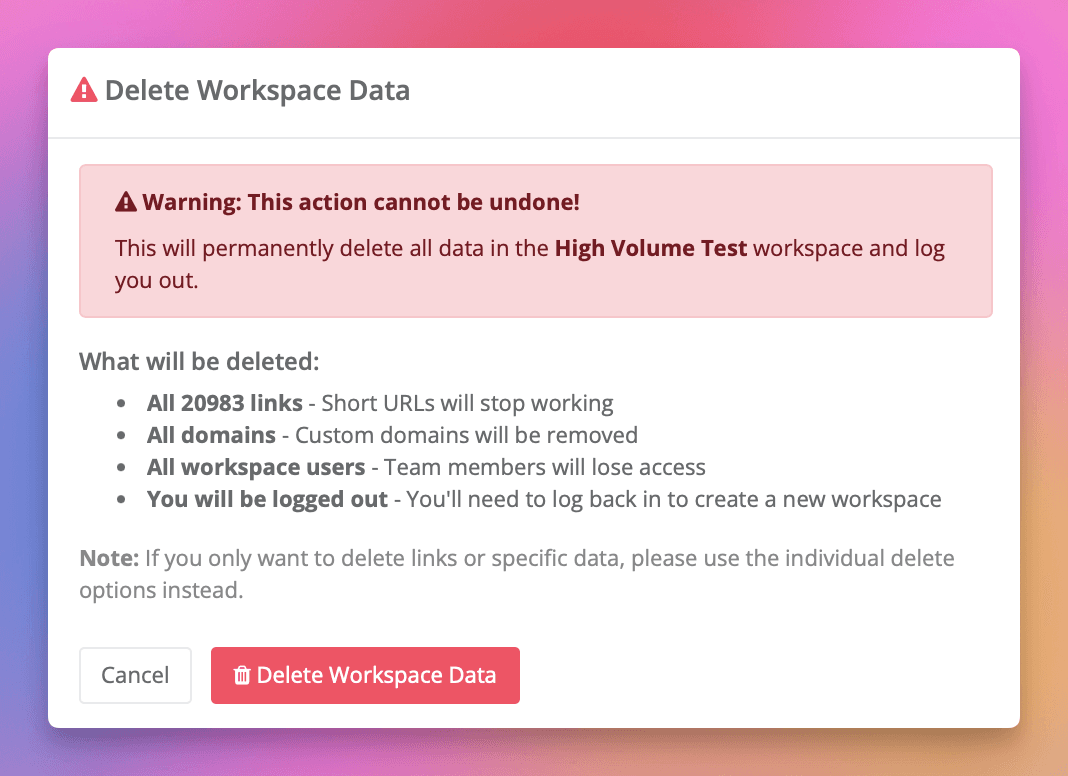
Проверьте страницу подтверждения
Если у вас есть активные подписки: Баннер предупреждения укажет, какие подписки активны, со ссылками на их отмену. Кнопка удаления будет отключена и покажет "(Активные подписки)".
Если все подписки отменены: Вы увидите предупреждение о том, что действие невозможно отменить, количество ссылок, которые будут удалены, список всего, что будет удалено, и напоминание о том, что вы будете выведены из системы.
Подтвердите удаление (только если нет активных подписок)
Внимательно проверьте всю информацию. Нажмите красную кнопку "Удалить данные рабочего пространства". Появится диалоговое окно подтверждения браузера: "Это навсегда удалит ВСЕ данные в этом рабочем пространстве: Все [X] ссылок, Все домены, Все пользователи рабочего пространства, Вы будете выведены из системы. Вы абсолютно уверены?" Нажмите "OK" для продолжения или "Отмена" для прерывания.
Завершение
Все данные рабочего пространства немедленно удаляются. Вы автоматически выводитесь из системы и перенаправляетесь на страницу входа. Появляется сообщение, подтверждающее успешное удаление.
Альтернатива: Отмена операции
В любой момент перед нажатием "OK" в финальном диалоговом окне подтверждения вы можете:
- Нажать "Отмена" на странице подтверждения, чтобы вернуться в параметры
- Нажать "Отмена" в диалоговом окне браузера, чтобы прервать удаление
После удаления
- Вы выведены из системы - Вам потребуется войти снова
- Все короткие ссылки перестают работать - Когда кто-либо на них нажимает, появляется ошибка
- Члены команды теряют доступ - Все пользователи удаляются из рабочего пространства
- Домены удаляются - Пользовательские домены больше не будут работать
- Вы можете создать новое рабочее пространство - Войдите снова и начните заново, если необходимо
Альтернативы для рассмотрения
Перед удалением всех данных рабочего пространства рассмотрите эти альтернативы:
Удалить только ссылки
Если вы хотите сохранить ваше рабочее пространство, домены и команду, но удалить все ссылки:
- Вместо этого используйте Удалить все ссылки (в том же разделе "Опасная зона")
- Это менее разрушительно и вас не выводит из системы
Отмена подписки и сохранение данных
Если вы хотите перестать платить, но сохранить ваши данные:
- Просто отмените вашу подписку
- Ваше рабочее пространство, ссылки и домены остаются активными в бесплатном плане
- Вы не потеряете никакие данные
Удалить конкретных членов команды
Если вам нужно удалить определенных пользователей:
- Перейдите в Параметры рабочего пространства > Команда
- Удаляйте отдельных пользователей вместо удаления всего рабочего пространства
Часто задаваемые вопросы
Могу ли я восстановить мои данные после удаления?
Нет. Это действие является постоянным и не может быть отменено.
Буду ли я платить после удаления данных рабочего пространства?
Нет, но только если вы отменили все подписки предварительно. Вы должны отменить подписки на рабочее пространство и домены перед разрешением удаления.
Смогу ли я снова использовать то же имя рабочего пространства?
Да, вы можете создать новое рабочее пространство с любым именем после повторного входа.
Что если я хочу удалить только некоторые вещи?
Используйте более целевые опции удаления:
- Удалить отдельные ссылки со страницы Ссылки
- Удалить все ссылки, но сохранить домены и пользователей
- Удалить конкретные домены со страницы Домены
- Удалить конкретных пользователей из параметров Команды
Почему я не могу удалить данные рабочего пространства?
Если кнопка удаления отключена, у вас есть активные подписки, которые должны быть отменены первыми. Это включает вашу подписку на рабочее пространство и любые подписки на домены. См. раздел Предварительные условия выше для подробных инструкций.
Получите 100 коротких ссылок и отслеживайте 500 кликов в месяц бесплатно.