
Настройка доменов с GoDaddy
Использование Linkly с GoDaddy просто.
Как добавить поддомен на GoDaddy (запись CNAME)
Если вы уже используете этот домен для веб-сайта, следуйте этим инструкциям, чтобы добавить поддомен.
Войдите в GoDaddy.
В разделе Мои продукты перейдите к Доменам.
Для домена, который вы хотите отредактировать, нажмите DNS.
Прокрутите вниз и нажмите ДОБАВИТЬ.
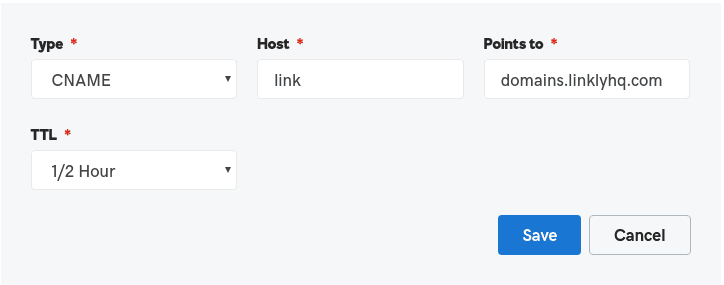
Введите детали записи
Для поддомена link.mydomain.com:
Тип: CNAME
Хост: link
Указывает на: domains.linklyhq.com
TTL: 1/2 часа
Добавьте домен в Linkly.
Нажмите Домены в Linkly и добавьте его там. Linkly автоматически определит записи и добавит домен в вашу учетную запись.
Как добавить корневой домен на GoDaddy
Добавьте запись A, чтобы присоединить неиспользуемый домен к Linkly. Этот домен не должен использоваться для другого веб-сайта.
Войдите в GoDaddy.
Для домена, который вы хотите отредактировать, нажмите DNS.
Если эта запись существует, отредактируйте ее и измените ее значение на: 34.133.74.21
Проверьте, есть ли у вас уже запись Тип: A и Имя: @.
Если эта запись существует, отредактируйте ее и измените ее значение на: 34.133.74.21.
Если у вас уже есть веб-сайт на этом домене, это отключит ваш веб-сайт. Вы должны рассмотреть возможность добавления поддомена.
Создайте новую запись A.
Детали:
Тип: A
Имя: @
Значение: 34.133.74.21
TTL: 1/2 часа (любое значение подойдет)
Добавьте домен в Linkly.
Нажмите Домены в Linkly и добавьте его там. Linkly автоматически определит записи и добавит домен в вашу учетную запись.
Получите 100 коротких ссылок и отслеживайте 500 кликов в месяц бесплатно.