
Уведомления о кликах
Уведомления о кликах позволяют получать электронное письмо или уведомление браузера всякий раз, когда на вашу ссылку нажимают. Вы можете выбрать, какие члены рабочей области должны получать уведомления для каждой ссылки.
Ключевые функции
- Настройка по ссылкам - Включите уведомления для важных вам ссылок
- Выбор получателей - Выберите, какие члены рабочей области получают уведомления для каждой ссылки
- Уведомления по электронной почте и браузере - Получайте уведомления по электронной почте и опционально через всплывающие уведомления браузера на вашем рабочем столе или мобильном устройстве
- Уведомления в Slack — Отправляйте уведомления о кликах в канал Slack, подключив приложение Linkly Slack и выполнив команду
/linkly notifyв вашем канале - Автоматическое ограничение частоты - Максимум одно уведомление на ссылку каждые 6 часов, чтобы вас не перегружали высокотрафиковые ссылки
- Фильтрация ботов - Только клики реальных пользователей вызывают уведомления. Клики ботов и краулеров исключены
- Отписка в один клик - Каждое уведомление по электронной почте содержит ссылку отписки, чтобы остановить уведомления для этой ссылки
Как включить уведомления о кликах
Перейдите в Ссылки и нажмите на ссылку, которую вы хотите настроить.
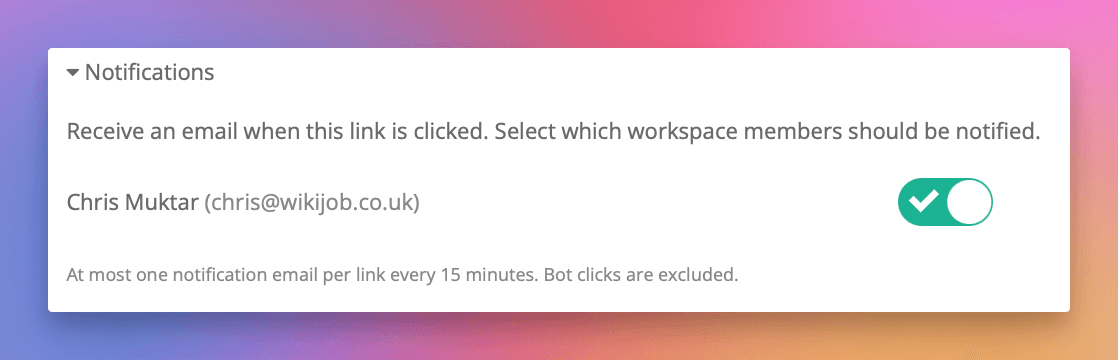
Прокрутите вниз до раздела Уведомления и разверните его.
Включите переключатели для членов рабочей области, которые должны получать уведомления.
У каждого члена есть свой переключатель. Вы можете включить уведомления для одного человека или нескольких людей.
Нажмите Сохранить.
Выбранные члены теперь будут получать электронное письмо при следующем клике на эту ссылку.
Уведомления браузера
Помимо электронной почты, вы можете получать мгновенные уведомления браузера при кликах на ваши ссылки. Уведомления браузера появляются на вашем рабочем столе или мобильном устройстве даже когда Linkly закрыт.
Включение push-уведомлений
- 1Перейдите в Параметры учетной записи (на вкладке "Учетная запись")
- 2В разделе Уведомления браузера включите переключатель для включения push-уведомлений для этого браузера
- 3Когда ваш браузер будет вас спрашивать, нажмите Разрешить
После включения любая ссылка с включенными уведомлениями о кликах также будет отправлять push-уведомления на ваше устройство. Вы можете включить push-уведомления в нескольких браузерах и на устройствах — каждый будет получать уведомления независимо.
Нажатие на push-уведомление направляет вас непосредственно к отчету о трафике для клика по ссылке.
Устранение неполадок push-уведомлений
Если вы не получаете push-уведомления:
- Убедитесь, что на вашем устройстве отключен режим фокуса или Не беспокоить
- Проверьте, что уведомления разрешены для вашего браузера в параметрах уведомлений вашего устройства
- Попробуйте кнопку Тест рядом с переключателем в параметрах учетной записи для проверки доставки
- Если вы недавно изменили браузер или удалили данные сайта, вам может потребоваться отключить push и снова включить его для повторной подписки
Уведомления в Slack
Вы также можете получать уведомления о кликах в Slack. Когда приложение Linkly Slack подключено к вашей рабочей области, включите Отправить в Slack для любой ссылки, чтобы отправлять уведомление в выбранный канал.
Настройка уведомлений в Slack
- 1Установите приложение Linkly Slack — нажмите Add to Slack на странице интеграции Slack или в разделе "Уведомления о кликах" на любой ссылке.
- 2В Slack перейдите в канал, в котором вы хотите получать уведомления, и выполните команду
/linkly notify. - 3Вернитесь в Linkly, отредактируйте ссылку и включите Отправить в Slack в разделе "Уведомления о кликах".
Уведомления включают имя ссылки, короткий URL, страну, браузер и прямую ссылку на аналитику этой ссылки.
Уведомления Slack используют то же ограничение частоты в 6 часов, что и электронная почта: максимум одно уведомление на ссылку за 6 часов.

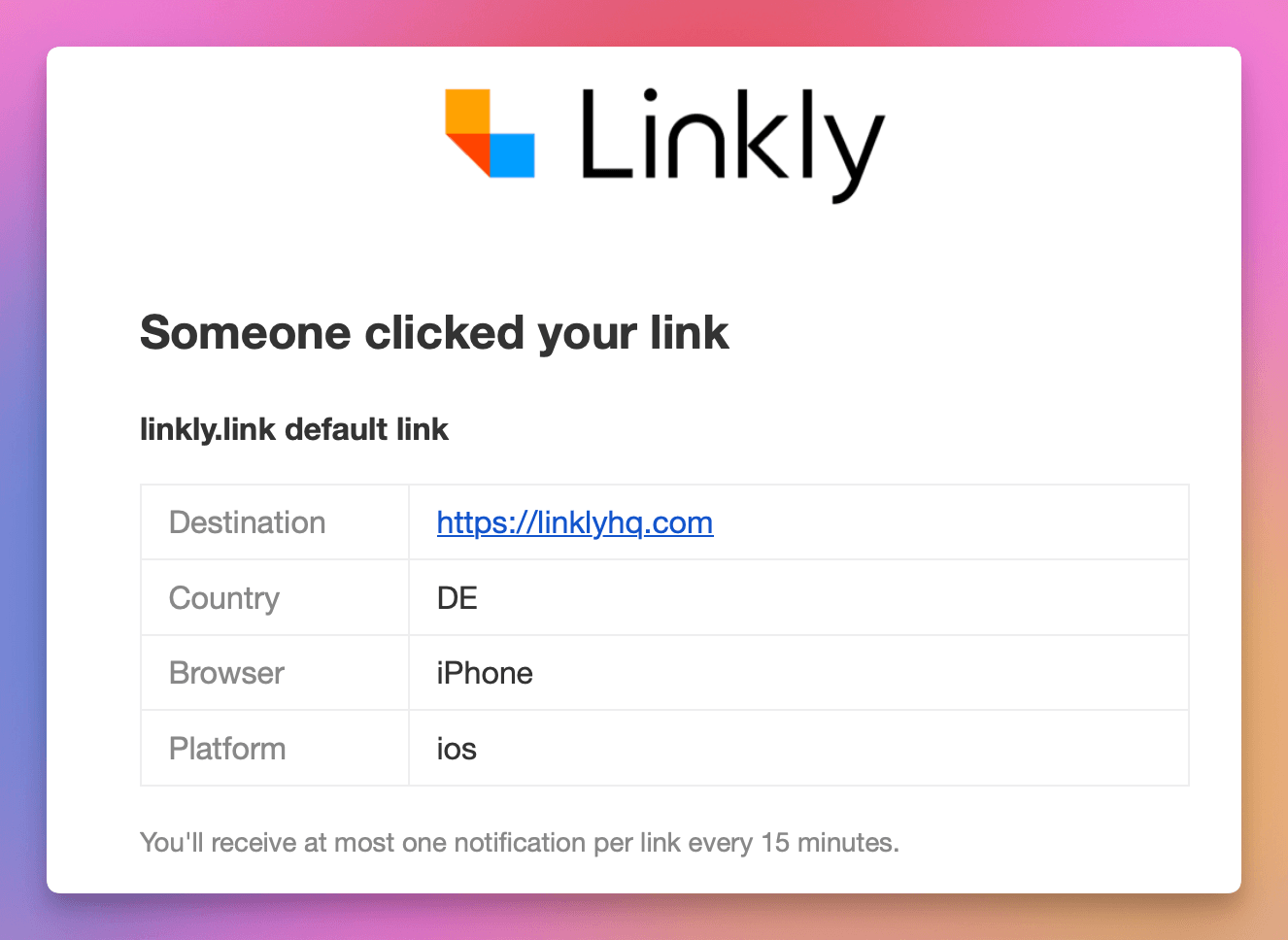
Что содержится в уведомлении по электронной почте?
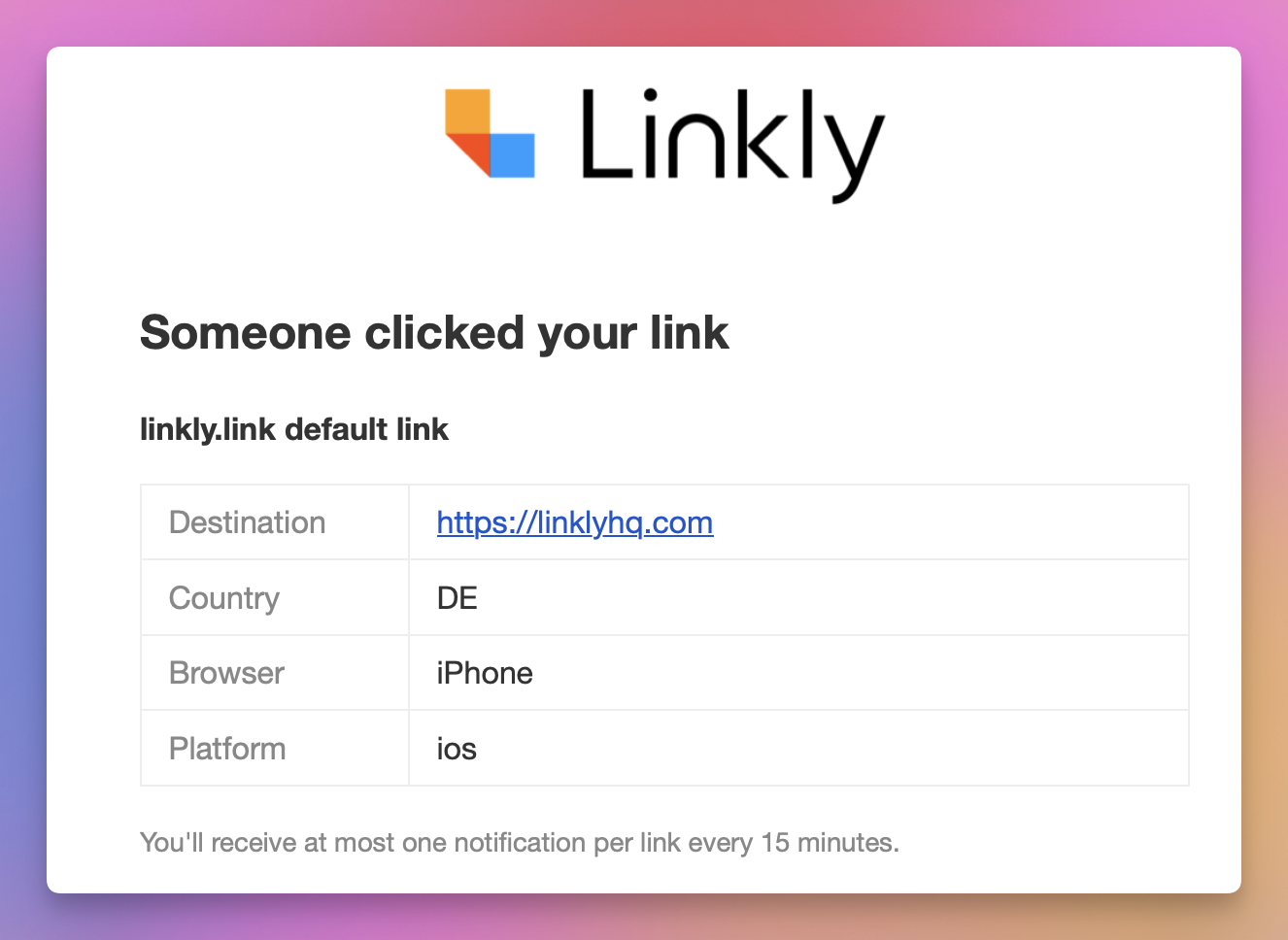
Каждое уведомление по электронной почте включает:
- Имя ссылки - Прозвище ссылки, на которую был произведен клик
- Пункт назначения - Куда был перенаправлен посетитель
- Страна - Страна, из которой поступил клик
- Браузер - Используемый браузер (Chrome, Safari, Firefox и т. д.)
- Платформа - Платформа устройства (рабочий стол, iOS, Android и т. д.)
- Кнопка просмотра аналитики - Быстрая ссылка на панель управления рабочей области
Как работает ограничение частоты
Чтобы предотвратить перегрузку при множестве кликов на популярную ссылку, Linkly отправляет максимум одно уведомление на ссылку каждые 6 часов. Это применяется как к уведомлениям по электронной почте, так и к push-уведомлениям.
Например, если ваша ссылка получает 50 кликов за 10 минут, вы получите одно электронное письмо за первый клик. После истечения 6 часов следующий клик вызовет еще одно уведомление.
Ограничение частоты применяется для каждой ссылки, а не для всей рабочей области. Если у вас включены уведомления на трех разных ссылках, каждая ссылка имеет свое собственное 6-часовое окно.
Отписка
Есть два способа остановить получение уведомлений о кликах для ссылки:
- 1
Из электронного письма - Нажмите ссылку "Отписаться" в конце любого уведомления по электронной почте. Это мгновенно удалит вас из уведомлений этой ссылки без необходимости входа в систему.
- 2
Из параметров ссылки - Отредактируйте ссылку, прокрутите до раздела "Уведомления" и отключите свой переключатель.
Почтовые клиенты, поддерживающие RFC 8058 (такие как Gmail и Apple Mail), также будут отображать кнопку отписки в один клик в верхней части электронного письма.
Доступ к API
Вы можете настроить уведомления о кликах через API, включив поле notify_user_ids при создании или обновлении ссылки:
{
  "url": "https://example.com",
  "name": "My Link",
  "notify_user_ids": [123, 456]
}
Поле notify_user_ids принимает массив идентификаторов пользователей. Вы можете найти идентификаторы пользователей через конечную точку API пользователей рабочей области (GET /api/v1/workspace/:workspace_id/users).
Установите notify_user_ids на пустой массив [] для отключения уведомлений.
Установите notify_slack: true для включения уведомлений Slack для ссылки (требует установки приложения Linkly Slack и канала, настроенного через /linkly notify). Установите notify_slack: false для отключения.
Часто задаваемые вопросы об уведомлениях о кликах
Почему я не получил уведомление о клике?
Есть несколько возможных причин. Клик мог быть от бота или краулера, которые автоматически исключаются. Другое уведомление для той же ссылки могло быть отправлено в последние 6 часов (ограничение частоты). Клик также мог быть исключен параметрами исключения IP-адресов вашей рабочей области, или запись кликов может быть приостановлена, потому что ваша учетная запись превышает лимит плана. Для push-уведомлений также проверьте, что режим фокуса или функция "Не беспокоить" не включены на вашем устройстве.
Могу ли я получать уведомления о каждом клике?
Уведомления ограничены максимум одним на ссылку каждые 6 часов. Это применяется как к уведомлениям по электронной почте, так и к push-уведомлениям и сделано для защиты вас от перегрузки на высокотрафиковых ссылках. Если вам нужны данные в реальном времени о каждом клике, рассмотрите использование вебхуков, которые срабатывают при каждом клике без ограничения частоты.
Учитываются ли уведомления о кликах в пределах моего плана?
Нет. Уведомления о кликах - это включенная функция и не учитываются в пределах кликов и ссылок вашего плана.
Могу ли я выбрать, какие типы кликов вызывают уведомления?
В настоящее время все клики не-ботов вызывают уведомления. Вы не можете фильтровать по стране, устройству или другим критериям. Если вам нужны условные уведомления, рассмотрите использование вебхуков с платформой автоматизации, такой как Make или Zapier, для применения собственных фильтров.
Могу ли я получать уведомления о кликах в Slack?
Да. Установите приложение Linkly Slack, выполните команду /linkly notify в нужном канале, затем включите Отправить в Slack для любой ссылки. Подробнее см. в руководстве интеграции Slack.
Доступность в планах
Доступно на Starter и выше
Получите 100 коротких ссылок и отслеживайте 500 кликов в месяц бесплатно.