
Создание записи CNAME на Squarespace для пользовательских доменов
Если вы используете домен, зарегистрированный на Squarespace, и хотите установить пользовательский поддомен, например link.yourdomain.com, для работы с Linkly, вам нужно добавить запись CNAME, указывающую link на domains.linklyhq.com.
Это руководство пошагово проведет вас через весь процесс.
Как добавить CNAME в доменах Squarespace
Войдите в Squarespace
- Перейдите на squarespace.com и войдите.
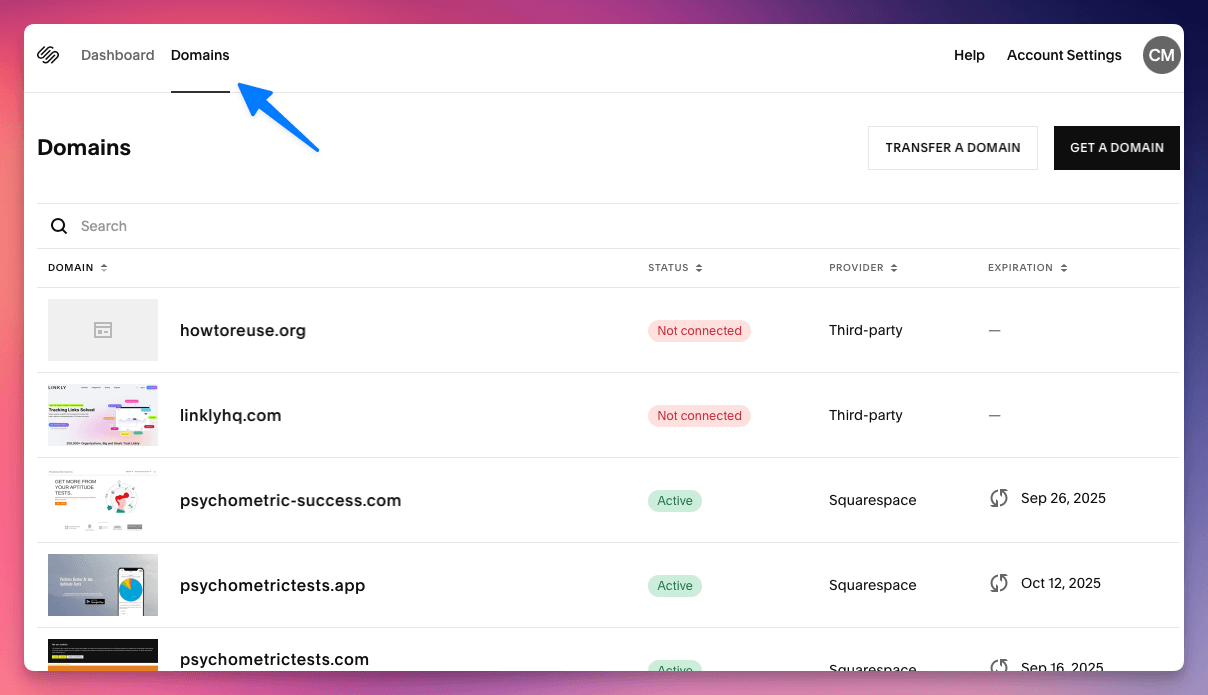
- В Меню главной страницы нажмите Параметры → Домены.
- Найдите и щелкните на домен, который вы хотите редактировать (например,
yourdomain.com).
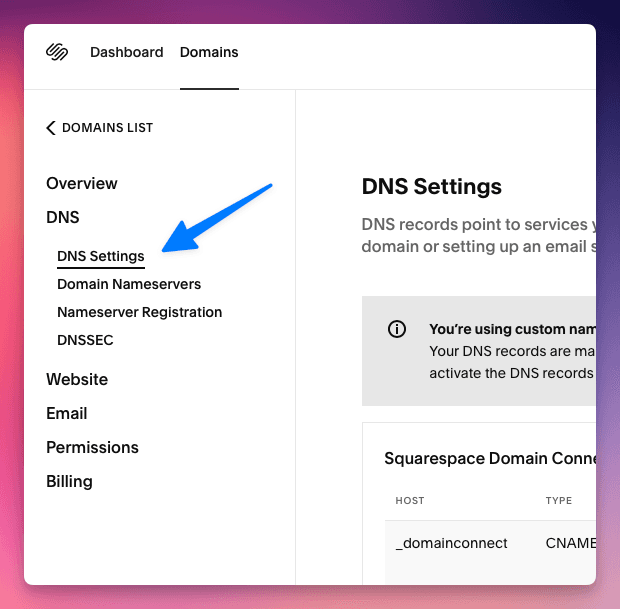
Доступ к параметрам DNS
- На панели домена нажмите Параметры DNS.
- Прокрутите вниз до раздела Пользовательские записи.
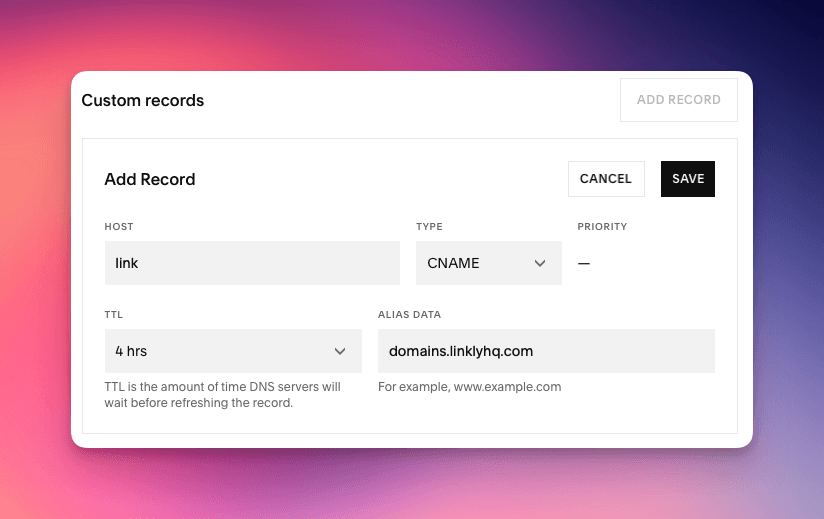
Добавление записи CNAME
- Нажмите Добавить запись.
- Установите Тип на
CNAME. - В поле Хост введите:
link - В поле Указывает на введите:
domains.linklyhq.com - Оставьте TTL по умолчанию (обычно 3600 секунд или 1 час).
Нажмите Сохранить.
Это создаст поддомен link.yourdomain.com, который указывает на инфраструктуру доменов Linkly.
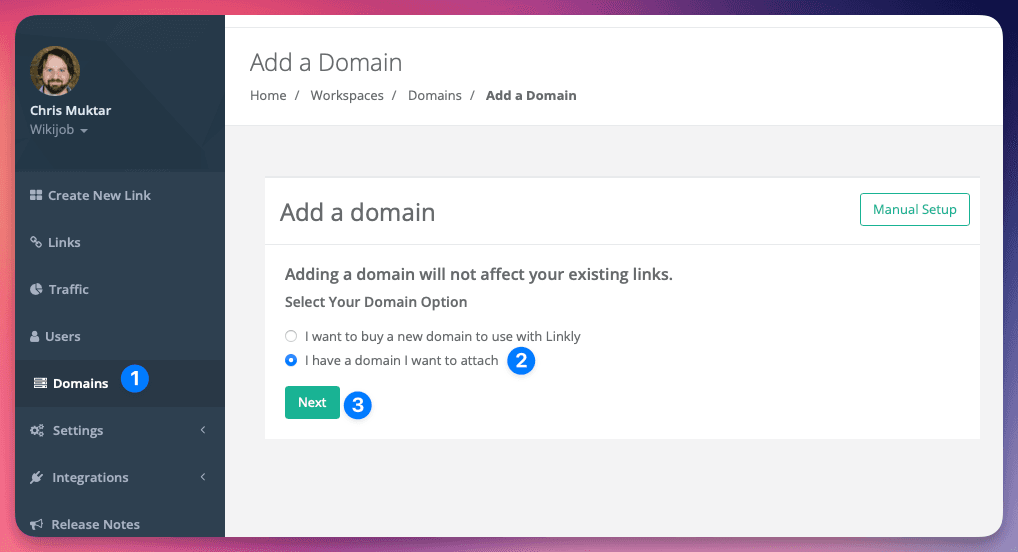
Финальный этап: Проверка в Linkly
Войдите в Linkly, перейдите в параметры пользовательского домена и добавьте link.yourdomain.com в качестве пользовательского домена. Linkly автоматически проверит DNS и подготовит SSL.
Распространение DNS может занять до 24 часов, но обычно завершается в течение нескольких минут.
Устранение неполадок
- ✅ Убедитесь, что запись
linkеще не используется. - ❌ Не используйте
www.linkили любой другой префикс, если это не настроено явно. - 🔄 Используйте инструмент поиска DNS (например, dnschecker.org) для проверки распространения.
Получите 100 коротких ссылок и отслеживайте 500 кликов в месяц бесплатно.