QR-код LinkedIn: разместите ваш профиль на визитной карточке (и считайте сканирования)
LinkedIn предоставляет вам QR-код вашего профиля, встроенный в приложение. Вот где его найти, что говорит справка LinkedIn об этом и как создать QR-код, который считает сканирования и готов к размещению на визитной карточке.
Стенограмма
Полная стенограмма разговора, разделенная по главам.
- 0:00Собственный QR-код LinkedIn
- LinkedIn предоставляет вам QR-код вашего профиля. Он встроен в приложение. Вот где его найти и как создать код, который считает сканирования.
- 0:07Где его найти в приложении
- Нажмите на строку поиска, затем на значок QR-кода. Ваш код находится на вкладке «Мой код». Вы можете поделиться им или сохранить его в вашу галерею.
- 0:15Что говорит справка LinkedIn
- На странице справки LinkedIn описано, как его найти, поделиться им, сохранить его и отсканировать. Не упоминается количество сканирований.
- 0:22Создайте свой в Linkly
- Если вам нужны числа, создайте свой. Вставьте вашу ссылку LinkedIn в Linkly. QR-код идёт с ней. Оформите его в соответствии с вашей карточкой, затем загрузите. PNG подходит для большинства целей, а SVG лучше для печати.
- 0:35Считайте сканирования
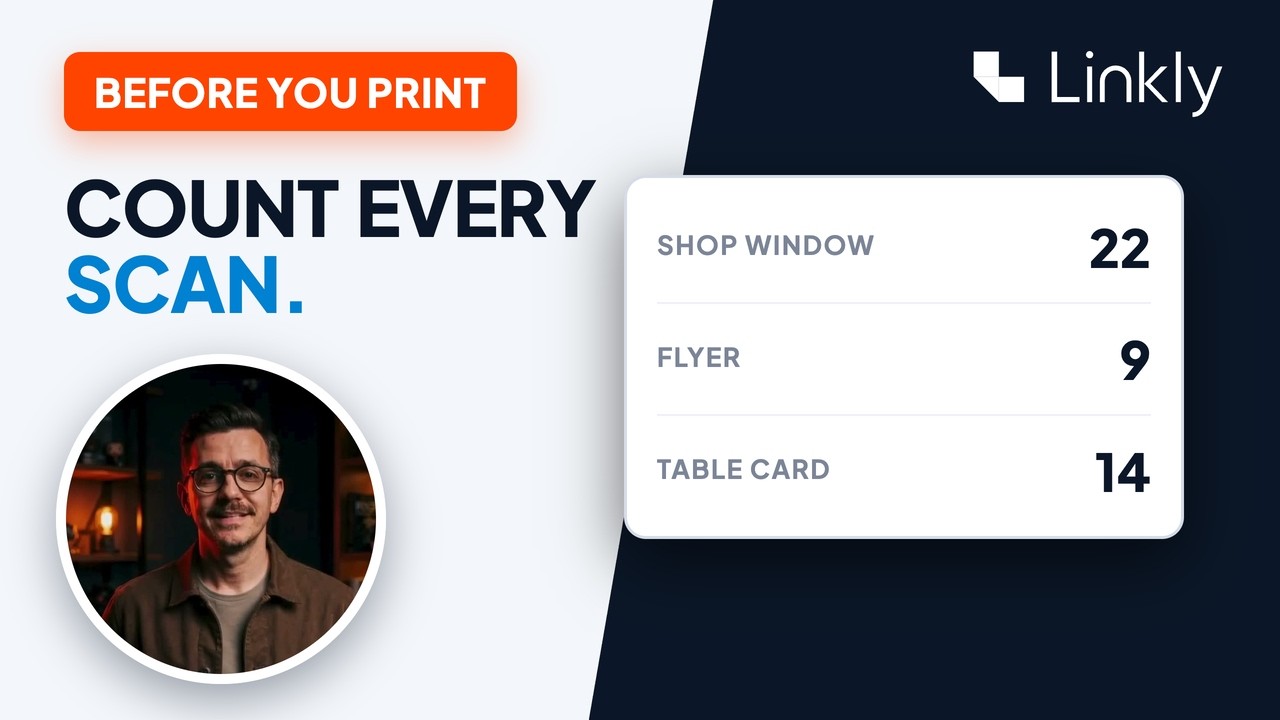
- И каждое сканирование считается. Вы можете увидеть, из какой страны оно пришло и какой тип телефона его отсканировал. Здесь iPhone сканировал его чаще всего.
- 0:43Какой использовать
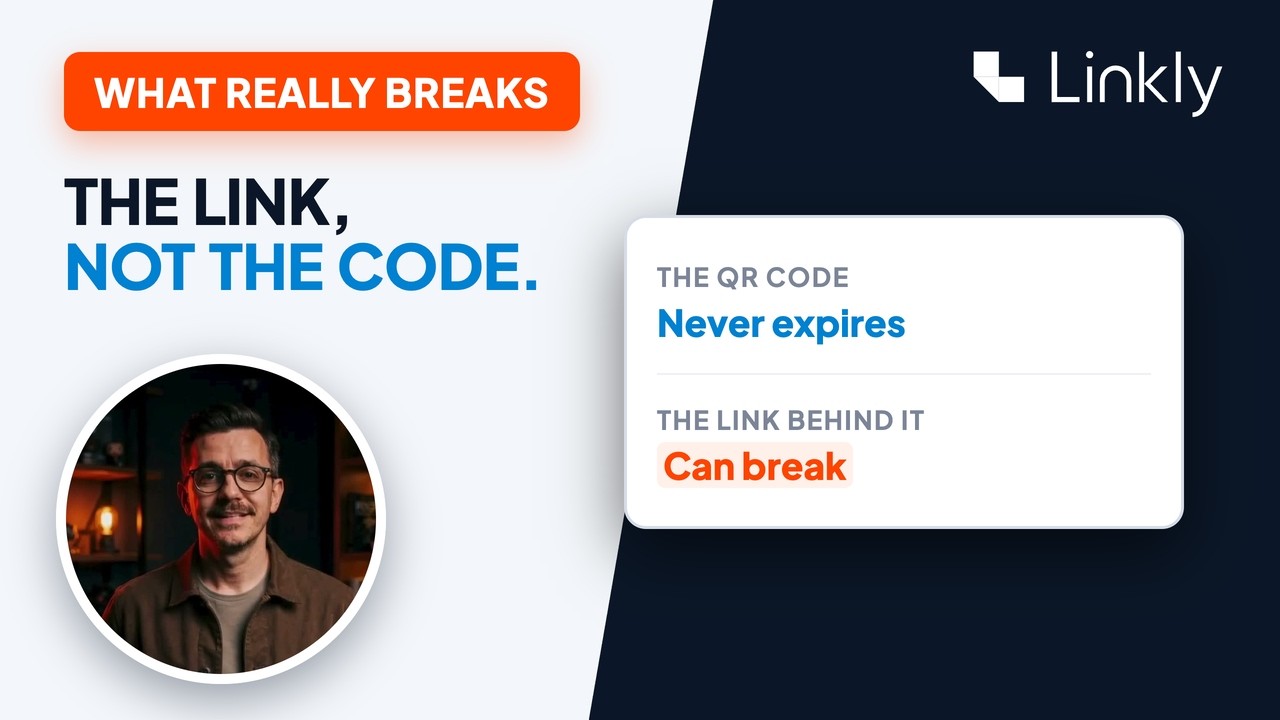
- Собственный код LinkedIn быстрее. Ваш можно считать, и вы можете изменить, куда он ведёт, позже. В любом случае это хороший способ установить контакт лично. С Linkly можно начать бесплатно, и всё, что вам нужно, находится прямо под этим видео.