
Linkly и Stripe
Количество кликов показывает, что ссылка была популярна. Но не показывает, принесла ли она деньги.
Установите приложение Linkly из Stripe App Marketplace и каждый платёж, поступивший через отслеживаемую ссылку Linkly, будет записан напротив этой ссылки. Затем вы можете сравнивать письма, объявления, создателей и кампании по доходу, а не только по количеству кликов. Возобновления подписок приписываются ссылке, которая в первый раз привлекла клиента, а возвраты вычитаются.
Что вам нужно
- Аккаунт Linkly. Подойдёт бесплатный тариф.
- Аккаунт Stripe. Приложение бесплатное и только читает данные: оно никогда не создаёт платежи и ничего не меняет в Stripe.
Установка и подключение
- 1Установите Linkly Conversion Tracking из Stripe App Marketplace. После установки вы попадёте на страницу настроек приложения.
- 2Нажмите Connect to Linkly. Откроется новая вкладка в Linkly.
- 3Войдите в Linkly, выберите рабочее пространство, к которому относится этот аккаунт Stripe, и нажмите Connect Stripe.
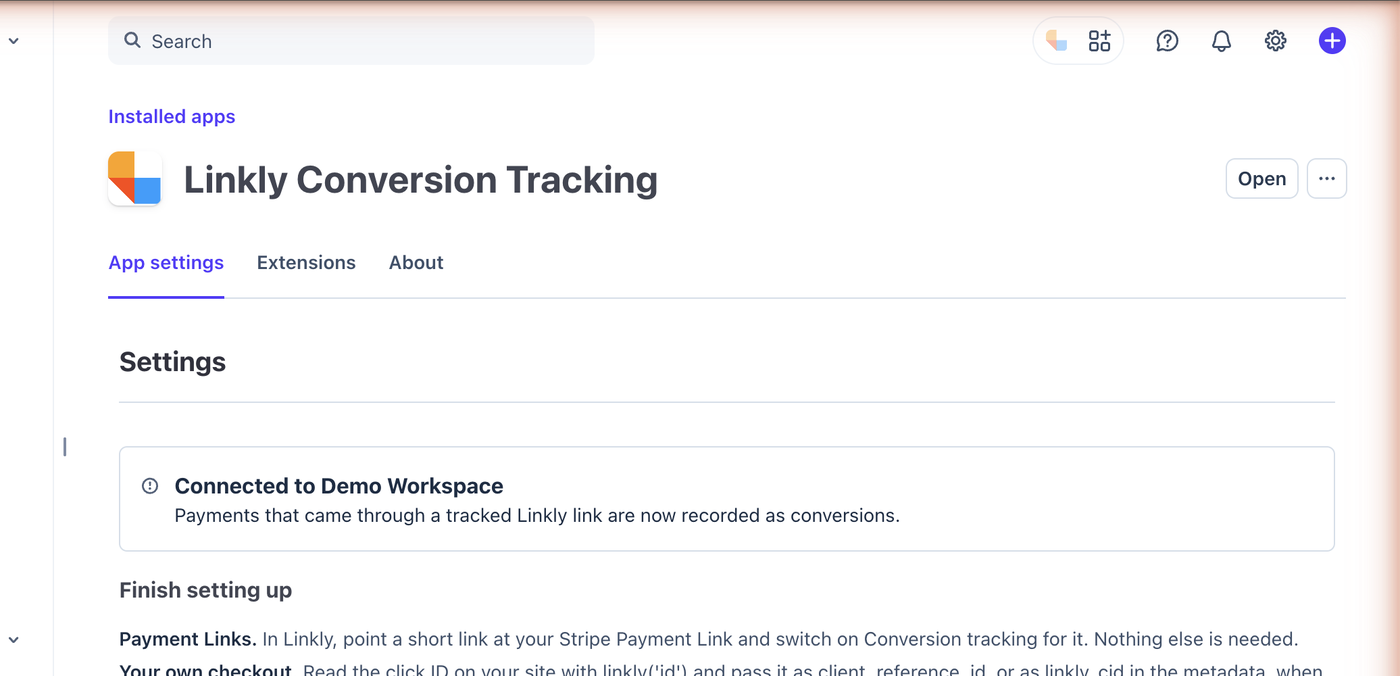
- 4Вернитесь в Stripe и нажмите Check again. На странице будет показано подключённое рабочее пространство.
До тех пор, пока рабочее пространство не подключено, ничего не записывается.
Отслеживание Stripe Payment Links (без кода)
- 1В Linkly создайте ссылку, которая указывает на вашу Stripe Payment Link, например
https://buy.stripe.com/abc123, или отредактируйте существующую. - 2В параметрах Tracking & analytics ссылки включите Conversion tracking.
На этом настройка завершена. Делитесь короткой ссылкой как обычно. Когда кто-то по ней кликнет, Linkly добавит короткий случайный идентификатор этого клика в адрес Payment Link как client_reference_id. Stripe вернёт его при завершении платежа, и Linkly свяжет платёж с кликом.
Если ваша Payment Link уже использует client_reference_id для вашей собственной сверки, Linkly оставит ваше значение без изменений, и платежи по этой ссылке не будут согласованы. Вместо этого используйте метод с метаданными ниже.
Отслеживание вашего собственного чекаута
Если вы создаёте Checkout Sessions в своём коде, передайте идентификатор клика самостоятельно. Добавьте скрипт Linkly на ваш сайт:
<script src="https://cdn.linklyhq.com/linkly.js" async></script>
Прочитайте идентификатор в браузере с помощью linkly('id'), отправьте его на сервер вместе с заказом и установите при создании сессии:
const session = await stripe.checkout.sessions.create({
  client_reference_id: linklyClickId,
  // ...остальная часть вашей сессии
});
Если client_reference_id уже занят, поместите его в метаданные вместо этого, как linkly_cid, в Checkout Session или в Customer:
await stripe.customers.create({
  email: user.email,
  metadata: { linkly_cid: linklyClickId },
});
Клиент, созданный с идентификатором клика, записывается как лид, и каждый последующий платёж этого клиента приписывается той же ссылке.
Что записывается
| События Stripe | Что записывает Linkly |
|---|---|
| Checkout completed | Продажу с суммой, налогом и валютой. Бесплатный пробный период записывается как лид. |
| Invoice paid | Продажу для первого счёта, возобновление для последующих. |
| Charge refunded | Отрицательную продажу напротив той же ссылки, чтобы доход сбалансировался. |
| Customer created or updated | Лид, когда клиент несёт идентификатор клика. |
Несколько полезных моментов:
- Только отслеживаемые ссылки учитываются. Платежи, поступившие не через ссылку Linkly с включённым преобразованием, игнорируются. Linkly никогда не видит остальную часть ваших продаж.
- Подписка учитывается один раз за платёж. Stripe дважды сообщает о первом платеже подписки: как чекаут и как счёт. Linkly записывает это один раз.
- Отложенные методы платежа. Для банковских дебетов и ваучеров продажа записывается, когда деньги поступают, а не когда чекаут завершается.
- Тестовый режим работает. Платежи, произведённые в тестовом режиме Stripe или в песочнице, тоже записываются, что является самым простым способом проверить вашу настройку. Они отмечены как тестовые платежи.
- Идентификатор обозначает клик, а не человека. Он случайный и не содержит личной информации.
В Stripe Dashboard
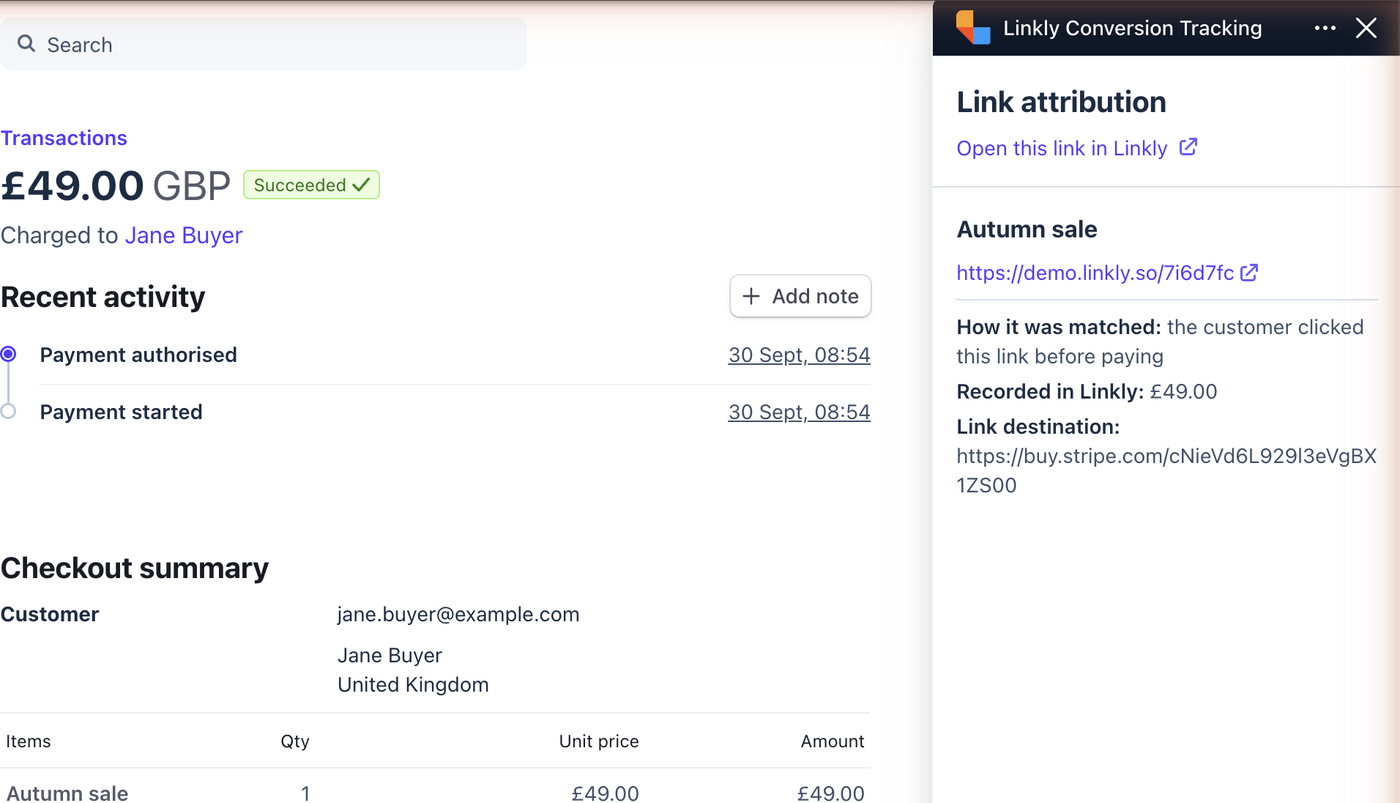
Откройте любой платёж в Stripe, и панель Linkly покажет, из какой короткой ссылки он пришёл, как он был согласован, записанную сумму и ссылку на аналитику этой ссылки в Linkly. Для возобновления он показывает ссылку, которая в первый раз привлекла клиента.
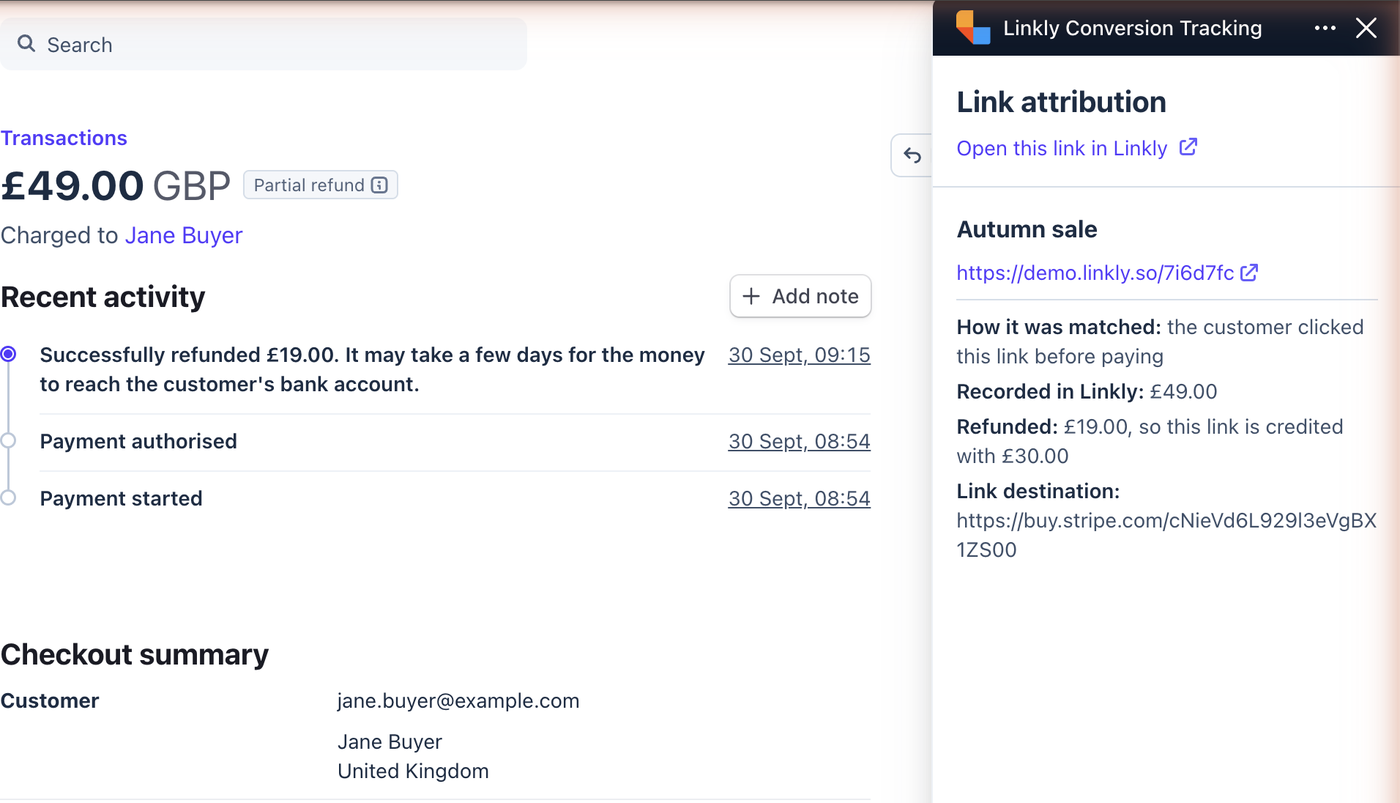
Когда платёж возвращается, полностью или частично, панель показывает возврат и то, что ссылке всё ещё приписано.
Отключение
Откройте настройки приложения в Stripe и нажмите Disconnect, или удалите приложение. Любое из этих действий остановит запись немедленно. Уже записанные преобразования останутся в ваших отчётах.
Устранение неполадок
Платежи не появляются. Убедитесь, что отслеживание преобразований включено для ссылки, затем сами кликните по короткой ссылке и подтвердите, что адрес Stripe содержит client_reference_id=linkly_. Если вместо этого показывается ваше значение, используйте метод с метаданными.
Панель говорит "Connect your Linkly workspace". Приложение установлено, но рабочее пространство ещё не подключено. Откройте настройки приложения в Stripe (Apps, затем Installed apps, затем Linkly Conversion Tracking) и нажмите Connect to Linkly.
Вы не можете найти приложение. Оно указано как Linkly Conversion Tracking в Stripe App Marketplace, бесплатное, и устанавливается в любой аккаунт Stripe, который вы администрируете.
Ссылки на размещённый счёт. Ссылка, которая указывает на страницу invoice.stripe.com, не может содержать идентификатор клика, поэтому те платежи пока не согласованы.
Получите 100 коротких ссылок и отслеживайте 500 кликов в месяц бесплатно.