
Générateur de code QR de carte de visite
Qu'est-ce qu'un code QR de carte de visite ?
Un code QR de carte de visite est un code QR qui transmet vos coordonnées lorsqu'il est scanné. La personne qui scanne voit votre nom, photo, titre professionnel, numéro de téléphone, e-mail et site web, appuie sur Enregistrer le contact, et vous êtes dans le carnet d'adresses de son téléphone — pas de saisie, pas de fautes d'orthographe, pas de carte de visite à perdre.
Sous le capot, le téléphone reçoit une vCard (un fichier .vcf), le format standard que chaque application Contacts comprend. Vous n'avez jamais à gérer le format : Linkly le construit à partir des champs simples que vous remplissez.
Pourquoi ne pas simplement mettre la vCard dans le code QR ?
La plupart des générateurs gratuits de code QR vCard incorporent le texte de contact dans le code QR lui-même. Cela présente trois problèmes :
- Il ne peut pas être modifié. Nouveau numéro de téléphone ou titre professionnel ? Réimprimez tout.
- Il ne peut pas être suivi. Vous ne saurez jamais si quelqu'un l'a scanné .
- C'est un code dense et laid. Une vCard contient quelques centaines de caractères, ce qui crée un grand code QR difficile à lire sans place pour un logo.
Un code QR de carte de visite Linkly pointe vers un lien court à la place. Le lien affiche une petite page de contact avec un bouton Enregistrer le contact. Vous pouvez modifier les détails à tout moment — même après l'impression du code sur mille cartes de visite — et chaque scan s'affiche dans vos analyses.
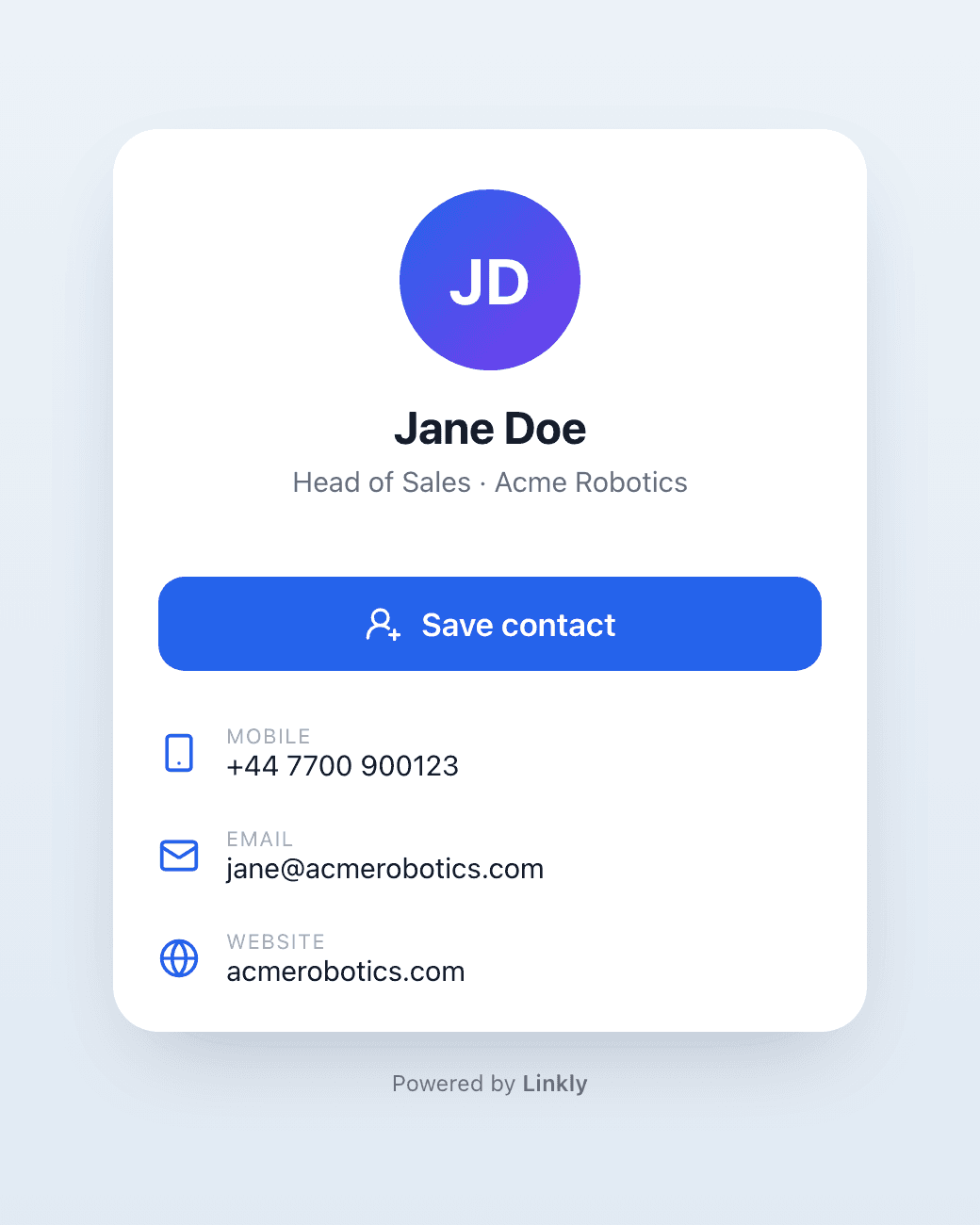
Création d'un code QR de carte de visite dans Linkly
Comment créer un code QR de carte de visite
Inscrivez-vous à Linkly.
Linkly fournit des codes QR suivis gratuits qui n'expirent jamais pour jusqu'à 500 scans/mois.
Cliquez sur Créer un nouveau lien dans la barre latérale.
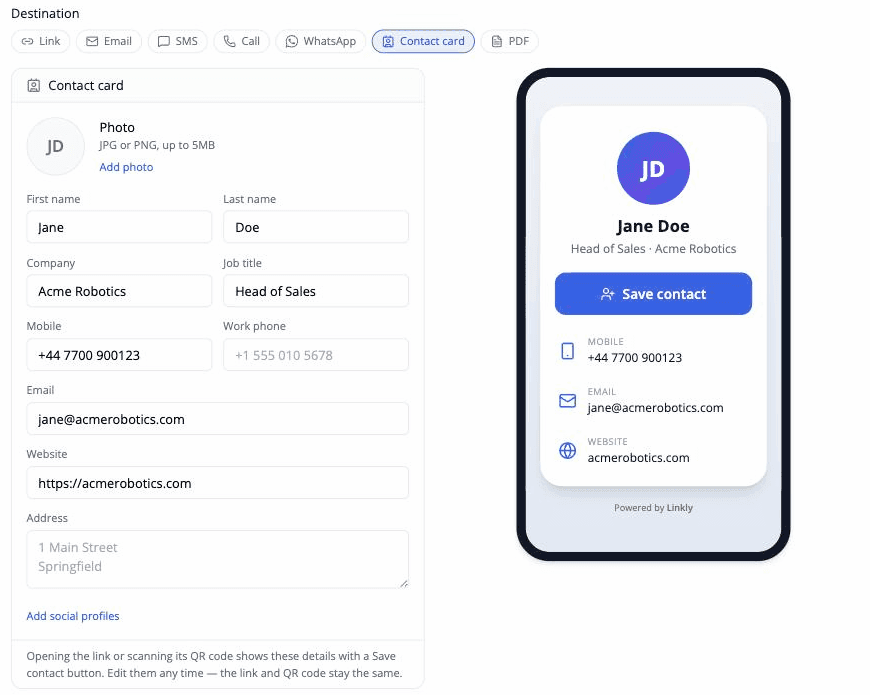
Choisissez le type de lien Carte de visite
Sous la zone de destination, sélectionnez Carte de visite dans la rangée des types de lien. Le champ d'adresse web est remplacé par des champs de contact : prénom et nom, entreprise, titre professionnel, téléphone mobile et professionnel, e-mail, site web et adresse.
Ajoutez une photo (JPG ou PNG) et, si vous le souhaitez, vos profils LinkedIn, Instagram et X sous Ajouter des profils sociaux.
Le téléphone sur la droite affiche un aperçu exact de ce qu'un scan affichera.
Enregistrez votre lien
Linkly enregistre au fur et à mesure que vous tapez. Le surnom du lien suit le nom du contact, il est donc facile à retrouver plus tard.
Personnalisez votre code QR (facultatif)
Cliquez sur le code QR pour le personnaliser. Vous pouvez :
- Changer les couleurs pour correspondre à votre marque
- Ajouter votre logo ou photo d'entreprise
- Choisir différents styles (carrés, points, fluide)
Consultez notre guide complet sur l'ajout de logos aux codes QR pour les meilleures pratiques.
Scannez votre code QR
Scannez-le avec un téléphone. La page de contact s'ouvre ; appuyez sur Enregistrer le contact et le téléphone vous propose d'ajouter les détails à son application Contacts.
Testez-le sur un iPhone et un téléphone Android avant d'imprimer.
Attachez un domaine
Optionnellement, nous recommandons fortement que vous attachiez un domaine à Linkly.
Cela rend les codes QR plus fiables et résout presque tous les problèmes de scan.
En bonus supplémentaire, les codes QR restent sur votre domaine plutôt que sur le nôtre, ce qui signifie que si vous décidez de quitter Linkly, vous pouvez emporter vos codes QR avec vous.
Questions fréquemment posées
Puis-je modifier mes détails après l'impression du code QR ?
Oui. Modifiez la carte de visite et chaque code QR et lien court existant affiche les nouveaux détails immédiatement. Rien n'a besoin d'être réimprimé.
Dois-je savoir ce qu'est une vCard ou un fichier .vcf ?
Non. Vous remplissez des champs ordinaires — nom, téléphone, e-mail, etc. — et Linkly les transforme en vCard quand quelqu'un appuie sur Enregistrer le contact.
Que se passe-t-il quand quelqu'un scanne le code ?
Son téléphone ouvre une petite page affichant votre nom, photo, titre et détails, avec des lignes téléphone, e-mail et site web appuyables et un bouton Enregistrer le contact. En appuyant sur le bouton, le contact est téléchargé ; les iPhones l'ouvrent directement dans une feuille Nouveau contact, les téléphones Android vous proposent de l'ouvrir dans Contacts.
Puis-je voir combien de personnes ont scanné ma carte ?
Oui. Chaque scan est un clic sur le lien court, avec le suivi complet de Linkly incluant le pays, l'appareil et l'heure.
Puis-je ajouter une photo ?
Oui. Téléchargez un JPG ou PNG dans le formulaire. Il apparaît sur la page de contact et est enregistré dans le contact du téléphone.
Puis-je ajouter mon logo au code QR ?
Oui ! Cliquez sur le code QR après avoir créé votre lien pour accéder aux options de personnalisation incluant le téléchargement de logo, les couleurs et les styles.
Consultez notre guide sur l'ajout de logos aux codes QR pour les meilleures pratiques et les conseils de dépannage.
Puis-je créer des cartes de visite pour toute mon équipe ?
Oui. Créez un lien de carte de visite par personne. Chacun a son propre code QR, lien court et analyses de scan. L'attachement de votre propre domaine les rend tous visibles sur votre marque.
Puis-je protéger une carte de visite par mot de passe ?
Non. Le téléchargement du contact contournerait l'invite de mot de passe, donc la protection par mot de passe n'est pas proposée sur les liens de carte de visite.
Pourquoi mon code QR scanne-t-il sur certains téléphones mais pas sur d'autres ?
Il est probable que votre code QR soit bloqué par un filtre de contenu.
Attachez un domaine - cela résout presque tous les problèmes.
Les codes QR de carte de visite expirent-ils ?
Les codes QR de Linkly restent indéfiniment à moins que vous les désactiviez, même sur le forfait gratuit.
Vous pouvez éventuellement définir une durée d'expiration pour vos liens si vous le souhaitez.
Ressources connexes sur les codes QR
- Créer des codes QR - Guide complet pour créer des codes QR dynamiques
- Codes QR Mailto - Codes QR qui ouvrent un e-mail pré-rempli
- Ajouter un logo au code QR - Créez des codes QR de marque avec des logos
- Codes QR SVG - Créez des codes QR vectoriels évolutifs
- Analyses des codes QR - Suivez la performance et les scans des codes QR
Disponibilité du forfait
Inclus sur tous les forfaits
Obtenez 100 liens courts et suivez 500 clics mensuels gratuitement.