
Linkly & Typeform
Klickzahlen zeigen Ihnen, dass ein Formularlink beliebt war. Sie zeigen Ihnen nicht, ob jemand das Formular ausgefüllt hat.
Verbinden Sie Typeform und Linkly erfasst jedes ausgefüllte Formular als Conversion gegen den Kurzlink, der angeklickt wurde. Sie können dann Links nach Einreichungen vergleichen, nicht nur nach Klicks: welche E-Mail, welche Anzeige, welcher QR-Code, welcher Link eines Partners bringt tatsächlich Antworten.
Was Sie benötigen
- Ein Linkly-Konto. Der kostenlose Plan funktioniert.
- Ein Typeform-Konto. Wir haben Linkly in Typeforms kostenlosem Plan getestet und es funktioniert. Auf der Preisseite von Typeform werden Webhooks, die die Antworten zu Linkly übertragen, unter seinen kostenpflichtigen Plänen aufgelistet. Wenn Typeform den Webhook ablehnt, wenn Sie die Nachverfolgung einschalten, überprüfen Sie zunächst Ihren Plan.
Typeform verbinden
- 1
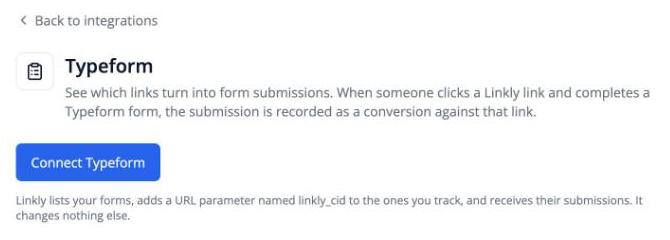
Öffnen Sie in Linkly Integrations, wählen Sie Typeform und klicken Sie auf Connect Typeform.
- 2
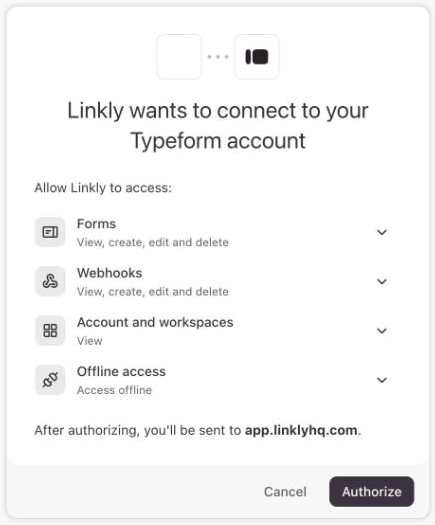
Typeform fordert Sie auf, den Zugriff zu genehmigen. Linkly fordert an, Ihre Formulare anzuzeigen und zu bearbeiten (um den URL-Parameter hinzuzufügen), Webhooks zu verwalten (um Antworten zu erhalten), Ihr Konto anzuzeigen (um anzuzeigen, welches Konto verbunden ist), und für Offlinezugriff (damit die Verbindung funktioniert, wenn Sie nicht bei Typeform angemeldet sind). Klicken Sie auf Authorize.
- 3
Sie werden zu Linkly zurückgeleitet, wobei das Konto als verbunden angezeigt wird, und es wird eine Liste seiner Formulare angezeigt. Schalten Sie Tracking für jedes Formular ein, das Sie über Linkly-Links freigeben.
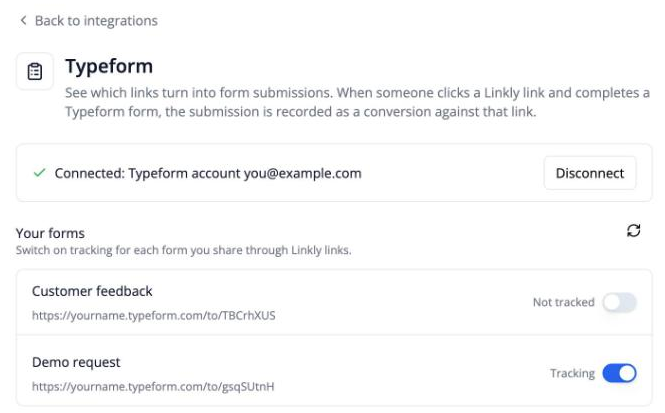
Das Einschalten der Nachverfolgung bewirkt zwei Dinge in Typeform: Es fügt einen URL-Parameter namens linkly_cid zum Formular hinzu (Typeform nannte diese früher verborgene Felder), und es registriert einen Webhook, der Linkly jede abgeschlossene Antwort für dieses Formular sendet. Sonst ändert sich nichts am Formular.
Aktivieren Sie die Conversion-Nachverfolgung für Ihre Formularlinks
- 1Erstellen Sie einen Linkly-Link, der auf Ihr Formular verweist, z. B.
https://yourname.typeform.com/to/AbCd12, oder bearbeiten Sie einen, den Sie bereits haben. - 2Öffnen Sie in den Tracking & analytics-Optionen des Links Conversion tracking und schalten Sie Track conversions for this link ein. Linkly bestätigt, dass es sich um ein Formular handelt, das Sie nachverfolgen, und dass kein Tracking-Skript erforderlich ist.
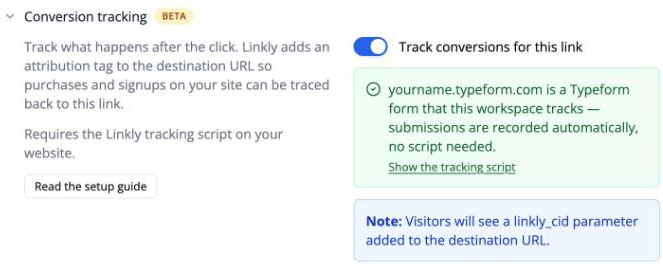
Das ist die gesamte Einrichtung. Teilen Sie den Kurzlink wie gewohnt.
Sehen Sie Ihre Conversions
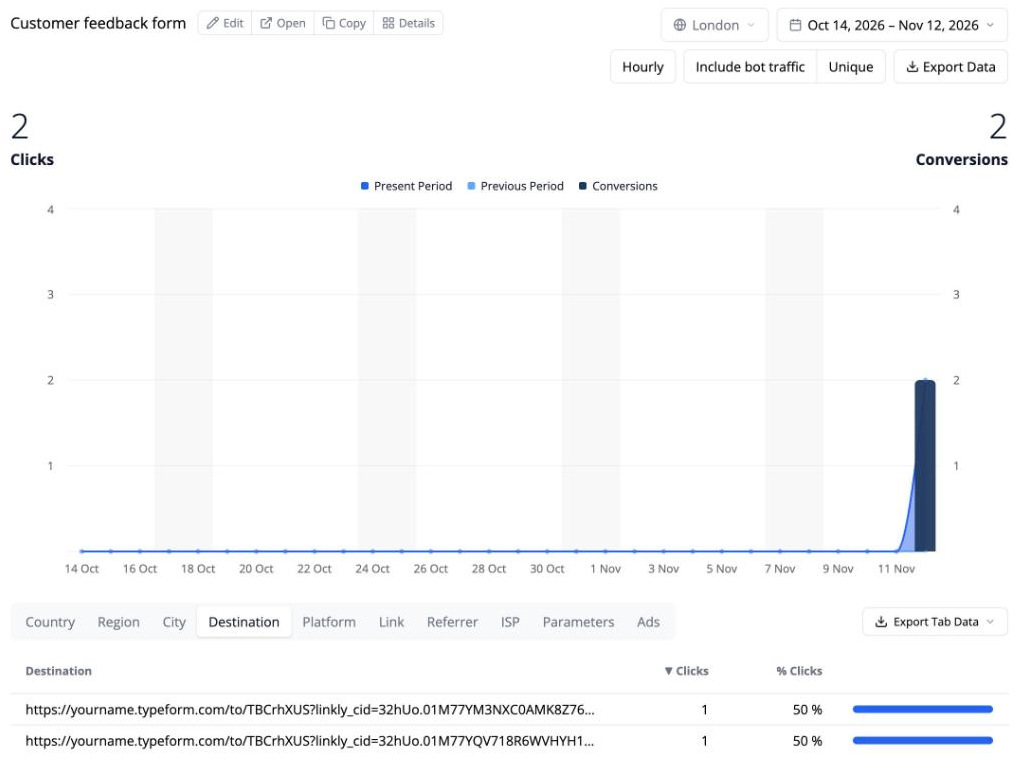
Öffnen Sie die Traffic-Seite des Links. Die Summen über dem Diagramm zeigen Klicks und Conversions für den Zeitraum, und das Diagramm stellt Conversions gegen Klicks dar. Die Registerkarte Destination listet die Formularadresse auf, an die jeder Besucher weitergeleitet wurde, einschließlich des von Linkly hinzugefügten linkly_cid. Die Links-Liste hat auch eine Spalte Conversions, damit Sie Links auf einen Blick vergleichen können.
Wie es funktioniert
Wenn jemand auf einen nachverfolgten Link klickt, fügt Linkly beim Umleiten einen kurzen zufälligen Bezeichner für diesen Klick zur Formularadresse als linkly_cid hinzu. Typeform liest ihn in den linkly_cid-Parameter des Formulars, sendet ihn mit der Antwort an Linkly zurück, und Linkly ordnet die Einreichung dem Klick zu.
Es gibt einige wichtige Dinge zu wissen:
- Nur nachverfolgte Links zählen. Einreichungen, die nicht durch einen Linkly-Link mit aktivierter Conversion-Nachverfolgung erfolgt sind, werden ignoriert. Linkly sieht niemals Ihre anderen Antworten.
- Ihre eigenen URL-Parameter funktionieren weiterhin. Wenn Ihre Links bereits
#email=oder#source=-Parameter tragen, werden sie unverändert durchgeleitet.linkly_cidreist neben ihnen mit. - Teilweise Antworten zählen nicht. Linkly zeichnet nur abgeschlossene Formulare auf.
- Der Bezeichner benennt einen Klick, nicht eine Person. Er ist zufällig und trägt keine persönlichen Informationen. Name und E-Mail des Respondenten werden der Conversion nur angehängt, wenn Ihr Formular danach fragt.
Eingebettete Formulare
Wenn der Kurzlink auf eine Seite auf Ihrer eigenen Website verweist, die ein Typeform einbettet, anstatt direkt auf typeform.com zu verweisen, muss die Einbettung den Parameter durchleiten. Fügen Sie data-tf-transitive-search-params="linkly_cid" zum Einbettungscode hinzu:
<div data-tf-widget="AbCd12" data-tf-transitive-search-params="linkly_cid"></div>
<script src="//embed.typeform.com/next/embed.js"></script>
Wenn Sie die Einbettung mit Typeforms JavaScript SDK erstellen, setzen Sie stattdessen transitiveSearchParams: ['linkly_cid'] in den Optionen. In beiden Fällen muss der Kurzlink auf die Seite auf Ihrer Website verweisen, die die Einbettung enthält, damit linkly_cid in der Adresse dieser Seite vorhanden ist, damit die Einbettung sie weitergeben kann. Verwenden Sie alternativ conversion tracking mit linkly.js auf dieser Seite.
Trennen
Öffnen Sie Integrations, wählen Sie Typeform und klicken Sie auf Disconnect. Linkly entfernt seine Webhooks aus Ihren Formularen und löscht seinen Zugriff. Bereits aufgezeichnete Conversions bleiben in Ihren Berichten. Der Parameter linkly_cid bleibt auf Ihren Formularen; er tut nichts von selbst, und Sie können ihn in Typeform entfernen: Öffnen Sie das Formular, wählen Sie Workflow und öffnen Sie den Schritt Pull data in.
Fehlerbehebung
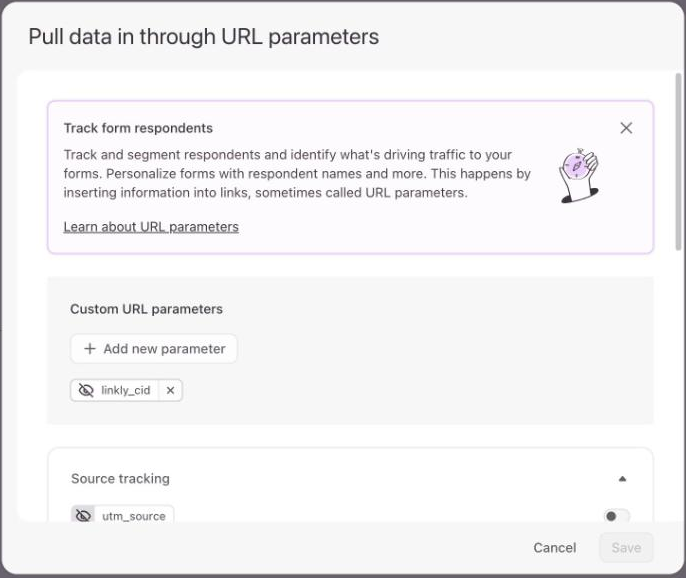
„Typeform würde Linkly nicht erlauben, den linkly_cid-Parameter hinzuzufügen." Einige Formulare können nicht über Typeforms API bearbeitet werden. Fügen Sie den Parameter selbst hinzu: Öffnen Sie das Formular in Typeform, wählen Sie Workflow, öffnen Sie den Schritt Pull data in, klicken Sie auf Add new parameter und fügen Sie einen mit dem Namen linkly_cid hinzu. Das Tracking funktioniert, sobald es vorhanden ist.
Einreichungen erscheinen nicht. Überprüfen Sie, ob die Nachverfolgung für das Formular auf der Typeform-Seite von Linkly aktiviert ist, und ob die Conversion-Nachverfolgung für den Link aktiviert ist. Klicken Sie dann selbst auf den Kurzlink und bestätigen Sie, dass die Adresse des Formulars linkly_cid= gefolgt von einem Code mit einem Punkt enthält.
„Dieses Formular wird bereits von einem anderen Linkly-Workspace nachverfolgt." Ein Formular kann seine Einreichungen jeweils an einen Workspace senden. Schalten Sie die Nachverfolgung dort zunächst aus.
Verfolgen Sie 500 monatliche Klicks kostenlos.