
Verbinden Sie eine Domain und erstellen Sie gebrandete Short Links
Was ist ein gebrandeter Short Link?
Ein gebrandeter Short Link, manchmal auch Vanity Link genannt, ist ein kurzer, angepasster, gebrandeter Tracking-Link, der zu einer anderen URL umleitet.
Linkly ist ein URL-Shortener für Marketingfachleute, und eine Kernfunktion ist die Möglichkeit, gebrandete Short Links in Ihrer Domain zu erstellen.
Wir empfehlen allen Benutzern, eine Domain zu verbinden. Dies ist kostenlos, und verbessert sowohl die Klickrate als auch die Zuverlässigkeit von verkürzten Tracking-Links.

Warum gebrandete Short Links verwenden?
- Verbesserte Klickraten, da Links Ihre Domain und Marke enthalten. Benutzer können sehen, wohin sie gehen, bevor sie klicken.
- Verbesserte Markenbekanntheit - Benutzer sehen Ihre Marke, auch wenn sie nicht klicken.
- Möglichkeit, benutzerdefinierte Zielgruppen mit Retargeting-Pixeln zu erstellen, wie z. B. Meta Pixel & X Tailored Audiences.
- Detaillierte Metriken und Tracking für Ihre Links.
- Möglichkeit, das Ziel zu ändern, nachdem der Link geteilt wurde.
- Ihre Links werden niemals von einem Spam-Filter blockiert.
- Links bleiben in Ihrer Domain, daher können Sie Linkly verlassen und zu einem Konkurrenten migrieren, ohne Unterbrechung.
- Fügen Sie Ihr Logo als Favicon hinzu, um in Browser-Tabs zu erscheinen, wenn Benutzer Ihre Links besuchen. Erfahren Sie mehr über Domain-Favicons.
Sie können Ihre eigene Domain verwenden, um gebrandete Short Links zu erstellen.
Erstellen gebrandeter URLs
Um eine benutzerdefinierte Domain zu verwenden, müssen Sie: (1) Die Domain besitzen, die Sie verwenden möchten, und (2) Die DNS-Einstellungen der Domain anpassen können.
Kaufen Sie eine Domain, wenn erforderlich
Sie können eine verwaltete Domain von Linkly erwerben, oder alternativ von einem anderen Domain-Anbieter kaufen und im nächsten Schritt verbinden.
Verbinden Sie Ihre Domain mit Linkly
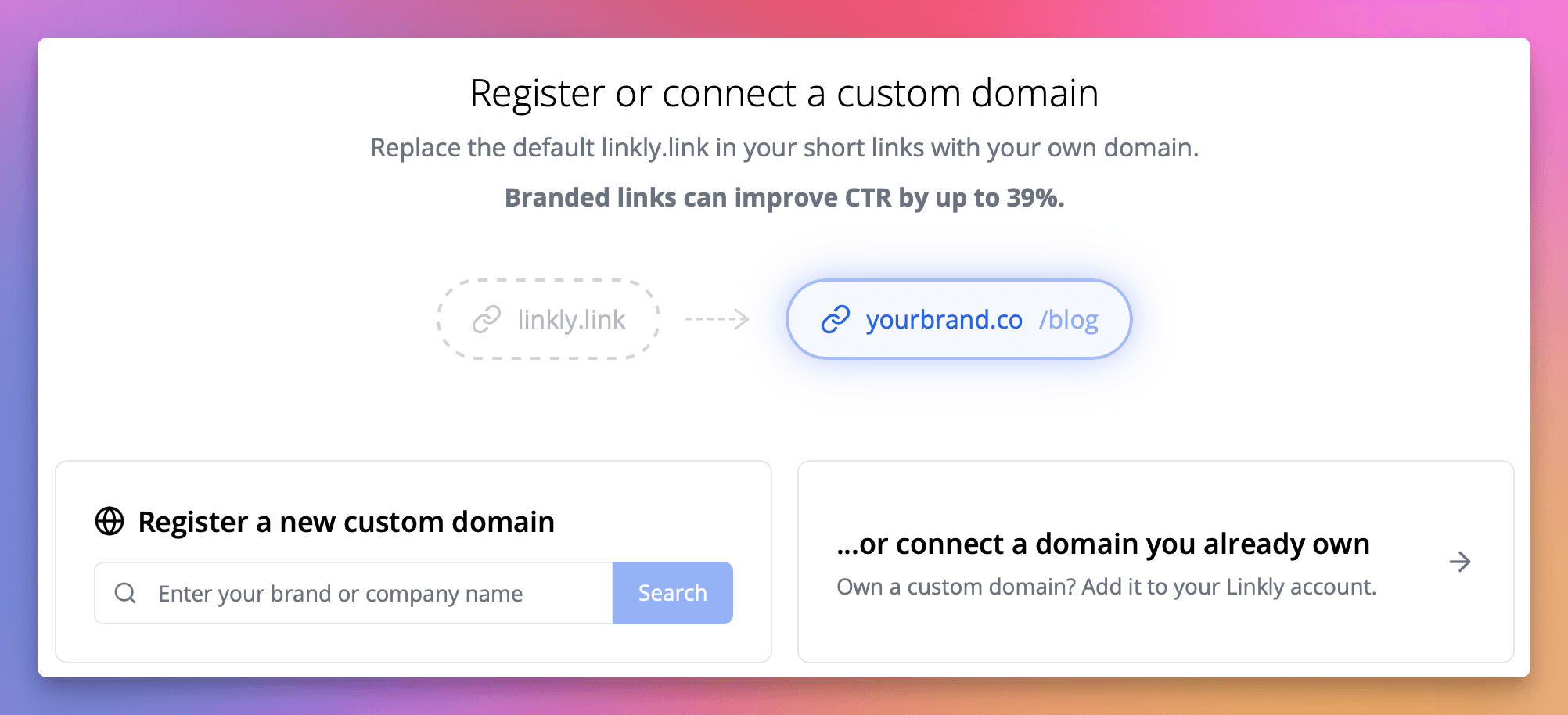
Diese Anweisungen finden Sie in Linkly. Sparen Sie Zeit und verwenden Sie den Assistenten.
- 1Klicken Sie auf Domains im linken Menü.
- 2Klicken Sie auf + Domain hinzufügen.
- 3Geben Sie die Domain ein, die Sie verwenden möchten. Sie können eine Subdomain verwenden, zum Beispiel link.mydomain.com, oder die Root-Domain mydomain.com.
- 4Folgen Sie den Anweisungen des Assistenten, um Ihre DNS-Einträge einzurichten.
Automatische DNS-Einrichtung: Wenn Ihre Domain einen unterstützten DNS-Anbieter verwendet (z. B. Cloudflare), kann Linkly die DNS-Einträge automatisch für Sie konfigurieren, indem das Domain Connect-Protokoll verwendet wird. Klicken Sie einfach auf Automatisch konfigurieren im Assistenten und genehmigen Sie die Änderungen bei Ihrem DNS-Anbieter.
DNS-Eintrag-Einrichtung
Wählen Sie die entsprechende Einrichtung je nachdem, ob Sie eine Subdomain oder Root-Domain verwenden.
Für Subdomains (z. B. link.mydomain.com)
Verwenden Sie dies, wenn Sie bereits eine Website in Ihrer Domain haben. Gehen Sie zu den DNS-Einstellungen Ihrer Domain und fügen Sie einen CNAME-Eintrag hinzu. Die meisten Anbieter haben zwei Felder, normalerweise mit Name und Value gekennzeichnet.
| Typ | Host/Name | Inhalt/Value/Daten | Proxy-Status (nur Cloudflare) | TTL |
|---|---|---|---|---|
| CNAME | link | domains.linklyhq.com. | Nur DNS | 600 |
Anweisungen für spezifische Domain-Anbieter: NameCheap, GoDaddy, Squarespace
Für Root-Domains (z. B. mydomain.com)
Verwenden Sie dies, wenn Sie die Domain nicht für eine Website verwenden. Richten Sie den folgenden DNS-Eintrag bei Ihrem Domain-Anbieter ein.
| Typ | Host/Name | Inhalt/Value/Daten | Proxy-Status (nur Cloudflare) | TTL |
|---|---|---|---|---|
| A | @ | 34.133.74.21 | Nur DNS | 600 |
Warten Sie auf DNS- und SSL-Aktivierung
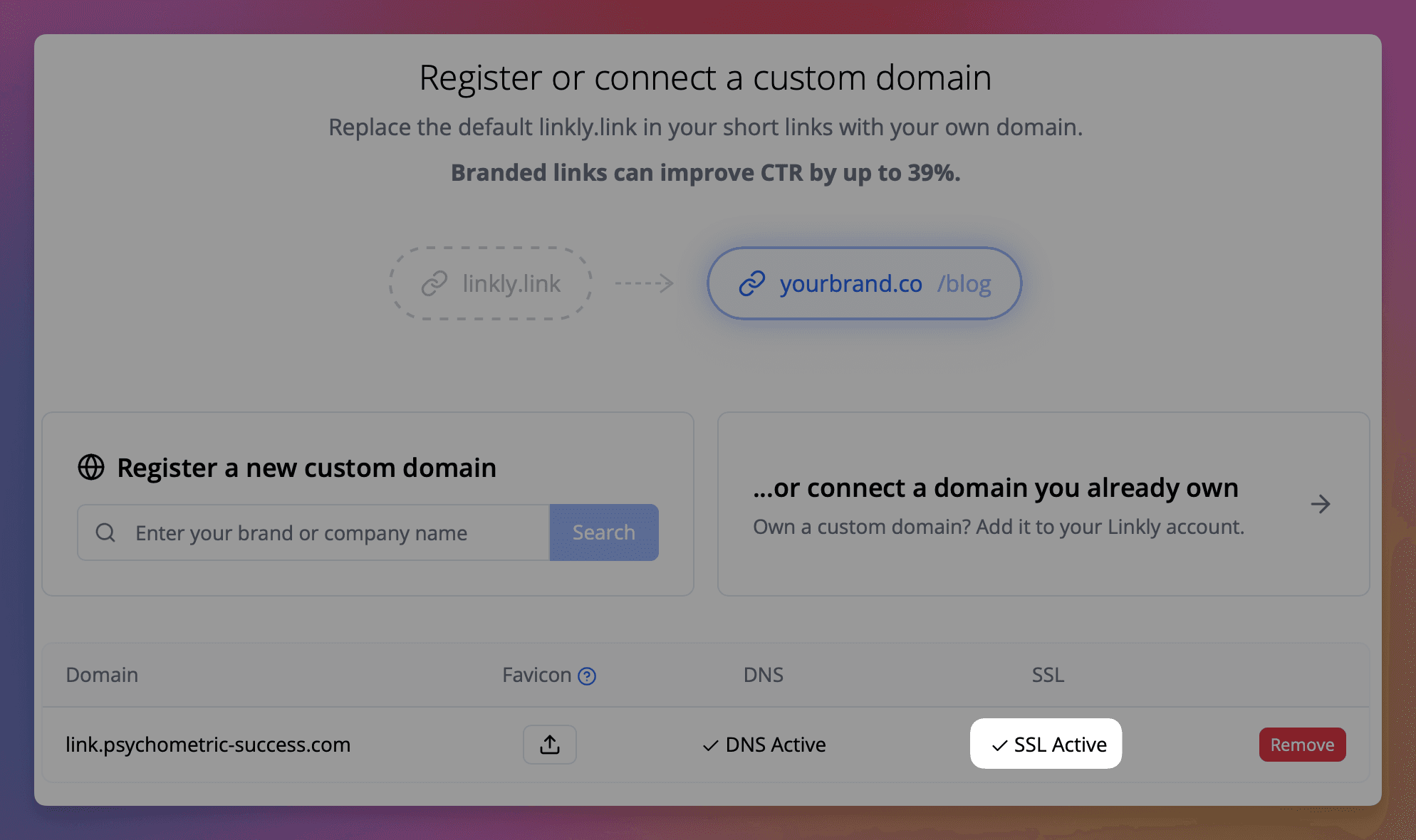
Sie sehen DNS aktiv, wenn Linkly die richtigen DNS- Einstellungen erkennt. Linkly generiert ein SSL-Zertifikat, was bis zu 15 Minuten dauert, und dann sehen Sie schließlich SSL aktiv. Danach ist Ihre Domain einsatzbereit.
So erstellen Sie einen gebrandeten Tracking-Link mit Ihrer Domain
Klicken Sie auf Neuen Link erstellen im Menü.
Fügen Sie das Ziel für Ihren Link hinzu.
Unter Short Link sollten Sie Ihre Domain und einen automatisch generierten Slug sehen
Wenn Sie Ihre Domain korrekt verbunden haben, sollte dieser Abschnitt bereits sichtbar sein.
Sie können eine andere Domain aus der Liste auswählen, falls gewünscht, den Slug bearbeiten oder einen neuen generieren.
Fügen Sie ein URL-Suffix für die Domain hinzu
Zum Beispiel /awesome-product.
Diese müssen mit einem / beginnen, für diese Domain eindeutig sein und nur Zeichen enthalten, die Sie in einer URL finden würden.
Drücken Sie Zufällig, um automatisch eine Short-Link-URL zu generieren.
Sie können auch nur / für die nackte Domain ohne Suffix verwenden - d. h. yourdomain.com.
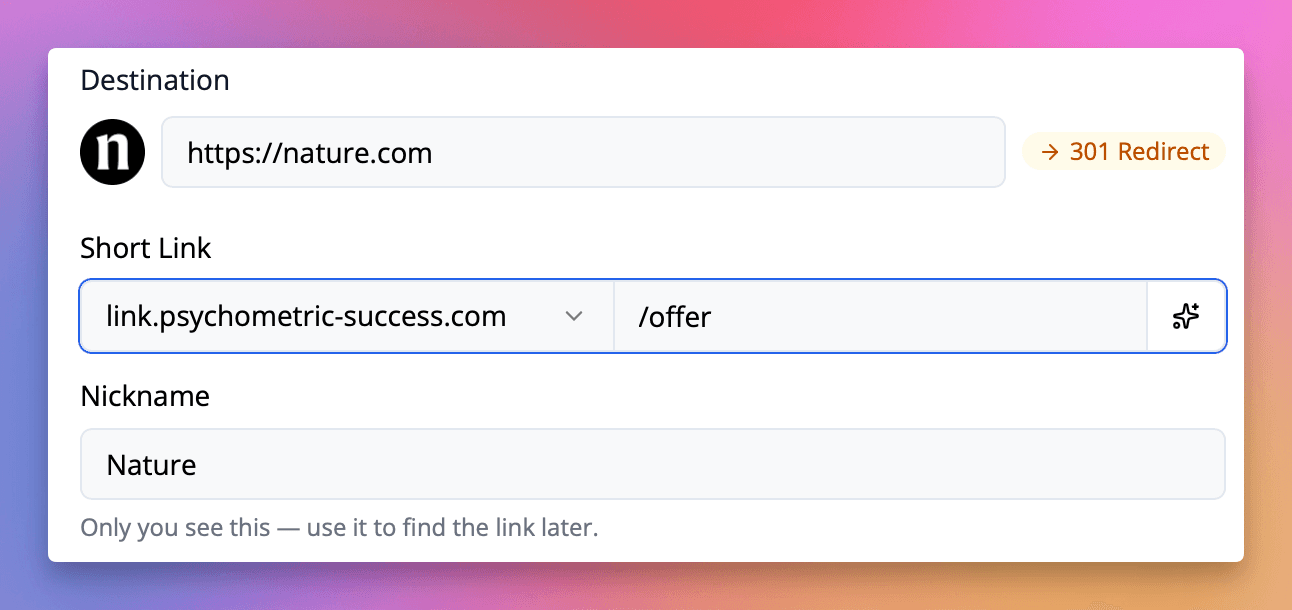
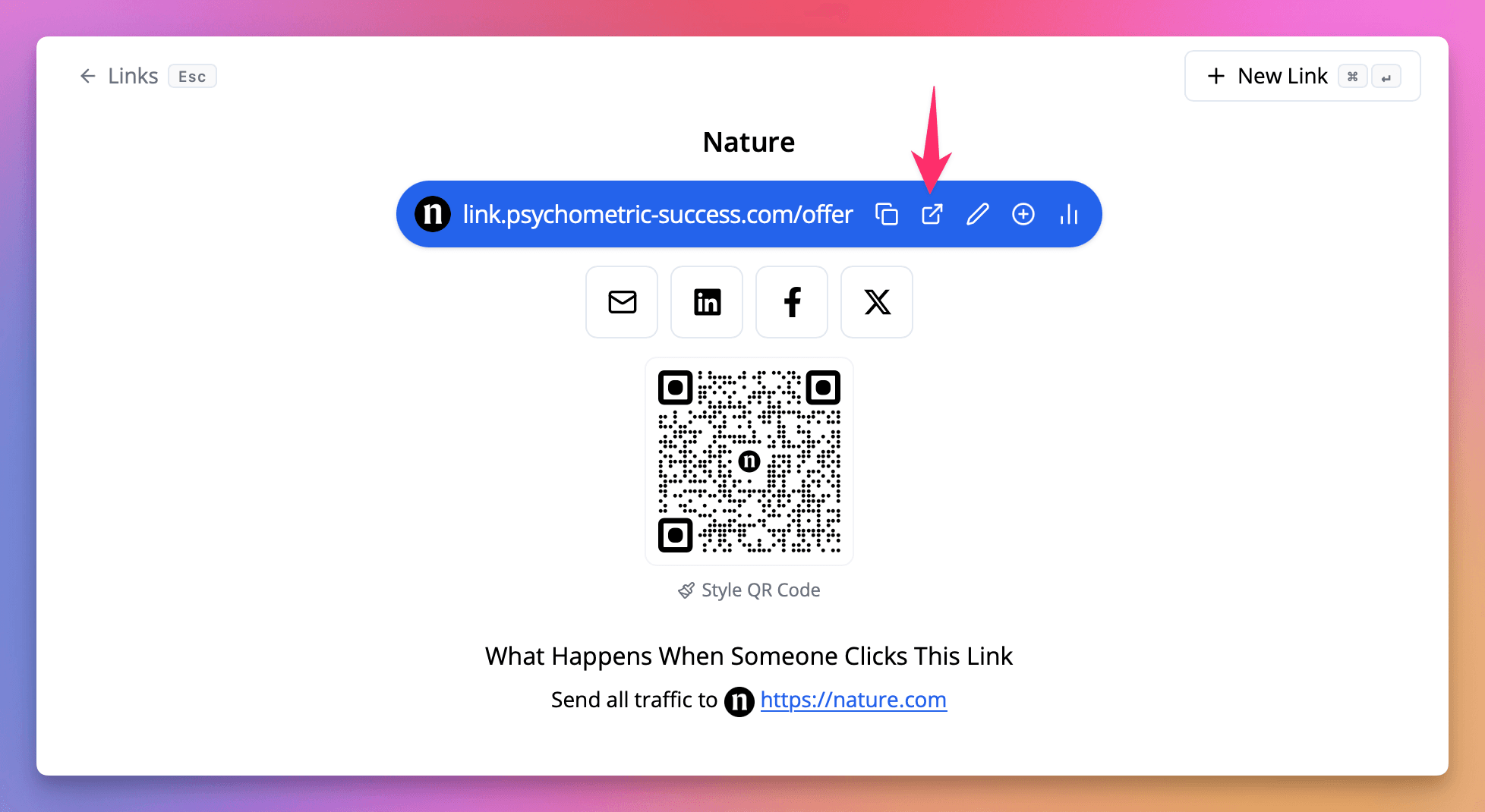
Klicken Sie auf Speichern, um Ihren Link zu speichern und zu testen.
So erstellen Sie eine Standardumleitung für Ihre Domain
Sie können auch Domains ohne Suffix verwenden: mydomain.com/suffix. Dies bedeutet, dass alle Besucher von mydomain.com zu diesem Linkly-Link gehen. Folgen Sie den Domain-Umleitung-Anweisungen.
Häufig gestellte Fragen
Warum sehe ich eine Sicherheitswarnung auf meiner Domain?
Es dauert bis zu 15 Minuten, um ein SSL-Zertifikat für eine Domain einzurichten, das für eine sichere Verbindung erforderlich ist.
Wenn diese Zeit vergangen ist, geben Sie uns Bescheid und wir schauen uns das an.
Ich kann die DNS-Einstellungen meiner Domain nicht einrichten. Können Sie mir helfen?
Die Einrichtung von Domains kann knifflig sein, wobei verschiedene Anbieter unterschiedliche Setups haben. Versuchen Sie die Automatisch konfigurieren-Option im Domain-Assistenten — wenn Ihr DNS-Anbieter Domain Connect unterstützt, kann Linkly die Einträge automatisch für Sie einrichten.
Wenn Sie immer noch Schwierigkeiten haben, senden Sie uns eine Nachricht und wir versuchen, es kostenlos für Sie einzurichten.
Welche DNS-Anbieter unterstützen automatische Einrichtung?
Linkly unterstützt automatische DNS-Konfiguration über das Domain Connect-Protokoll. Unterstützte Anbieter umfassen Cloudflare, GoDaddy, IONOS, NameSilo, Plesk und WordPress.com.
Wenn Ihr Anbieter nicht aufgelistet ist, können Sie Ihre Domain manuell mit den DNS-Anweisungen im Assistenten einrichten.
Kann ich eine Domain an mehrere Arbeitsbereiche anhängen?
Domains werden eindeutig an Arbeitsbereiche angehängt, daher müssen Sie eine andere Domain oder Subdomain für jeden Arbeitsbereich verwenden.
Die vollständigen URLs, d. h. domain.com/suffix, müssen eindeutig sein.
Wie leite ich das Stammverzeichnis der Domain um?
Verwenden Sie / als Suffix, um Benutzer zur nackten Domain zu erfassen (z. B. mydomain.com).
Siehe den Domain-Umleitung-Leitfaden für Einrichtungsdetails.
Wie leite ich 404/nicht gefundene URLs auf meiner Domain um?
Wenn ein Benutzer einen Suffix besucht, der nicht existiert, wird er zum Stammverzeichnis der Domain umgeleitet.
Unsere Unternehmens-IT erlaubt uns nicht, eine Domain anzuhängen. Was können wir tun?
Generell werden Marketingteams eine ähnliche Domain erwerben, die sie verwalten. Dies ist einfacher und sicherer.
Muss ich die Subdomain "link" verwenden?
Sie können alles verwenden, was Sie möchten.
Linkly erkennt jede Variante, solange Sie yoursubdomain.yourdomain.com in das Feld "Domain hinzufügen" eingeben.
Wenn Sie Probleme haben, geben Sie uns Bescheid und wir helfen Ihnen, es anzuhängen.
Wie viel kostet es, eine Domain anzuhängen?
Das Anhängen von Domains ist bei Linkly kostenlos, und wir empfehlen es dringend für beste Ergebnisse.
Verfolgen Sie 500 monatliche Klicks kostenlos.