
Wie man ein Logo zu einem QR-Code hinzufügt
Erstellen Sie professionelle custom QR-Codes mit Ihrem Logo mit Linkly's kostenlosem QR-Code-Generator.
Egal ob Sie Markenbekanntheit aufbauen, Marketingkampagnen durchführen oder gebrandete Materialien erstellen – das Hinzufügen eines Logos zu Ihrem QR-Code hilft, die Markenkonsistenz zu wahren und bietet gleichzeitig dynamische, nachverfolgbare Links.
Wie man in Linkly ein Logo zu einem QR-Code hinzufügt
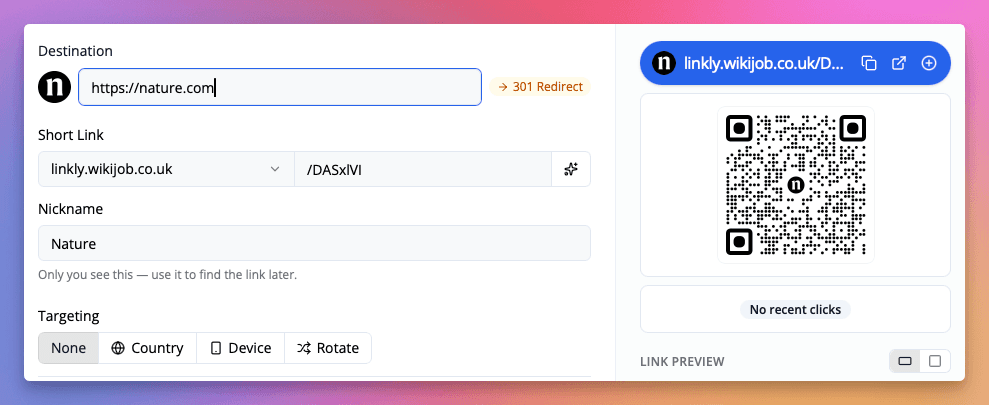
Erstellen Sie einen neuen Link in Linkly und legen Sie das Ziel fest
Beginnen Sie mit der Erstellung Ihres custom gebrandeten QR-Codes mit Linkly's kostenlosem QR-Code-Generator. Unser kostenloses Paket enthält alle Anpassungsfunktionen mit bis zu 500 QR-Code-Scans pro Monat.
Geben Sie Ihre Ziel-URL ein. Linkly zeigt Ihnen sofort eine Vorschau des QR-Codes.
Klicken Sie auf den QR-Code, um ihn zu bearbeiten
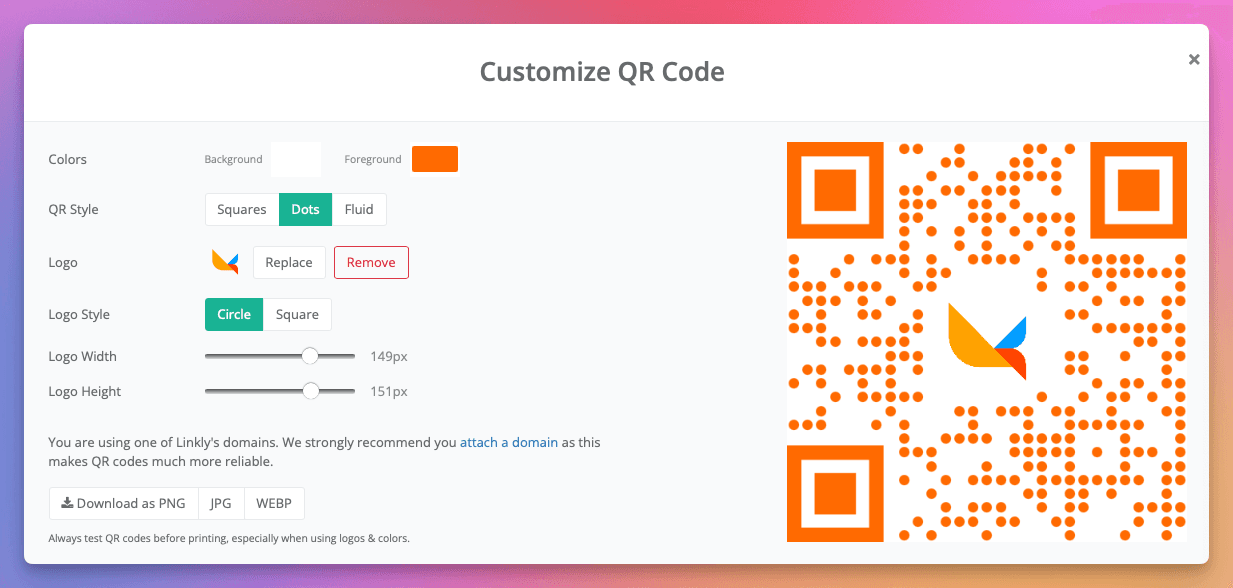
Greifen Sie auf das QR-Code-Anpassungsfenster zu, um Ihr Logo hinzuzufügen und Ihren gebrandeten QR-Code-Design zu personalisieren.
Laden Sie das Logo hoch, wählen Sie Ihren Stil, Farbe und Einstellungen
Passen Sie Ihren QR-Code mit Logo mit diesen Optionen an:
- QR-Stil - Wählen Sie zwischen Quadraten, Punkten oder Fluid-Mustern für einzigartige gebrandete QR-Codes
- Augen-Stil - Quadratische oder abgerundete Eckmuster
- Farbe - Stimmen Sie Ihre Markenfarben für Konsistenz ab
- Augen-Farbe - Passen Sie die inneren und äußeren Augenfarben separat an
- Logo-Bild - Laden Sie Ihr Unternehmenslogo hoch (PNG mit Transparenz empfohlen)
- Logo-Größe - Passen Sie zwischen 10-20% für beste Scan-Zuverlässigkeit an
- Logo-Padding - Fügen Sie Platz um Ihr Logo hinzu
Laden Sie Ihren hochauflösenden QR-Code herunter, bereit zum Drucken
Exportieren Sie Ihren custom QR-Code mit Logo als PNG-Datei mit Unterstützung für transparenten Hintergrund.
QR-Codes werden in hoher Auflösung exportiert, perfekt für digitale und Druckanwendungen.
Testen Sie Ihren QR-Code
Wichtig: Testen Sie Ihren gebrandeten QR-Code immer vor Massenproduktion oder Verteilung.
Test-Checkliste: - Scannen Sie mit mehreren Geräten (iPhone, Android) - Testen Sie in verschiedenen Entfernungen - Überprüfen Sie, ob die Ziel-URL korrekt ist - Überprüfen Sie das Scannen unter verschiedenen Lichtverhältnissen
Wenn Scan-Probleme auftreten, reduzieren Sie die Logo-Größe schrittweise, bis zuverlässiges Scannen erreicht wird. Die meisten QR-Codes mit Logos funktionieren am besten, wenn das Logo 10-20% der Gesamtfläche einnimmt.
Logo-Anforderungen und technische Spezifikationen
Für optimales QR-Code-Scanning und visuelle Qualität folgen Sie diesen Spezifikationen:
Dateiformat-Anforderungen
- Empfohlene Formate: PNG mit transparentem Hintergrund
- Akzeptable Formate: JPEG (für Logos mit einfarbigem Hintergrund)
- Dateigröße: Unter 1MB halten
Design-Überlegungen
- Transparenz: Verwenden Sie transparente Hintergründe für nahtlose Integration
- Seitenverhältnis: Quadratische Logos (1:1) funktionieren am besten
- Farbkontrast: Stellen Sie hohen Kontrast zwischen Logo und QR-Code sicher
- Einfachheit: Einfache Logos mit klaren Formen scannen besser als komplexe Designs
Best Practices für QR-Codes mit Logos
Design Best Practices
Logo-Platzierung und -Größe
- Mittige Platzierung: Positionieren Sie Logos immer in der Mitte für ausgewogene Ästhetik
- 10-20%-Regel: Halten Sie die Logo-Größe zwischen 10-20% der gesamten QR-Code-Fläche
- Padding: Bewahren Sie klaren Raum um das Logo, um Scanning zu gewährleisten
Farbauswahl
- Hoher Kontrast: Verwenden Sie dunkle Farben auf hellem Hintergrund (mindestens 40% Kontrast)
- Markenausrichtung: Stimmen Sie QR-Code-Farben mit Markenleitlinien ab
- Vermeiden Sie Farbverläufe: Einfache Farben scannen zuverlässiger als Farbverläufe
Test-Protokoll
- 1Testen Sie mit mehreren Geräten (iOS und Android)
- 2Testen Sie in verschiedenen Entfernungen (15 cm bis 1 Meter)
- 3Testen Sie unter verschiedenen Lichtverhältnissen
- 4Testen Sie sowohl gedruckte als auch digitale Versionen
Anwendungsbeispiele
Marketingkampagnen
- Visitenkarten: Fügen Sie gebrandete QR-Codes hinzu, die auf vCard oder LinkedIn verlinken
- Produktverpackung: Verbindung zu Produktinformationen, Handbüchern oder Bewertungen
- Veranstaltungsmaterialien: Dynamische QR-Codes für Zeitpläne, Karten oder Registrierung
Restaurant und Einzelhandel
- Menu QR-Codes: Aktualisieren Sie Menüs ohne Neudruck
- Treueprogramme: Verfolgen Sie Kundenengagement mit Analysen
- Spezialangebote: Zeitlich begrenzte Aktionen mit dynamischen Updates
Immobilien
- Immobilienangebote: QR-Codes auf Schildern mit virtuellen Besichtigungen
- Broschüren: Link zu zusätzlichen Fotos und Informationen
- Open-House-Registrierung: Erfassen Sie Leads mit nachverfolgbaren QR-Codes
Fehlerbehebungsanleitung
Häufige Probleme und Lösungen
QR-Code scannt nicht
Problem: Scanner kann den QR-Code nicht lesen Lösungen:
- Reduzieren Sie die Logo-Größe auf unter 20% der QR-Code-Fläche
- Erhöhen Sie den Kontrast zwischen Vordergrund und Hintergrund
- Entfernen Sie komplexe Muster oder Farbverläufe
- Stellen Sie eine Mindestgröße von 2x2 cm für gedruckte Codes sicher
Logo erscheint verpixelt
Problem: Logo-Qualität ist schlecht im endgültigen QR-Code Lösungen:
- Laden Sie ein hochauflösendes Logo hoch (mindestens 500x500 Pixel)
- Verwenden Sie PNG-Format mit transparentem Hintergrund
- Vermeiden Sie das Hochskalieren von kleinen Bildern
- Erwägen Sie Vektorformat (SVG) für beste Qualität
Scannen funktioniert nur auf einigen Geräten
Problem: Inkonsistentes Scannen auf verschiedenen Geräten Lösungen:
- Testen Sie mit nativen Kamera-Apps (iOS 11+, Android 9+)
- Stellen Sie ausreichende Beleuchtung beim Scannen sicher
- Reinigen Sie die Kamerlinse auf Test-Geräten
- Überprüfen Sie, dass der QR-Code nicht zu klein oder zu groß für den Kamerarahmen ist
Druckqualitätsprobleme
Problem: Gedruckte QR-Codes sehen anders aus als die digitale Version Lösungen:
- Exportieren Sie mit höchster Auflösung (1000x1000)
- Drucken Sie mit mindestens 300 DPI
- Testen Sie den Druck auf beabsichtigtem Papier
- Fügen Sie weißen Rand (quiet zone) um den QR-Code hinzu
Fortgeschrittene Optimierung
Fehlerkorrekturlevels
Linkly verwendet hohe Fehlerkorrektur (Level H - 30%), die Folgendes ermöglicht:
- Bessere Logo-Integration
- Schadenstoleranz für gedruckte Materialien
- Zuverlässiges Scannen unter suboptimalen Bedingungen
Häufig gestellte Fragen
Mein QR-Code scannt nicht?
Mehrere Faktoren können das QR-Code-Scannen beeinflussen:
- 1Logo-Größe: Reduzieren Sie das Logo auf 10-20% der QR-Code-Fläche
- 2Kontrast: Stellen Sie hohen Kontrast zwischen Vordergrund- und Hintergrundfarben sicher
- 3Fehlerkorrektur: Linkly verwendet hohe Fehlerkorrektur, aber extreme Anpassung kann dennoch Scannen beeinflussen
- 4Test-Geräte: Testen Sie auf mehreren Geräten und QR-Scanner-Apps
- 5Druckqualität: Für gedruckte Codes verwenden Sie mindestens 300 DPI-Auflösung
Kann ich das Ziel danach ändern?
Ja! Linkly's QR-Codes sind dynamische QR-Codes, was bedeutet, dass Sie:
- Die Ziel-URL jederzeit ändern können
- Links auch nach dem Drucken aktualisieren können
- Zu verschiedenen Seiten für A/B-Tests umleiten können
- Temporäre Kampagnen ohne Neudruck einrichten können
Kann ich Analysen für meinen QR-Code sehen?
Ja. Linkly bietet umfassende QR-Code-Analysen einschließlich:
- Gesamtscans und eindeutige Besucher
- Geografische Standortdaten
- Geräte- und Browsertypen
- Scandaten
- Referrer-Informationen
Was ist der Unterschied zwischen statischen und dynamischen QR-Codes?
Statische QR-Codes codieren das Ziel direkt und können nicht geändert werden.
Dynamische QR-Codes (wie die von Linkly) verwenden eine kurze URL, die zu Ihrem Ziel umleitet und ermöglichen Ihnen:
- Ziele ohne Neudruck zu ändern
- Analysen zu verfolgen
- Retargeting-Pixel hinzuzufügen
- Verschiedene Ziele zeitlich planen
Welche Logo-Größe funktioniert am besten für QR-Codes?
Die optimale Logo-Größe beträgt 10-20% der gesamten QR-Code-Fläche.
Dies bewahrt:
- Zuverlässiges Scannen auf allen Geräten
- Klare Markensichtbarkeit
- Ausgleich zwischen Branding und Funktionalität
Linkly's Editor zeigt eine Vorschau, um Ihnen die perfekte Größe zu finden.
Kann ich farbige QR-Codes mit Logos verwenden?
Ja! Farbige QR-Codes funktionieren gut, wenn Sie:
- Mindestens 40% Kontrast zwischen Farben bewahren
- Umgekehrte Farben vermeiden (heller Vordergrund auf dunklem Hintergrund)
- Gründlich vor dem Drucken testen
- Markenfarben verwenden, die Ihr Logo ergänzen
Verwandte QR-Code-Ressourcen
- QR-Codes erstellen - Erfahren Sie die Grundlagen der Erstellung von dynamischen QR-Codes
- SVG QR-Codes - Generieren Sie skalierbare Vektor-QR-Codes zum Drucken (ohne Logos)
- QR-Code-Analysen - Verfolgen Sie Scans, Standorte und Gerätedaten
- E-Mail QR-Codes - Erstellen Sie QR-Codes, die E-Mail-Composer öffnen
- QR-Code-Generator API - Generieren Sie QR-Codes mit Logos via URL oder API
- Domain-Favicons - Fügen Sie Ihr Logo zu Browser-Registerkarten hinzu, um konsistentes Branding auf allen Touchpoints zu erreichen
Tarifverfügbarkeit
Verfügbar ab Starter
Verfolgen Sie 500 monatliche Klicks kostenlos.