
So fügen Sie einen Benutzer zu Ihrem Linkly-Workspace hinzu
Möglicherweise möchten Sie Ihre Teamkollegen einladen, um in Ihrem Linkly-Konto zusammenzuarbeiten.
Wenn Sie nur Analysen für einen Link freigeben möchten, könnte Linkly's Analysefunktion zum Freigeben besser geeignet sein.
Alle Benutzer in Ihrem Workspace haben die gleichen Berechtigungen.
Sie können:
- Kurzlinks erstellen, bearbeiten und löschen
- Click-Tracking-Berichte anzeigen
- Andere Benutzer hinzufügen/entfernen, einschließlich Sie selbst
- Domains hinzufügen/entfernen
- Ein kostenpflichtiges Abo abonnieren, ändern oder kündigen
Es gibt keine Einschränkungen bei der Anzahl der Benutzer, die Sie in Ihrem Plan hinzufügen können.
So fügen Sie einen Benutzer zu Ihrem Linkly-Workspace hinzu
1
Klicken Sie auf Benutzer in der linken Seitenleiste
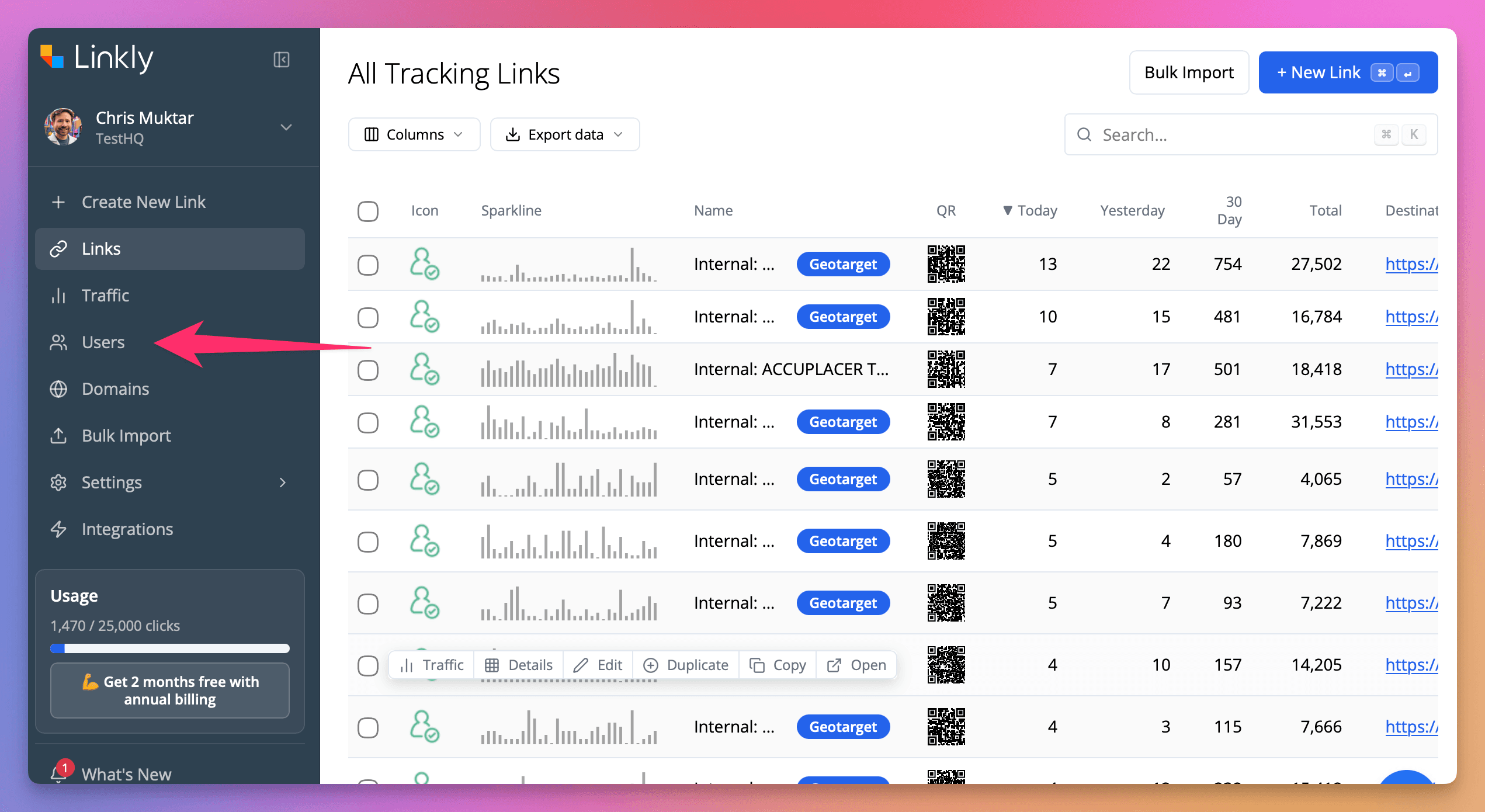
Klicken Sie auf Benutzer in der linken Seitenleiste
2
Klicken Sie auf Benutzer einladen
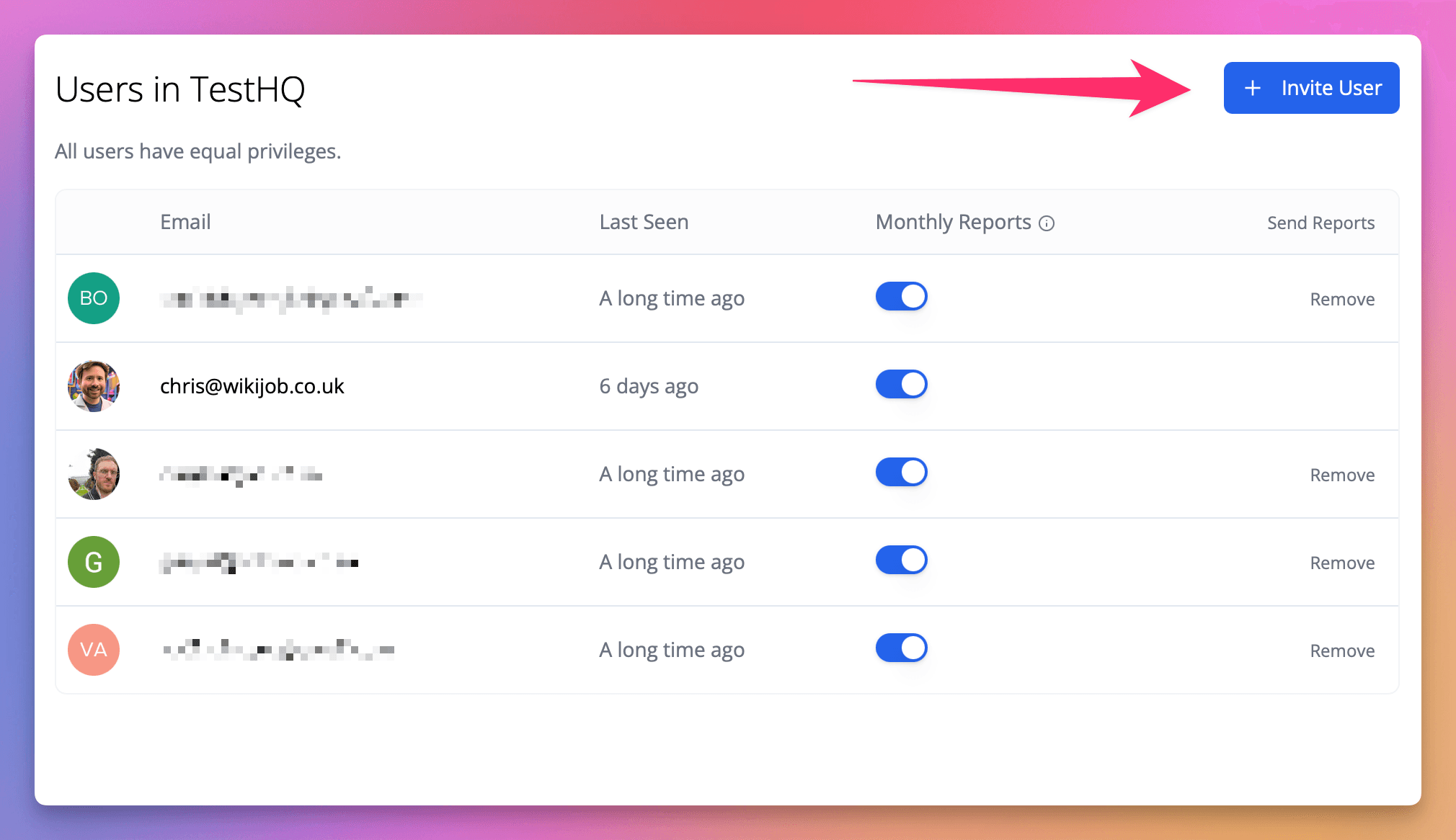
Klicken Sie auf Benutzer einladen
3
Geben Sie ihre E-Mail-Adresse ein und klicken Sie auf Einladung senden
Sie erhalten eine Einladungs-E-Mail und können sich mit einem Magic Link oder Google-Login anmelden.
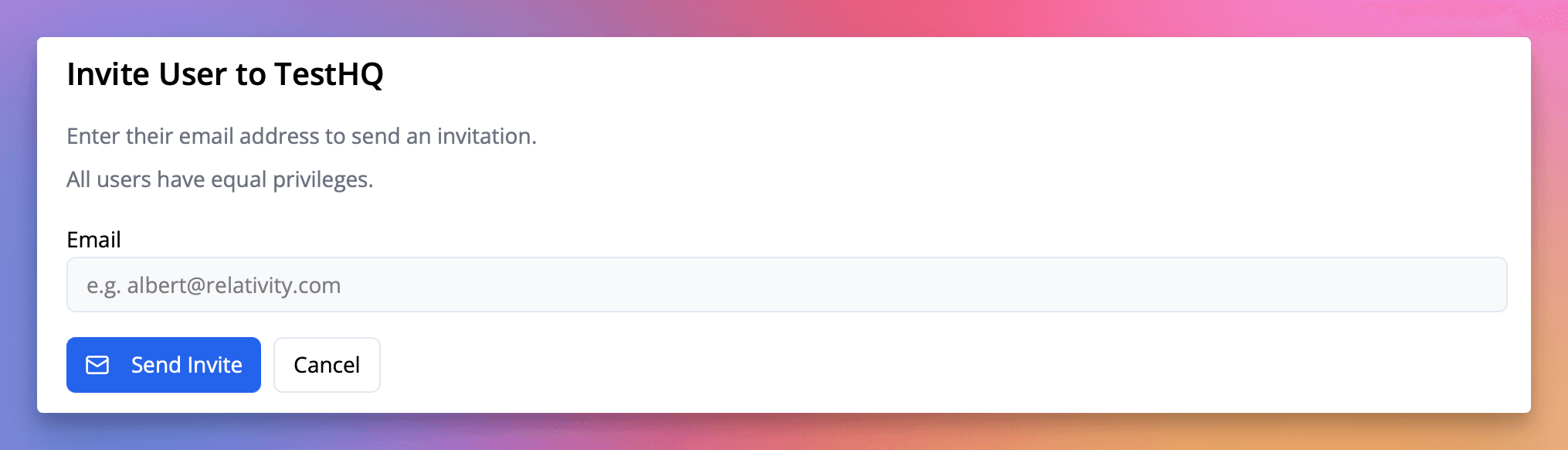
Geben Sie ihre E-Mail-Adresse ein und klicken Sie auf Einladung senden
Häufig gestellte Fragen
Wie viel kostet es, Benutzer hinzuzufügen?
Bei kostenpflichtigen Plänen fällt keine Gebühr pro Benutzer an. Weitere Details zu Plänen und Add-ons finden Sie auf unserer Preisseite.
Tarifverfügbarkeit
Verfügbar ab Starter
Verfolgen Sie 500 monatliche Klicks kostenlos.