
So erstellen Sie einen QR-Code SVG
Erstellen Sie skalierbare Vektor-QR-Codes mit der SVG-Exportfunktion von Linkly. Vektor-QR-Codes bieten überragende Qualität für Druckmaterialien, Webdesign und professionelle Branding-Anwendungen, bei denen gestochen scharfe, skalierbare Grafiken erforderlich sind.
SVG vs. Raster-QR-Codes: Den Unterschied verstehen
SVG-QR-Codes (Vektor)
Skalierbare Vektorgrafiken sind mathematische Beschreibungen von Formen und Linien und bieten mehrere Vorteile:
Vorteile von SVG-QR-Codes:
-
Unbegrenzte Skalierbarkeit – Kein Qualitätsverlust bei jeder Größe
-
Kleine Dateigröße – Effiziente mathematische Beschreibungen
-
Scharfe Kanten – Perfekt für Logos, Visitenkarten und Beschilderung
-
Druckbereit – Ideal für hochauflösendes Drucken
-
Web-optimiert – Schnelles Laden und Retina-Ready
-
Bearbeitbar – Kann mit Design-Software modifiziert werden
Raster-QR-Codes (PNG/JPEG)
Rasterbilder sind pixelbasiert und besser für bestimmte Anwendungen geeignet:
Vorteile von Raster-QR-Codes:
-
Logo-Unterstützung – Kann Unternehmenslogos und Bilder einbetten
-
Farbverläufe – Unterstützung komplexer Farbschemata
-
Fotointegrationen – Besser für fotografische Hintergründe
-
Universelle Kompatibilität – Überall unterstützt
Einschränkungen von Rasterbildern:
-
Feste Auflösung – Qualität verschlechtert sich beim Vergrößern
-
Größere Dateigröße – Besonders bei hoher Auflösung
-
Pixelation – Sichtbare Pixel bei Vergrößerung
So erstellen Sie einen SVG-QR-Code in Linkly
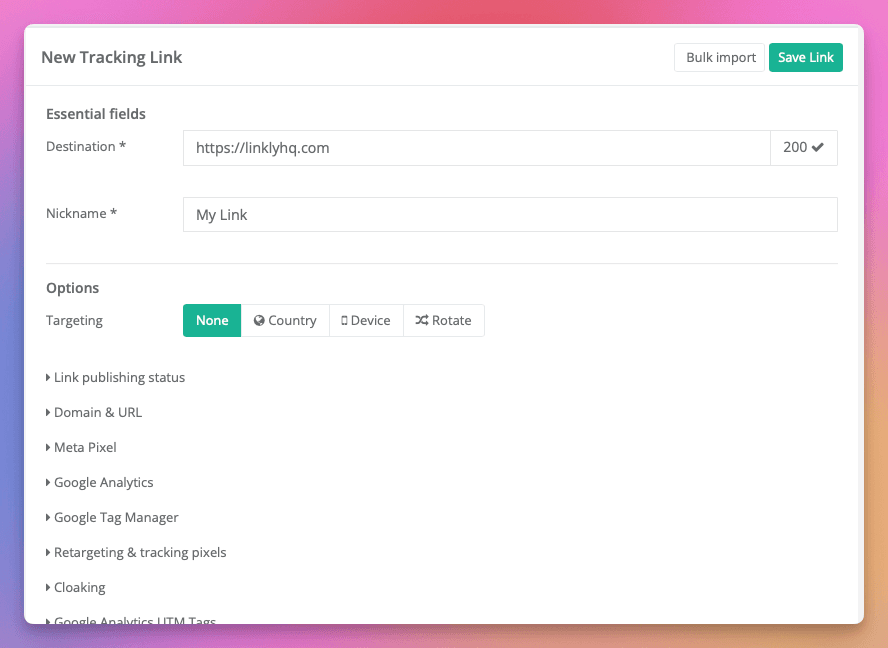
Erstellen Sie einen neuen Link in Linkly
Beginnen Sie mit der Erstellung eines neuen Links in Ihrem Linkly-Dashboard. Geben Sie Ihre Ziel-URL und alle benutzerdefinierten Einstellungen ein, die Sie für Tracking oder Umleitung benötigen. Klicken Sie auf Speichern, wenn Sie fertig sind.
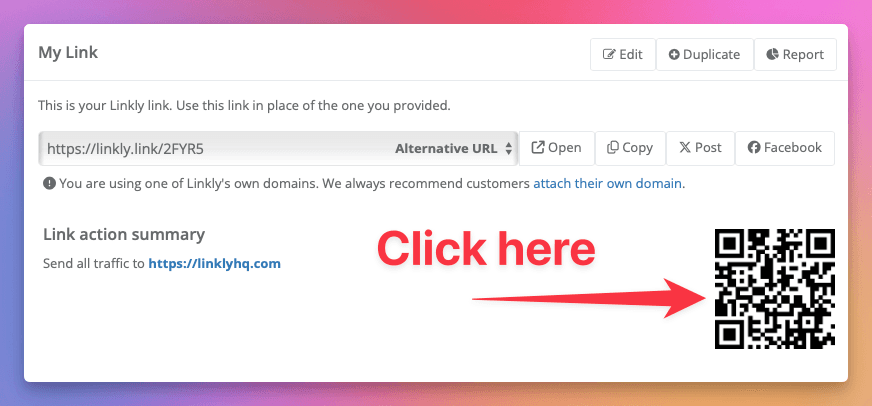
Klicken Sie auf den QR-Code, um ihn zu bearbeiten
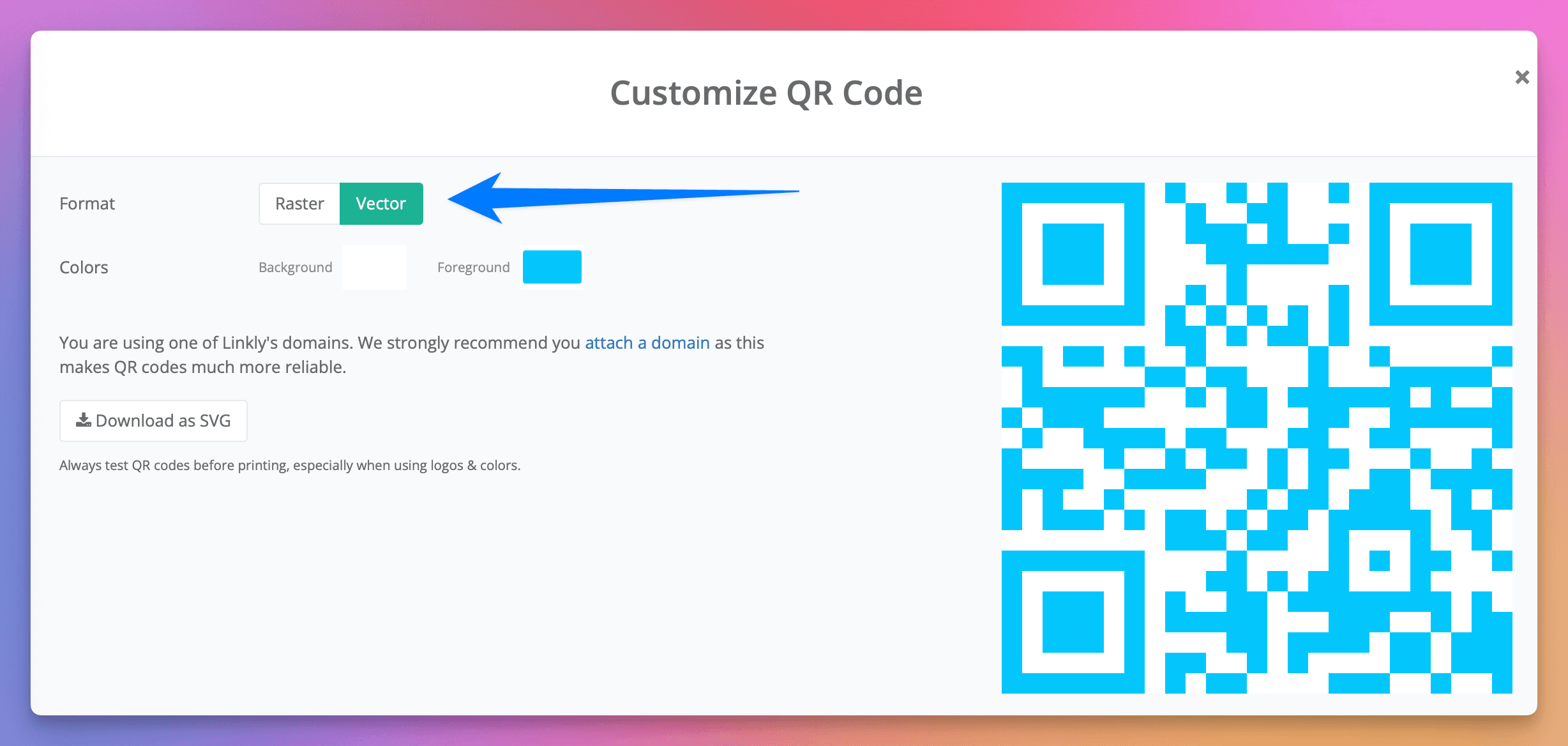
Öffnen Sie das QR-Code-Anpassungsfeld, in dem Sie zwischen Raster- und Vektorformaten wählen können.
Wählen Sie das Format „Vektor"
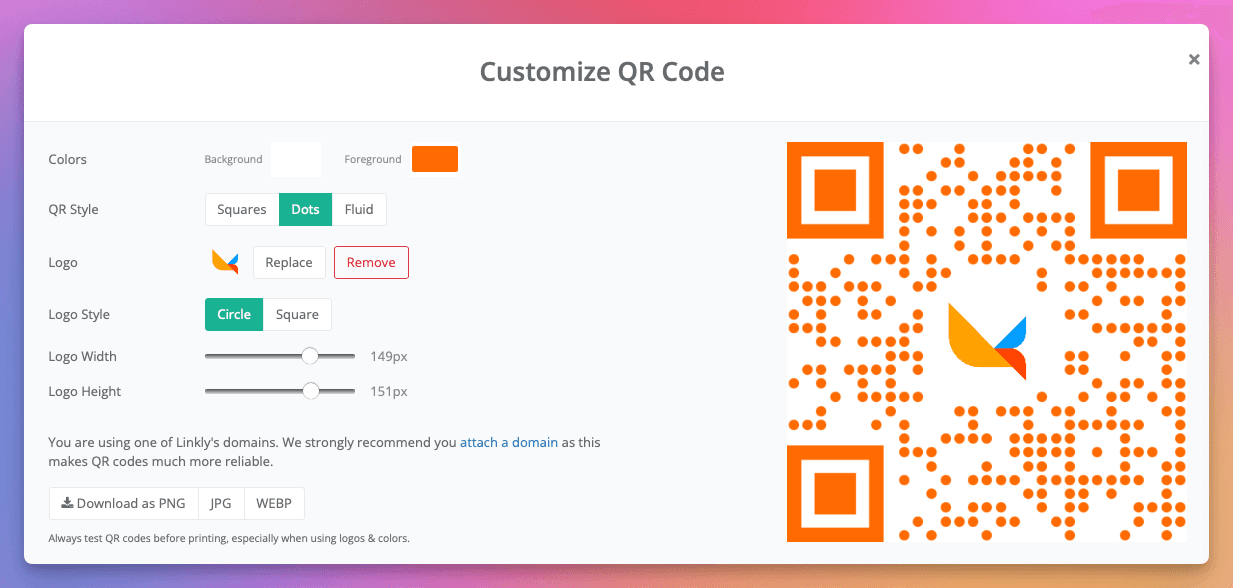
Wählen Sie im QR-Code-Editor das Format Vektor anstelle von Raster. Hinweis: Vektor-QR-Codes unterstützen das Einbetten von Logos nicht. Wenn Sie ein Logo benötigen, verwenden Sie stattdessen das Raster-Format. Sie können weiterhin folgende Einstellungen vornehmen: - Vordergrundfarbe
Laden Sie Ihren SVG-QR-Code herunter
Nachdem Sie das Vektorformat ausgewählt haben, laden Sie Ihren QR-Code als SVG-Datei herunter. Ihr skalierbarer Vektor-QR-Code ist jetzt einsatzbereit für: - Druckmaterialien in jeder Größe - Webdesign-Projekte - Professionelles Branding - Hochauflösende Displays
Wann SVG vs. Raster-QR-Codes verwenden
SVG-QR-Codes verwenden für:
- Druckmaterialien – Visitenkarten, Broschüren, Poster
- Großformatdruck – Banner, Beschilderung, Fahrzeuggrafiken
- Webdesign – Websites, die gestochen scharfe Grafiken benötigen
- Professionelles Branding – Saubere, minimalistische Designs
- Technische Dokumentation – Handbücher, Spezifikationen
- Skalierbare Anwendungen – Unbekannte endgültige Größenanforderungen
Raster-QR-Codes verwenden für:
- Logo-Integration – Gebrandete QR-Codes mit Unternehmenslogos
- Marketingkampagnen – Komplexe visuelle Designs
- Soziale Medien – Beiträge mit fotografischen Hintergründen
- App-Interfaces – Implementierungen mit fester Größe
- E-Mail-Signaturen – Standardauflösungsanforderungen
Best Practices für SVG-QR-Codes
Designüberlegungen
- Hoher Kontrast – Verwenden Sie dunkle Vordergrund auf hellem Hintergrund
- Einfache Farben – Vermeiden Sie Farbverläufe (nicht im SVG-Format unterstützt)
- Scannen testen – Überprüfen Sie die Lesbarkeit auf verschiedenen Geräten
- Ruhezone – Halten Sie klaren Platz um den QR-Code herum
Technische Spezifikationen
- Dateiformat – .svg (Scalable Vector Graphics)
- Farbmodus – RGB für digital, CMYK für Druck
- Minimale Größe – 2 cm x 2 cm für zuverlässiges Scannen
- Maximale Skalierung – Unbegrenzt ohne Qualitätsverlust
Druckrichtlinien
- Auflösungsunabhängigkeit – SVGs skalieren auf jeden DPI
- Beschneidungsbereich – Fügen Sie 3 mm Beschneidung für professionellen Druck hinzu
- Papierqualität – Verwenden Sie mattes oder ungestrichenes Papier für bestes Scannen
- Farbgenauigkeit – Testen Sie Farben auf dem Zieldrucksystem
Häufig gestellte Fragen
Kann ich einem SVG-QR-Code ein Logo hinzufügen?
Nein, SVG-QR-Codes (Vektor) unterstützen das Einbetten von Logos nicht. Logos erfordern Rasterbildverarbeitung, die im Vektorformat nicht verfügbar ist. Wenn Sie ein Logo in Ihrem QR-Code benötigen, verwenden Sie stattdessen das Raster-Format, das PNG- und JPEG-Downloads mit Logo-Integration unterstützt.
Was ist der Unterschied zwischen SVG- und PNG-QR-Codes?
SVG-QR-Codes sind vektorbasiert und unbegrenzt skalierbar ohne Qualitätsverlust, perfekt für Druck und große Displays. Sie unterstützen jedoch keine Logos. PNG-QR-Codes sind rasterbasiert mit fester Auflösung, unterstützen aber Logo-Einbettung, Farbverläufe und komplexe Designs. Wählen Sie basierend auf Ihren spezifischen Anforderungen.
Kann ich einen SVG-QR-Code nach dem Herunterladen bearbeiten?
Ja! SVG-Dateien können mit Vektorgrafik-Software wie folgt bearbeitet werden:
- Adobe Illustrator - Inkscape (kostenlos) - Sketch - Figma Sie können Farben ändern, Text hinzufügen oder den QR-Code in größere Designs integrieren und dabei die Skalierbarkeit beibehalten.
Welche Größe sollte ich für meinen SVG-QR-Code zum Drucken wählen?
SVG-QR-Codes sind auflösungsunabhängig, daher hängt die Größe von Ihrem spezifischen Anwendungsfall ab:
- Visitenkarten: mindestens 1,5–2 cm - Flyer/Broschüren: empfohlen 2–3 cm - Poster: 5–10 cm für Sichtbarkeit - Banner: 15–30 cm je nach Betrachtungsabstand Testen Sie das Scannen immer vor dem endgültigen Druck in Ihrer Zielgröße.
Funktionieren SVG-QR-Codes auf allen Geräten?
Ja, SVG-QR-Codes scannen identisch zu Raster-QR-Codes. Die Scantechnologie liest das Muster unabhängig davon, ob es sich um ein Vektor- oder Rasterformat handelt. Allerdings unterstützen einige ältere Design-Software möglicherweise keine SVG-Dateien. Die meisten modernen Browser, Design-Tools und Drucker unterstützen das SVG-Format vollständig.
Sind SVG-QR-Codes besser für Websites?
SVG-QR-Codes sind hervorragend für Websites geeignet, da sie:
- Schneller laden als hochauflösende Rasterbilder - Auf Retina-Displays gestochen scharf aussehen - Perfekt für responsives Design skalieren - Kleinere Dateigröße haben - SEO-freundlich sind (Alt-Text kann einbezogen werden)
Kann ich meinen bestehenden Raster-QR-Code in SVG konvertieren?
Sie können einen Raster-QR-Code nicht direkt in ein echtes Vektorformat konvertieren, ohne dabei an Qualität zu verlieren. Der beste Ansatz ist:
- 1Gehen Sie zurück zu Ihrem ursprünglichen Link in Linkly 2. Öffnen Sie den QR-Code-Editor 3. Wechseln Sie zum Vektorformat 4. Laden Sie die neue SVG-Version herunter Dies stellt sicher, dass Sie einen echten Vektor-QR-Code erhalten, anstatt ein konvertiertes Rasterbild.
Welche Farben funktionieren am besten für SVG-QR-Codes?
Für optimales Scannen und Druckqualität:
- Schwarz auf Weiß – Höchster Kontrast und Zuverlässigkeit - Dunkelblau auf Weiß – Professionell und scannbar - Dunkle Farben auf hellem Hintergrund – Halten Sie mindestens 70 % Kontrast - Vermeiden Sie Farbverläufe – Im Vektorformat nicht unterstützt - Testen Sie gründlich – Überprüfen Sie das Scannen vor der Massenproduktion
Verwandte QR-Code-Ressourcen
- Dynamischer QR-Code-Generator – Warum Linkly QR-Codes nach dem Druck bearbeitbar und verfolgbar bleiben
- QR-Codes erstellen – Erste Schritte mit dynamischen QR-Codes
- Massen-QR-Code-Export – Laden Sie SVG- oder PNG-QR-Codes für viele Links auf einmal herunter
- Logo zu QR-Code hinzufügen – Erstellen Sie gebrandete QR-Codes mit Logos (Rasterformat)
- QR-Code-Analytik – Überwachen Sie die QR-Code-Leistung
- E-Mail-QR-Codes – Generieren Sie mailto-QR-Codes
- QR-Code-Generator-API – Generieren Sie QR-Codes über URL oder API
Tarifverfügbarkeit
Verfügbar ab Starter
Verfolgen Sie 500 monatliche Klicks kostenlos.