
Spreadsheet-Import
Mit Linkly's Spreadsheet Import können Sie mehrere Links gleichzeitig mit einer vertrauten Spreadsheet-Oberfläche erstellen – direkt in Ihrem Browser. Sie müssen keine Vorlagen herunterladen oder CSV-Dateien exportieren.
Erste Schritte
- 1Gehen Sie zu Integrationen → Spreadsheet Import in Ihrem Arbeitsbereich
- 2Geben Sie Ihre Daten direkt im Spreadsheet ein, oder fügen Sie sie aus Excel/Google Sheets ein
- 3Klicken Sie auf Importieren, um Ihre Links zu erstellen
Ihre Daten werden automatisch in Ihrem Browser gespeichert, sodass Sie die Registerkarte schließen und später zurückkehren können.
So importieren Sie Links
Navigieren Sie zu Spreadsheet Import
Gehen Sie in Ihrem Arbeitsbereich zu Integrationen → Spreadsheet Import in der linken Seitenleiste.
Geben Sie Ihre Ziel-URLs ein
Die Spalte Ziel-URL ist erforderlich. Geben Sie die URLs ein, die Sie kürzen möchten.
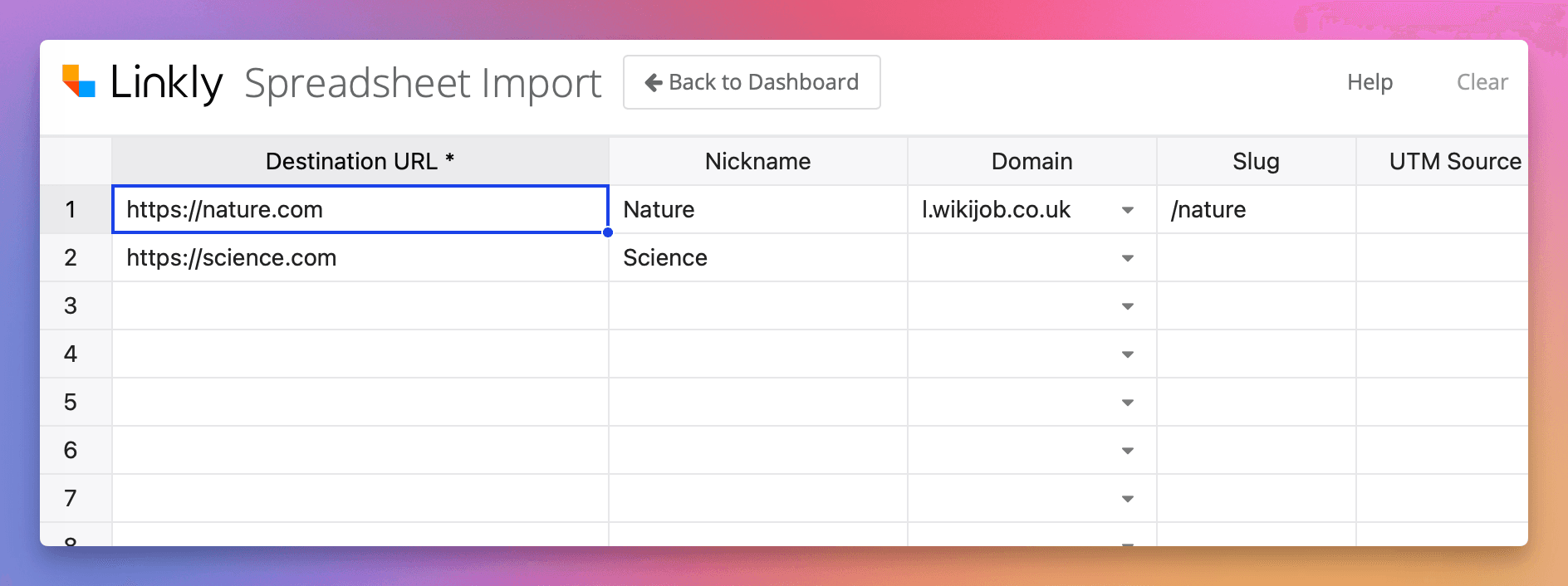
Fügen Sie optionale Felder hinzu
Fügen Sie nach Bedarf Spitznamen, benutzerdefinierte Domains, Slugs, UTM-Parameter, Tracking-Pixel und Regeln hinzu.
Klicken Sie auf Importieren
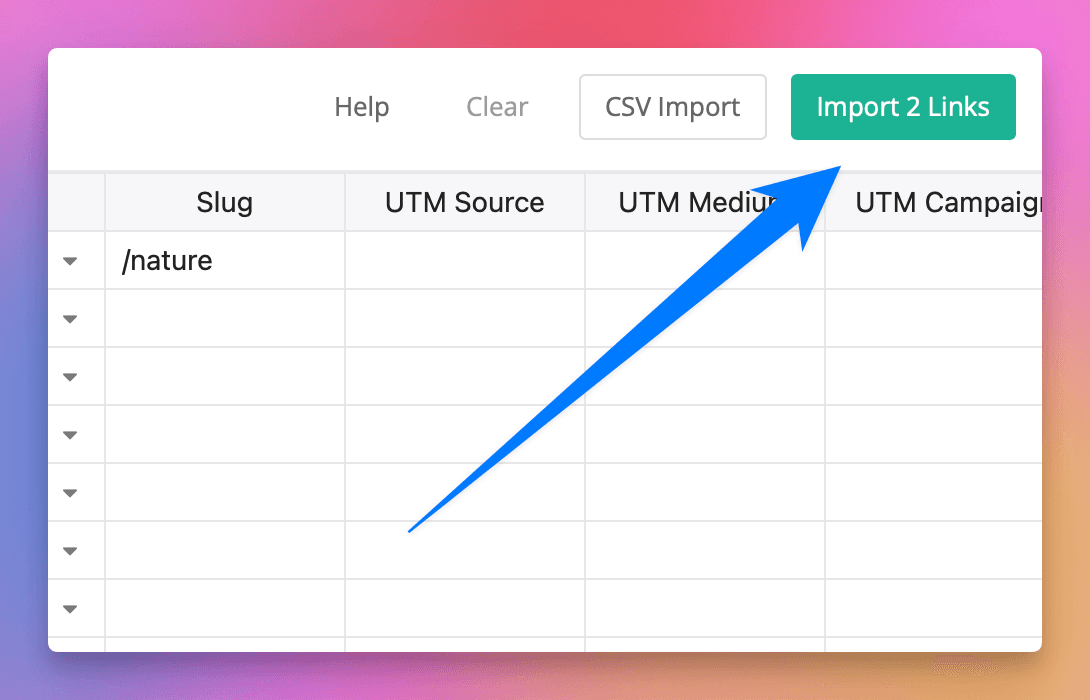
Klicken Sie auf die Schaltfläche Importieren in der oberen rechten Ecke. Linkly verarbeitet jede Zeile und zeigt den Status in der Spalte Status an.
Sehen Sie sich Ihre neuen Links an
Nach Abschluss klicken Sie auf Zum Dashboard gehen, um Ihre neu erstellten Links anzuzeigen.
Verfügbare Spalten
Grundlegende Felder
| Spalte | Beschreibung |
|---|---|
| Ziel-URL | Die URL, zu der umgeleitet werden soll (erforderlich) |
| Spitzname | Ein benutzerfreundlicher Name für den Link (nur für Sie sichtbar) |
| Domain | Ihre benutzerdefinierte Domain (leer lassen für Standard) |
| Slug | Benutzerdefinierter Back-Half, z. B. /my-campaign |
UTM-Parameter
| Spalte | Beschreibung |
|---|---|
| UTM Source | Verkehrsquelle (z. B. newsletter, twitter) |
| UTM Medium | Marketingmedium (z. B. email, social) |
| UTM Campaign | Kampagnenname |
| UTM Term | Bezahlte Suchschlüsselwörter |
| UTM Content | Unterscheiden Sie ähnliche Inhalte/Links |
Tracking-Pixel
| Spalte | Beschreibung |
|---|---|
| GA4 Tag ID | Google Analytics 4 Mess-ID |
| GTM ID | Google Tag Manager Container-ID |
| FB Pixel ID | Meta/Facebook Pixel-ID |
Regeln
| Spalte | Beschreibung |
|---|---|
| Regeltyp | country, platform oder rotator |
| Regelübereinstimmungen | Durch Kommas getrennte Werte (z. B. US,GB oder ios,android) |
| Regel-URL(s) | Ziel-URL für die Regel |
| Regel % | Verkehrsprozentzahlen für Rotator-Regeln |
Tipps & Tricks
- Aus Excel/Google Sheets einfügen: Wählen Sie Ihre Daten aus und fügen Sie sie direkt in das Spreadsheet ein
- Rechtsklick für Optionen: Fügen Sie mit dem Kontextmenü Zeilen hinzu oder entfernen Sie sie
- Automatisches Speichern: Ihre Daten werden automatisch in Ihrem Browser gespeichert
- Später fortfahren: Schließen Sie die Registerkarte und kommen Sie später zurück – Ihre Daten sind immer noch da
- Löschen und neu anfangen: Verwenden Sie die Schaltfläche Löschen, um das Spreadsheet zurückzusetzen
Arbeiten mit Regeln
Länder-/Plattformregeln
Für Geo-Targeting oder Geräte-Targeting setzen Sie Regeltyp auf country oder platform, fügen Sie durch Kommas getrennte Übereinstimmungen hinzu und geben Sie eine einzelne Regel-URL an.
Beispiel – Leiten Sie US-Besucher um:
| Regeltyp | Regelübereinstimmungen | Regel-URL(s) |
|---|---|---|
| country | US | https://example.com/us |
Rotator-Regeln
Für A/B-Tests setzen Sie Regeltyp auf rotator, geben Sie durch Kommas getrennte URLs an und geben Sie optional Prozentsätze an.
Beispiel – Teilen Sie den Verkehr 50/50:
| Regeltyp | Regel-URL(s) | Regel % |
|---|---|---|
| rotator | https://page-a.com,https://page-b.com | 50,50 |
Häufig gestellte Fragen
Was passiert, wenn ich den Browser schließe?
Ihre Daten werden automatisch im lokalen Speicher Ihres Browsers gespeichert. Wenn Sie zurückkehren, ist Ihr Spreadsheet genau so, wie Sie es verlassen haben.
Kann ich Daten aus Excel oder Google Sheets einfügen?
Ja! Wählen Sie einfach Ihre Daten aus und kopieren Sie sie, fügen Sie sie dann direkt in das Linkly-Spreadsheet ein.
Warum zeigt mein Import Fehler?
Überprüfen Sie die Spalte Status auf Fehlerdetails. Häufige Probleme sind ungültige URLs, doppelte Slugs in derselben Domain oder fehlende erforderliche Felder.
Kann ich Links mit benutzerdefinierten Domains importieren?
Ja, geben Sie Ihre benutzerdefinierte Domain in der Spalte Domain und optional einen Slug ein. Die Domain muss bereits in Ihrem Arbeitsbereich konfiguriert sein.
Wie füge ich mehrere Regeln zu einem Link hinzu?
Verwenden Sie für Länder-/Plattformregeln durch Kommas getrennte Werte in der Spalte Regelübereinstimmungen. Verwenden Sie für Rotatoren durch Kommas getrennte URLs und Prozentsätze.
Tarifverfügbarkeit
Verfügbar ab Starter
Verfolgen Sie 500 monatliche Klicks kostenlos.