
Domains mit GoDaddy einrichten
Die Verwendung von Linkly mit GoDaddy ist einfach.
So fügen Sie eine Subdomain auf GoDaddy hinzu (CNAME-Eintrag)
Wenn Sie diese Domain bereits für eine Website verwenden, befolgen Sie diese Anweisungen, um eine Subdomain hinzuzufügen.
Melden Sie sich bei GoDaddy an.
Navigieren Sie unter Meine Produkte zu Domains.
Klicken Sie unter der Domain, die Sie bearbeiten möchten, auf DNS.
Scrollen Sie nach unten und klicken Sie auf HINZUFÜGEN.
Geben Sie die Eintragdetails ein
Für die Subdomain link.mydomain.com:
Typ: CNAME
Host: link
Verweist auf: domains.linklyhq.com
TTL: 1/2 Stunde
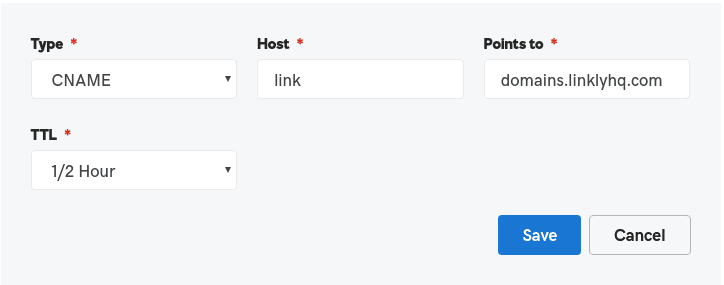
Fügen Sie die Domain zu Linkly hinzu.
Klicken Sie in Linkly auf Domains und fügen Sie sie dort hinzu. Linkly erkennt die Einträge und fügt sie zu Ihrem Konto hinzu.
So fügen Sie eine Root-Domain auf GoDaddy hinzu
Fügen Sie einen A-Eintrag hinzu, um eine ungenutzte Domain mit Linkly zu verknüpfen. Diese Domain darf nicht für eine andere Website verwendet werden.
Melden Sie sich bei GoDaddy an.
Klicken Sie unter der Domain, die Sie bearbeiten möchten, auf DNS.
Falls dieser Eintrag vorhanden ist, bearbeiten Sie ihn und ändern Sie seinen Wert auf: 34.133.74.21
Überprüfen Sie, ob Sie bereits einen Eintrag vom Typ: A und Name: @ haben.
Falls dieser Eintrag vorhanden ist, bearbeiten Sie ihn und ändern Sie seinen Wert auf: 34.133.74.21.
Wenn Sie bereits eine Website auf dieser Domain haben, wird dies Ihre Website deaktivieren. Sie sollten in Betracht ziehen, stattdessen eine Subdomain hinzuzufügen.
Erstellen Sie einen neuen A-Eintrag.
Die Details sind:
Typ: A
Name: @
Wert: 34.133.74.21
TTL: 1/2 Stunde (beliebiger Wert funktioniert)
Fügen Sie die Domain zu Linkly hinzu.
Klicken Sie in Linkly auf Domains und fügen Sie sie dort hinzu. Linkly erkennt die Einträge und fügt sie zu Ihrem Konto hinzu.
Verfolgen Sie 500 monatliche Klicks kostenlos.