
UTM-Tags zu Short Links hinzufügen
Was sind UTM-Tags?
UTM-Tags sind eine Google-Analytics-Funktion, mit der Sie die Quelle eines Besuchers kennzeichnen können, um später nur Besucher zu analysieren, die aus dieser Werbequelle stammen. Während Google Analytics ein leistungsstarkes Tool ist, gibt es auch andere Optionen. Wenn Sie interessiert sind, können Sie mehr über eine Google-Analytics-Alternative in unserem Blog erfahren.
UTM-Tags funktionieren, indem Parameter (wie utm_source, utm_medium und utm_campaign) zu einer URL hinzugefügt werden:
https://example.com?utm_source=news4&utm_medium=email&utm_campaign=spring-summer
Quelle: Google Analytics-Hilfe.
Linkly & UTM-Tags
Linkly kann automatisch Google-Analytics-UTM-Tags zu Ihren Link-Zielen hinzufügen. Dies ermöglicht es Ihnen, Kampagnen und Benutzer in Google Analytics zu tracken. Durch die Verwendung von Linkly's UTM-Builder können Sie konsistente und genaue Tagging über alle Ihre Kampagnen hinweg gewährleisten, was entscheidend für zuverlässige Datenanalyse ist.
Wenn Sie beispielsweise eine Sommerpromotion per E-Mail und Social Media durchführen, können Sie Links mit spezifischen UTM-Tags für jeden Kanal erstellen. Dies ermöglicht es Ihnen zu sehen, wie viel Traffic und wie viele Conversions jeder Kanal generiert.
So fügen Sie UTM-Tags automatisch zu Links hinzu
Klicken Sie im Menü auf Neuen Link erstellen.
Geben Sie im Feld Ziel Ihre Fallback-URL ein.
Dies ist die URL, zu der Besucher umgeleitet werden.
Geben Sie unter Google Analytics UTM-Tags die Tags ein, die Sie verwenden möchten.
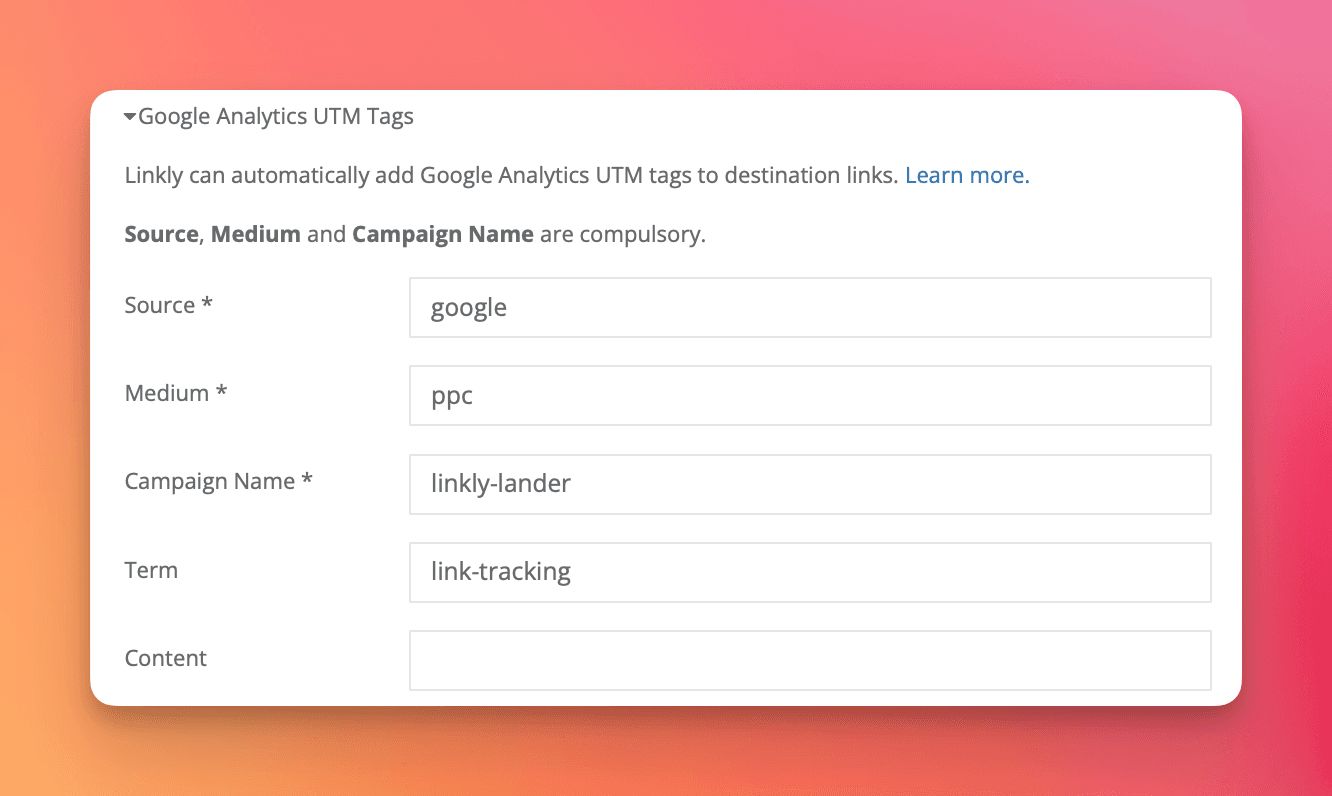
Benennen Sie optional den Spitznamen um (Linkly füllt ihn aus dem Seitentitel aus), damit Sie den Link später finden können.
Nur Sie sehen den Spitznamen — er wird nicht den Personen angezeigt, die auf den Link klicken.
Klicken Sie auf Speichern.
Zwei Möglichkeiten zum Hinzufügen von UTM-Tags
Linkly bietet zwei Ansätze zum Hinzufügen von UTM-Parametern:
| Methode | Best geeignet für | Beispiel |
|---|---|---|
| Integrierte UTM-Tags (diese Seite) | Gleiche UTMs bei jedem Click | Setzen Sie utm_source=newsletter einmalig; alle Clicks erhalten es |
| Forward-Parameter | Unterschiedliche UTMs pro Freigabe | Teilen Sie linkly.link/abc?utm_source=twitter und das UTM wird weitergeleitet |
Verwenden Sie integrierte UTM-Tags, wenn Sie kontrollieren, wie der Link geteilt wird und konsistentes Tracking wünschen — wie ein Link in Ihrer E-Mail-Fußzeile, der immer von "newsletter" kommt.
Verwenden Sie Forward-Parameter, wenn Sie Flexibilität wünschen. Aktivieren Sie es einmalig, dann kann jeder, der den Link teilt, seine eigenen UTM-Tags zur Short URL hinzufügen. Großartig für Partner, Affiliates oder wenn Sie denselben Link über mehrere Kanäle teilen.
Beispielsweise könnten Sie mit aktivierten Forward-Parametern auf linkly.link/promo folgende Inhalte teilen:
linkly.link/promo?utm_source=twitterauf Twitterlinkly.link/promo?utm_source=linkedinauf LinkedInlinkly.link/promo?utm_source=partner&utm_medium=referralmit einem Partner
Jeder Click leitet die UTM-Tags an Ihr Ziel weiter — es ist nicht erforderlich, separate Links zu erstellen.
Häufig gestellte Fragen
Welche Felder sind erforderlich?
Google empfiehlt, Source, Medium und Campaign Name zusammen zum vollständigen Tracking zu verwenden. Wenn eines fehlt, zeigt Google Analytics '(not set)' für dieses Feld in Berichten an. Linkly verpflichtet Sie nicht, alle auszufüllen.
Was wenn meine Ziel-URL bereits UTM-Tags enthält?
Wenn Ihre Ziel-URL bereits UTM-Tags enthält, werden diese nicht durch Linkly ersetzt oder überschrieben.
Kann ich jedes Mal, wenn ich einen Link teile, unterschiedliche UTM-Tags hinzufügen?
Ja! Aktivieren Sie Forward-Parameter auf Ihrem Link, fügen Sie dann UTM-Tags direkt zur Short URL beim Teilen hinzu (z. B. linkly.link/abc?utm_source=twitter). Die Tags werden an Ihr Ziel weitergeleitet.
Tarifverfügbarkeit
Verfügbar ab Starter
Verfolgen Sie 500 monatliche Klicks kostenlos.