
Wie man in Bulk QR-Codes erstellt
Benötigen Sie einen QR-Code für jedes Produkt, jeden Tisch, jedes Poster oder jedes Delegiertenbadge? Diese einzeln in einem Generator zu erstellen ist ab einem Dutzend nicht mehr praktikabel. Diese Anleitung zeigt, wie Sie QR-Codes in Bulk aus einer Tabellenkalkulation erstellen, alle als einzelnes Zip aus PNG- oder SVG-Dateien herunterladen und jeden nach dem Druck bearbeitbar und verfolgbar halten.
Es gibt drei Möglichkeiten, dies in Linkly zu tun, von No-Code bis vollständig automatisiert:
- 1Tabellenkalkulation → Zip — fügen Sie Ihre URLs in Linkly's Tabellenkalkulations-Importer ein, dann exportieren Sie jeden QR-Code mit einem Klick. Keine Programmierung, dauert etwa eine Minute.
- 2QR-Codes per URL — fügen Sie
.qr.pngan jeden Short Link an, um sein QR-Bild zu erhalten. Nutzen Sie das in einer Google Sheets- oder Excel-Formel, einem Mail Merge oder einer Druckvorlage und generieren Sie tausende Codes, ohne etwas herunterladen zu müssen. - 3API — erstellen Sie Links (mit QR-Styling) von Ihrem eigenen System aus, dann rufen Sie die Bilder ab.
Jeder QR-Code, den Linkly erstellt, ist ein dynamischer QR-Code: er verweist auf einen Short Link, sodass Sie das Ziel nach dem Druck der Codes ändern können, und jeder Scan wird verfolgt.
Nur der Export: 12 QR-Codes in einem Zip
Suchen Sie nach den Links, die Sie möchten, aktivieren Sie das Kontrollkästchen „Alle auswählen", wählen Sie dann Bulk → QR-Codes exportieren → PNG. Linkly rendert jeden Code im Browser und lädt ein einzelnes Zip herunter — dieser Batch von 12 dauerte etwa eine Sekunde.
Methode 1: Erstellen Sie QR-Codes in Bulk aus einer Tabellenkalkulation
Bereiten Sie eine Tabellenkalkulation mit Ziel-URLs vor
Geben Sie in Google Sheets oder Excel eine Ziel-URL pro Zeile ein. Fügen Sie zwei optionale Spalten hinzu:
- Spitzname — wird der Name des Links in Linkly und der Dateiname seines QR-Codes, verwenden Sie also etwas, das Sie in einem Ordner mit 200 Bildern erkennen (
Tisch 14 – Speisekarte,SKU-4471 – Pflegeanleitung). - Domain — Ihre eigene benutzerdefinierte Domain, falls Sie eine verbunden haben. Gedruckte QR-Codes halten jahrelang, daher lohnt es sich, sie auf einer Domain zu platzieren, die Sie kontrollieren.
Das folgende Beispiel ist eine Pflanzengärtnerei, die einen QR-Code für die Pflegeanleitung für jedes ihrer 12 Produkte erstellt.
Öffnen Sie Bulk Import und fügen Sie Ihre Zeilen ein
Klicken Sie in Ihrem Linkly-Arbeitsbereich in der Seitenleiste auf Bulk Import (oder Bulk → Bulk Import auf der Links-Seite). Dies öffnet den Tabellenkalkulations-Importer — ein Raster, das wie ein Blatt funktioniert. Klicken Sie auf die erste Ziel-URL-Zelle und fügen Sie ein. Spalten richten sich nach der Tabelle aus, die Sie kopiert haben, sodass URL, Spitzname und Domain an den richtigen Stellen landen.
Das Raster wird automatisch in Ihrem Browser gespeichert, Sie können aber auch eine CSV mit der CSV-Import-Schaltfläche hochladen, wenn Sie das bevorzugen.
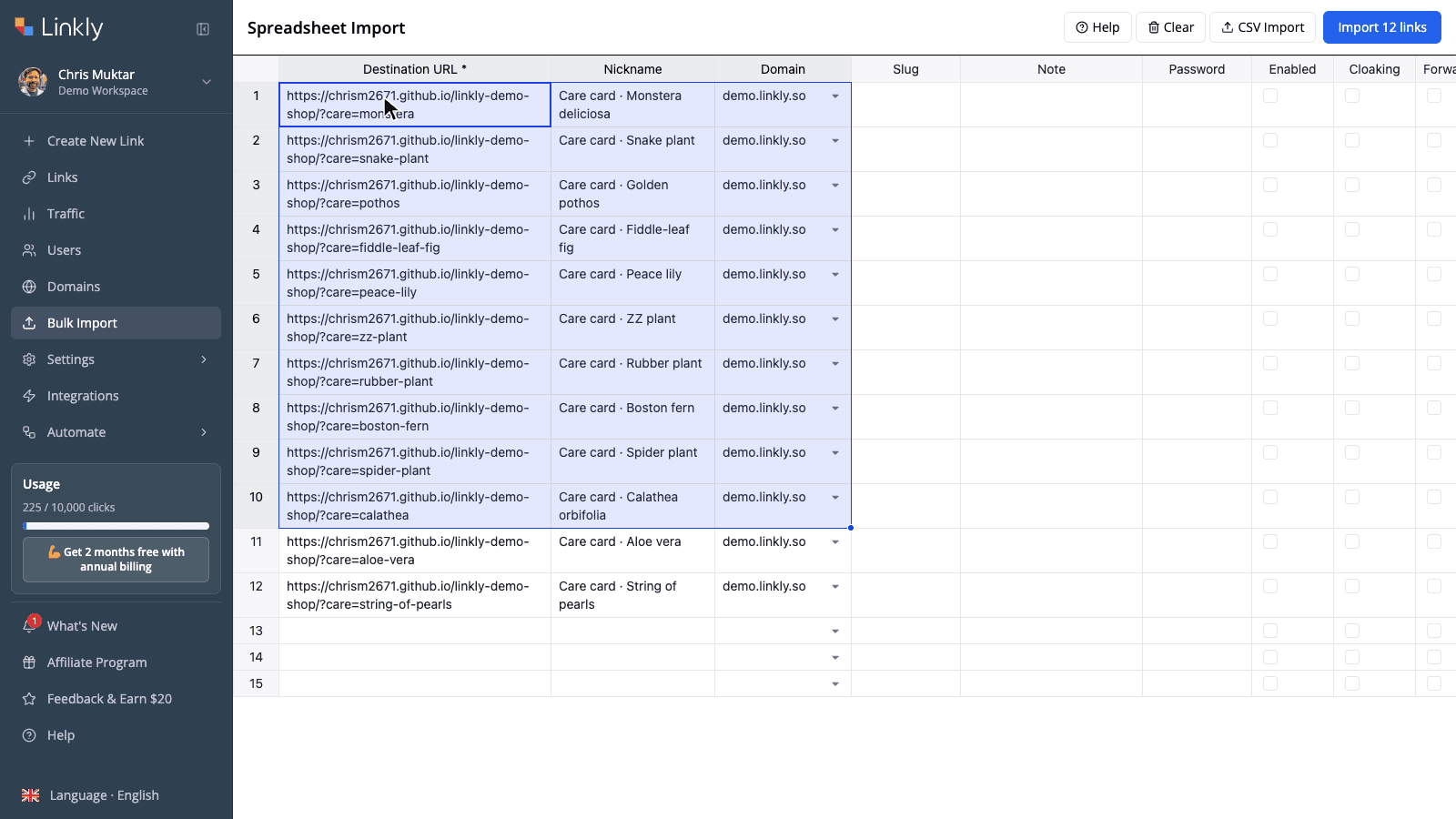
Klicken Sie auf Import
Die Schaltfläche zeigt, wie viele gültige Zeilen sie gefunden hat — 12 Links importieren. Klicken Sie darauf und jede Zeile erhält einen Status und eine Short URL. Zeilen mit einem Problem (eine fehlgeformte URL, ein Slug, der bereits vergeben ist) werden einzeln gekennzeichnet, damit Sie sie beheben und erneut importieren können, ohne die anderen zu berühren.
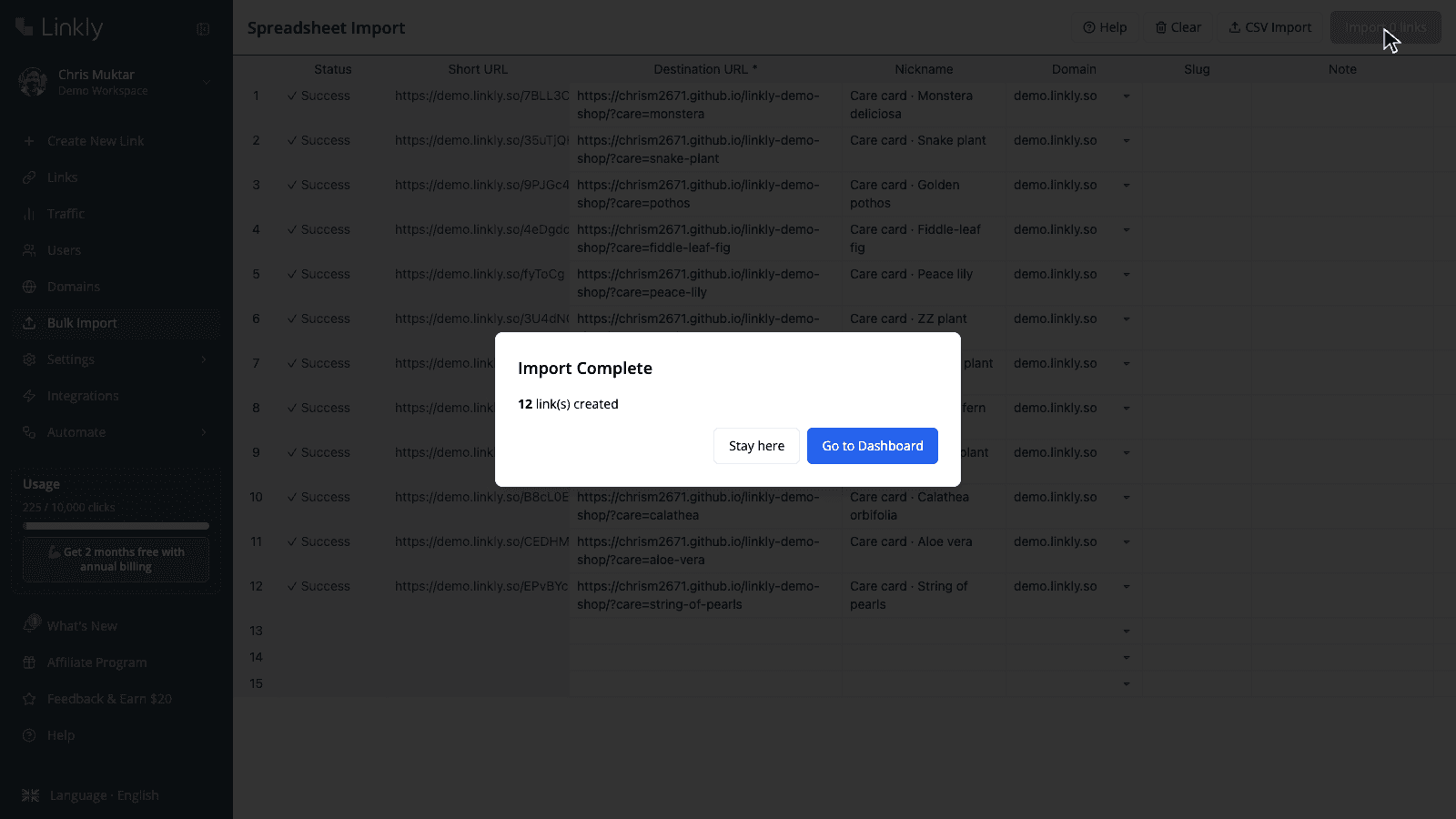
Wählen Sie die Links in Ihrem Dashboard aus
Klicken Sie auf Zum Dashboard gehen. Geben Sie das Spitznamen-Schlüsselwort, das Sie verwendet haben, (hier Pflegeanleitung) in das Suchfeld ein, damit nur dieser Batch angezeigt wird, kreuzen Sie dann das Kontrollkästchen in der Tabellenkopfzeile an, um jeden Link auf der Seite auszuwählen. Die Fußzeile bestätigt, wie viele ausgewählt sind.
Exportieren Sie die QR-Codes als PNG oder SVG
Öffnen Sie das Bulk-Menü, fahren Sie mit der Maus über QR-Codes exportieren und wählen Sie PNG oder SVG. Linkly rendert jeden ausgewählten Code in Ihrem Browser (keine Uploads, keine Pro-Code-Rate-Limit) und lädt ein einzelnes Zip namens qr-codes-png-YYYY-MM-DD.zip herunter. Ein Fortschritts-Toast zählt durch größere Batches.
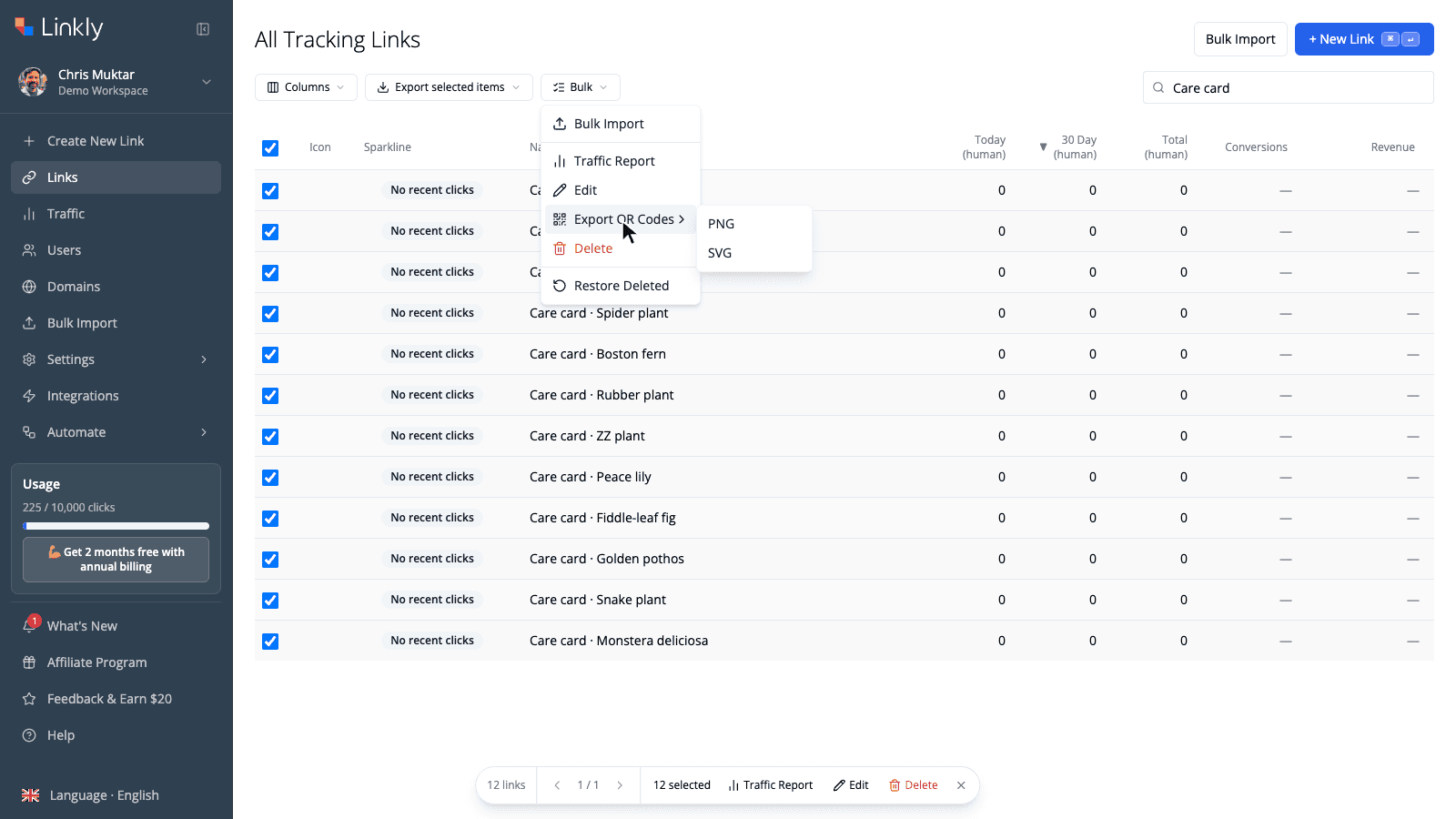
Entpacken und verwenden Sie sie
Im Zip befindet sich ein Bild pro Link, benannt nach dem Spitznamen des Links. Legen Sie den Ordner in Ihr Design-Tool, Druckvorlagen oder Produktdatenbank — der Dateiname sagt Ihnen, welcher Code welcher ist.
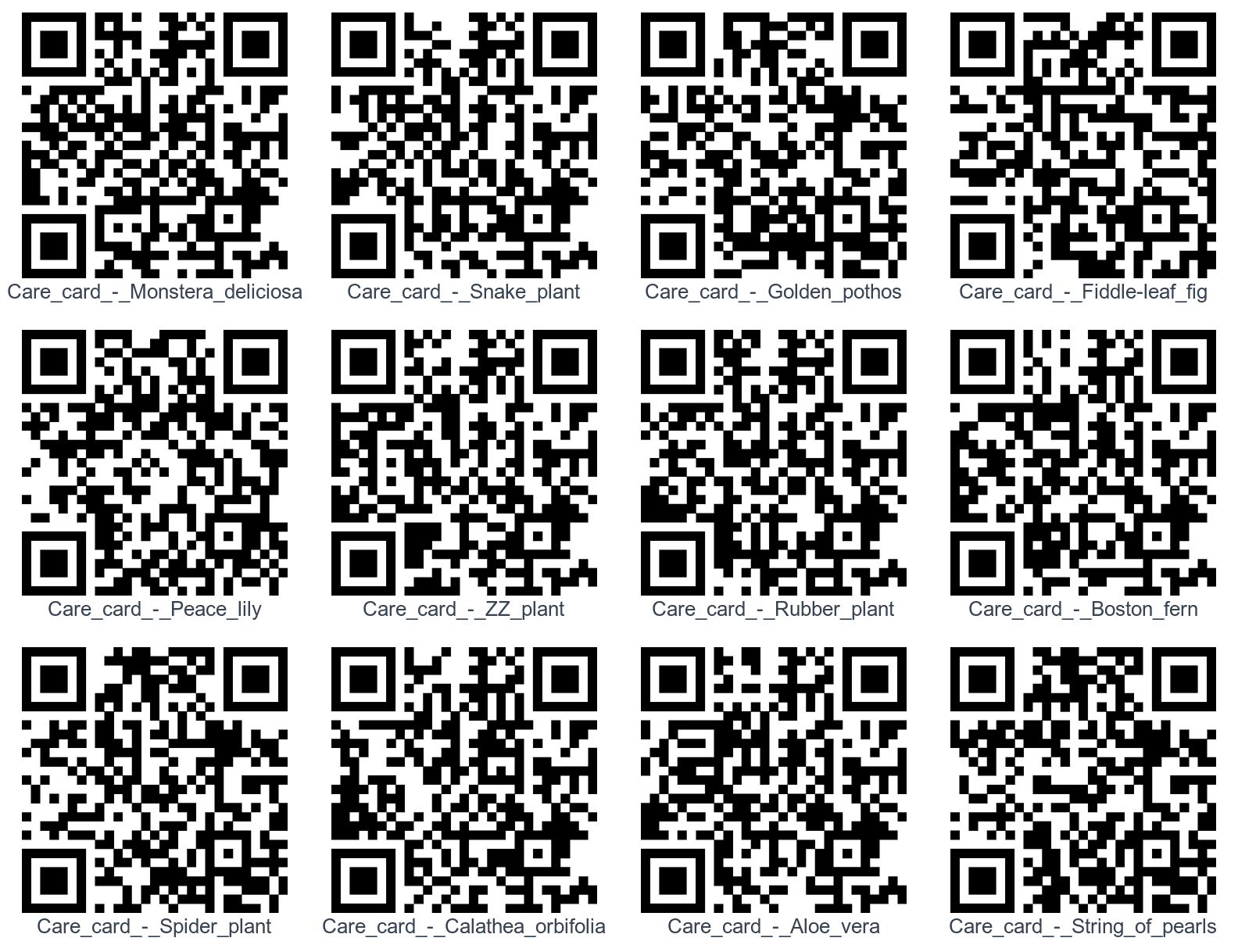
PNG oder SVG?
| PNG | SVG | |
|---|---|---|
| Am besten für | Bildschirme, Dokumente, die meisten Druckaufträge | Großformatdruck, Beschilderung, professionelle Design-Workflows |
| Auflösung | 1024 × 1024 Pixel | Vektor — skaliert auf jede Größe ohne Qualitätsverlust |
| Styling | Vollständig: Farben, Punkt-Stil, Augenstil, Logo | Vordergrund- und Hintergrundfarbe nur (kein Logo oder Augenstile) |
| Hintergrund | Transparent, es sei denn, Sie setzen eine Farbe | Transparent, es sei denn, Sie setzen eine Farbe |
| Dateigröße | ~25–30 KB pro Stück | ~15 KB pro Stück |
Wenn Sie ein Logo hinzugefügt haben oder benutzerdefinierte Augenstile zu Ihren Codes hinzugefügt haben, exportieren Sie PNG — der Bulk-Export rendert genau das, was Sie im QR-Editor für jeden Link sehen. Wenn Sie Dateien an einen Drucker oder Designer übergeben, der Vektoren benötigt, exportieren Sie SVG; Sie können jederzeit im anderen Format erneut exportieren, da die Codes in Linkly verbleiben.
Wie viele QR-Codes können Sie auf einmal exportieren?
Ihr Dashboard listet bis zu 500 Links pro Seite auf, und das Kopfzeilen-Kontrollkästchen wählt alle aus, daher kann ein einzelner Export bis zu 500 Codes produzieren. Für mehr, durchblättern Sie die Seiten oder grenzen Sie die Liste mit der Suche ein — jede Seite wird ihr eigenes Zip. Einige QR-Tools begrenzen Bulk-Downloads auf 100–150 Codes pro Batch; Linkly rendert alles in Ihrem Browser, daher gibt es keine serverseitige Grenze zu überschreiten.
Da die QR-Codes zu den Links gehören, können Sie jederzeit zurückkommen und erneut exportieren — nach Umbenennung, Neustyling oder nach dem Hinzufügen weiterer Links zum Batch.
QR-Codes in Bulk branden
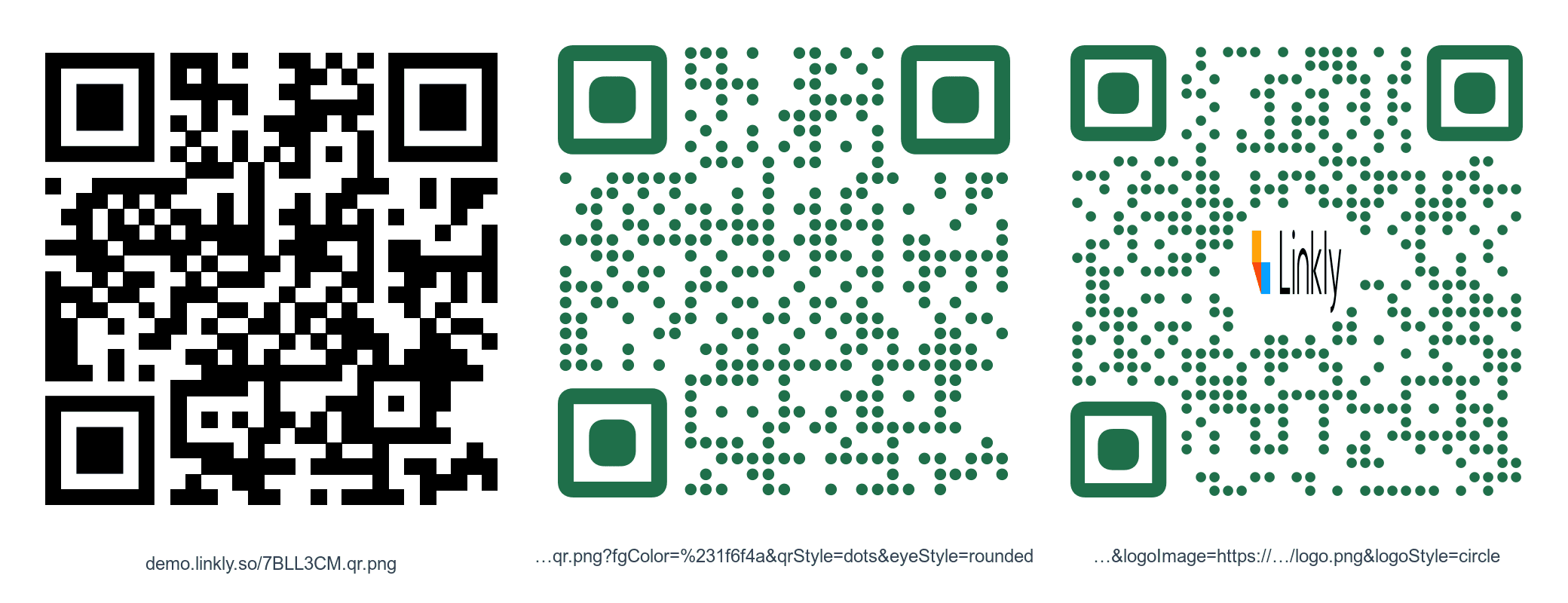
QR-Styling (Farbe, Punkt-Muster, Augenstil, Logo) wird pro Link gespeichert. Es gibt drei Möglichkeiten, um ein konsistentes Brand-Aussehen auf einen ganzen Batch anzuwenden:
- Style-Parameter auf der Bild-URL — der QR jedes Short Links ist unter
<short link>.qr.pngverfügbar, und Sie können Styling als Query-Parameter übergeben. Dieselbe Parameter-Zeichenfolge brandet jeden Code identisch, ohne Links zu bearbeiten. Siehe Methode 2 unten. - Legen Sie Styles beim Erstellen von Links über die API fest — übergeben Sie ein
qr_styles-Objekt mit jedem Link und der Bulk-PNG-Export (und.qr.png) wird es verwenden. Siehe Methode 3 unten. - Style einzelne Links im QR-Editor — öffnen Sie einen Link, klicken Sie auf seinen QR-Code und passen Sie Farben an oder fügen Sie ein Logo hinzu. Gut für eine Handvoll Hero-Codes; mühsam für hunderte.
Egal für welche Option Sie sich entscheiden, behalten Sie die Scannbarkeitsregeln im Hinterkopf: dunkler Code auf hellem Hintergrund, ein Logo nicht größer als etwa 20% des Codes, und einen realen Scan-Test vor dem Druck.
Methode 2: Generieren Sie QR-Codes per URL
Jeder Linkly Short Link hat ein QR-Bild unter derselben Adresse mit .qr.png am Ende. Keine Anmeldung, kein API-Schlüssel:
https://demo.linkly.so/7BLL3CM.qr.png
Das verwandelt Bulk-QR-Generierung in ein String-Verkettungsproblem, bei dem Tabellenkalkulationen gut sind.
In Google Sheets oder Excel
Geben Sie Ihre Short Links in Spalte B ein (der Tabellenkalkulations-Importer zeigt sie nach einem Import an, oder verwenden Sie Daten exportieren im Dashboard, um sie als CSV herunterzuladen). Dann in Spalte C:
=IMAGE(B2 & ".qr.png")
Füllen Sie die Formel nach unten und ein QR-Code erscheint neben jedem Link. Google Sheets rendert =IMAGE() direkt; in Excel 365 funktioniert die gleiche IMAGE()-Funktion. Um sie alle auf einmal zu branden, hängen Sie die Style-Parameter an:
=IMAGE(B2 & ".qr.png?fgColor=%231f6f4a&qrStyle=dots&eyeStyle=rounded&size=600")
(%23 ist ein URL-kodiertes #.) Ändern Sie die Parameter in einer Zelle und jeder Code wird aktualisiert.
In Mail Merges, Etiketten und Druckvorlagen
Jedes Tool, das ein Bild von einer URL platzieren kann, kann den gleichen Trick verwenden: Mail-Merge-Tools für personalisierte Postkarten, Etikettendrucker, InDesign-Datenzusammenführung (verwenden Sie @QR als Spaltenkopf und die .qr.png-URL als Wert), oder ein CMS, das Produktseiten rendert. Da das Bild auf Anfrage generiert wird, müssen Sie nie einen Ordner mit Dateien verwalten — und wenn sich ein Ziel ändert, funktioniert der gedruckte Code trotzdem, weil es ein dynamischer QR-Code ist.
Die vollständige Liste der Parameter — Größe (bis 2048px), Farben, Augenfarben, Logo, Padding und Quiet Zone — befindet sich in der Dokumentation der QR Code Generator API. Der Endpunkt ist auf 5 Anfragen pro Sekunde pro IP begrenzt, also bevorzugen Sie für sehr große einmalige Batches den Zip-Export.
Methode 3: Die API
Wenn Ihre Links in einer Datenbank, einem Buchungssystem oder einem E-Commerce-Backend vorhanden sind, erstellen Sie sie mit der Link Shortening API und überspringen Sie die Tabellenkalkulation ganz. Fügen Sie ein qr_styles-Objekt ein, um jeden Code beim Erstellen zu branden:
POST https://app.linklyhq.com/api/v1/link
{
  "api_key": "your_api_key",
  "workspace_id": 1234,
  "url": "https://example.com/products/sku-4471",
  "name": "SKU-4471 – Pflegeanleitung",
  "domain": "go.example.com",
  "qr_styles": {
    "fgColor": "#1f6f4a",
    "qrStyle": "dots",
    "eyeStyle": "rounded",
    "logoImage": "https://example.com/logo.png",
    "logoStyle": "circle"
  }
}
Die Antwort enthält den Short Link. Hängen Sie .qr.png an, um das gestylte QR-Bild abzurufen, wann immer Sie es benötigen, oder wählen Sie die Links im Dashboard aus und verwenden Sie den Bulk-Zip-Export. Es gibt auch einen Bulk-Endpunkt, der ein Array von Links in einer Anfrage akzeptiert.
Bevorzugen Sie No-Code-Automation? Die Zapier- und Make-Integrationen können einen Linkly-Link (und damit einen QR-Code) erstellen, wann immer eine Zeile zu einem Sheet hinzugefügt wird, ein Produkt veröffentlicht wird oder ein Formular eingereicht wird.
Tipps zum Drucken von QR-Codes in Bulk
- Testen Sie einen Beispiel-Scan vor dem Druck des Laufs. Drucken Sie ein Blatt, scannen Sie es mit einem iPhone und einem Android-Telefon aus der Entfernung, in der Personen tatsächlich stehen werden, und überprüfen Sie, dass jeder Code auf der richtigen Seite landet. Ein Batch von 500 falschen Etiketten ist teuer; ein Batch von 500 falschen dynamischen Codes ist eine zweibündige Korrektur in Linkly — aber nur, wenn die Codes selbst scannen.
- Verwenden Sie Ihre eigene Domain. Codes, die auf einer benutzerdefinierten Domain generiert werden, hängen nicht von der Brand einer anderen Person ab, und eine gebrandete Domain liest sich besser auf Verpackung.
- Taggen Sie den Traffic. Fügen Sie
utm_source=qrund eineutm_campaignin den UTM-Spalten des Importers hinzu, sodass QR-Scans von Web-Clicks in Google Analytics getrennt werden. Linkly's eigene Traffic-Berichte zeigen Scans pro Code egal wie. - Achten Sie auf die Quiet Zone. Lassen Sie um jeden Code freien Platz (etwa vier Module breit). Wenn Sie Codes auf dunklen Hintergründen über die URL-Methode platzieren, fügen Sie
quietZone=50&bgColor=%23ffffffhinzu. - Größe für die Scan-Entfernung. Eine grobe Regel: die Breite des Codes sollte mindestens ein Zehntel der Entfernung sein, aus der er gescannt wird — 2 cm für ein tragbares Blatt, 25 cm für ein Poster, das von quer über einem Raum gelesen wird.
- Halten Sie die Namen ordentlich. Spitznamen werden Dateinamen, und das Suchen nach Spitznamen ist, wie Sie den Batch später erneut auswählen, um erneut zu exportieren, zu bearbeiten oder einen Gruppen-Traffic-Bericht zu erstellen.
- Legen Sie Ablauf fest, wo es wichtig ist. Veranstaltungs- oder Promotion-Codes können einem Ablaufdatum oder Click-Limit gegeben werden, damit alter Druck Personen nicht zu einem toten Angebot sendet.
Häufig gestellte Fragen
Gibt es ein Limit für die Anzahl der QR-Codes, die ich in Bulk erstellen kann?
Der Tabellenkalkulations-Importer akzeptiert tausende Zeilen; große Importe werden Zeile für Zeile mit einem Status für jede verarbeitet. Der Bulk-QR-Export funktioniert auf dem, was derzeit im Dashboard ausgewählt ist (bis zu 500 Links), sodass ein einzelnes Zip bis zu 500 Codes enthält — durchblättern Sie Seiten oder filtern Sie nach Suche, um mehr zu finden. Linkly-Arbeitsbereiche unterstützen Millionen von Links.
Behalten die QR-Codes ihre Farben und ihr Logo im Bulk-Export?
Ja für PNG: Jeder Code wird mit den Farben, dem Punkt-Stil, dem Augenstil und dem Logo rendert, das auf seinem Link gespeichert ist, genau wie im QR-Editor. SVG Exporte behalten die Vordergrund- und Hintergrundfarben, aber nicht Logos oder Augenstile, da sie einfache Vektor-Ausgabe sind.
Kann ich ändern, worauf ein QR-Code verweist, nachdem ich ihn gedruckt habe?
Ja. Jeder Linkly QR-Code ist dynamisch — er kodiert den Short Link, nicht das Ziel — also bearbeiten Sie das Ziel des Links in Linkly und der gedruckte Code folgt. Sie können später auch Regeln hinzufügen: Länder-Weiterleitungen, Geräte-Weiterleitungen oder einen Link-Rotator, alle hinter dem gleichen gedruckten Code.
Wie werden die Dateien im Zip benannt?
Nach dem Spitznamen des Links, mit Leerzeichen und Satzzeichen in Unterstriche umgewandelt — Tisch_14_speisekarte.png. Wenn zwei Links den gleichen Namen haben, erhält die zweite die Link-ID angehängt, damit nichts überschrieben wird. Links ohne Spitznamen werden nach ihrer Ziel-URL benannt.
Kann ich QR-Codes für Links exportieren, die ich früher erstellt habe, nicht nur importierte?
Ja. Der Bulk-Export funktioniert auf jeder Auswahl von Links — importiert, einzeln erstellt oder über die API erstellt. Verwenden Sie die Suche, um die Liste einzuengen (jedes Feld ist suchbar), wählen Sie alle aus, dann Bulk → QR-Codes exportieren.
Kann ich QR-Codes in Bulk erstellen, ohne Dateien herunterzuladen?
Ja — verwenden Sie die .qr.png-URL. Geben Sie die Short Links in eine Tabellenkalkulation ein und verwenden Sie =IMAGE(B2 & ".qr.png"), oder beziehen Sie sich auf die URL aus einer Mail-Merge- oder Druckvorlage. Die Bilder werden auf Anfrage generiert, daher müssen Sie nichts speichern.
Ist die Bulk-QR-Code-Erstellung kostenlos?
Das Erstellen von QR-Codes, das Styling, das Exportieren in Bulk und die .qr.png-Bild-URL sind auf allen Plänen verfügbar, einschließlich des kostenlosen Plans. Der Tabellenkalkulations-/CSV-Importer, der Links in Bulk erstellt, ist in Pro-Plänen und höher enthalten; auf niedrigeren Plänen können Sie Links trotzdem einzeln oder über Zapier erstellen und ihre QR-Codes in Bulk exportieren.
Was ist besser für den Druck, PNG oder SVG?
SVG für alles Große oder für einen professionellen Drucker — es ist Vektor, bleibt also bei jeder Größe gestochen scharf. PNG (1024 × 1024) ist für Etiketten, Prospekte und Bildschirme in Ordnung, und es ist das einzige Format, das Logos und Augenstile trägt.
Kann ich sehen, wie oft jeder QR-Code gescannt wurde?
Ja. Scans werden als Clicks auf den Link aufgezeichnet. Wählen Sie den Batch im Dashboard aus und verwenden Sie Bulk → Traffic-Bericht für eine kombinierte Ansicht, oder öffnen Sie einen Link für seine eigenen Scan-Analysen nach Land, Gerät und Zeit.
Verwandte Anleitungen
- Erstellen Sie einen QR-Code für einen Link — die Grundlagen, ein Link auf einmal
- Tabellenkalkulations-Import — jede Spalte, die der Importer akzeptiert, einschließlich UTM-Tags, Pixels und Weiterleitungsregeln
- Bulk-Link-Import mit Google Sheets — die CSV-Template-Route
- Fügen Sie ein Logo zu einem QR-Code hinzu — Styling-Regeln, die Codes scannbar halten
- SVG QR-Codes — Vektor-Ausgabe für den Druck
- QR Code Generator API — alle
.qr.png-Parameter - Link Shortening API — erstellen Sie Links programmatisch
- QR-Code-Analysen — verfolgen Sie Scans pro Code
Tarifverfügbarkeit
Verfügbar ab Pro
Verfolgen Sie 500 monatliche Klicks kostenlos.