
Alle Links in einem Workspace löschen
Diese Anleitung erklärt, wie Sie alle Links in Ihrem Workspace dauerhaft löschen.
Wichtige Warnung
Diese Aktion kann nicht rückgängig gemacht werden. Nach dem Löschen funktionieren alle Ihre Short Links sofort nicht mehr und können nicht wiederhergestellt werden.
Was wird gelöscht
Wenn Sie alle Links löschen:
- Alle Short Links im Workspace werden dauerhaft gelöscht
- Short URLs werden nicht mehr zu ihren Zielen weitergeleitet
- Historische Traffic-Daten und Analysen werden NICHT gelöscht (für Ihre Unterlagen aufbewahrt)
- Domains, Workspace-Benutzer und Workspace-Einstellungen sind NICHT betroffen
Wann Sie diese Funktion verwenden
Verwenden Sie diese Funktion, wenn Sie:
- Mit einem sauberen Workspace neu anfangen möchten
- Alle Links löschen, aber Ihren Workspace, Ihre Domains und Ihr Team erhalten möchten
- Test- oder veraltete Links in großen Mengen löschen möchten
Hinweis: Wenn Sie nur spezifische Links löschen müssen, verwenden Sie stattdessen die individuelle Löschoption auf der Links-Seite. Sie können auch einen Link vorübergehend deaktivieren, ohne ihn zu löschen.
Schritt-für-Schritt-Anleitung
Navigieren Sie zu den Workspace-Einstellungen
Klicken Sie auf Ihren Workspace-Namen in der oberen linken Ecke. Wählen Sie im Dropdown-Menü "Workspace-Einstellungen". Scrollen Sie zum Abschnitt "Gefahrenzone" hinunter.
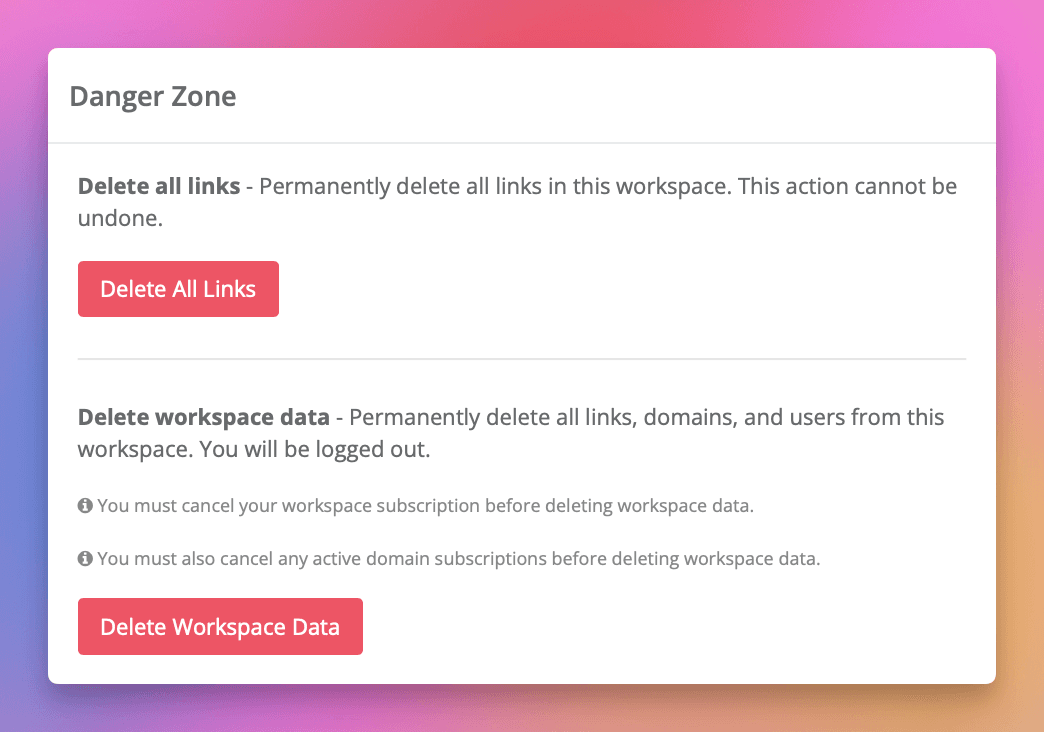
Starten Sie den Löschvorgang
Klicken Sie auf die Schaltfläche "Alle Links löschen". Sie werden zu einer Bestätigungsseite weitergeleitet.
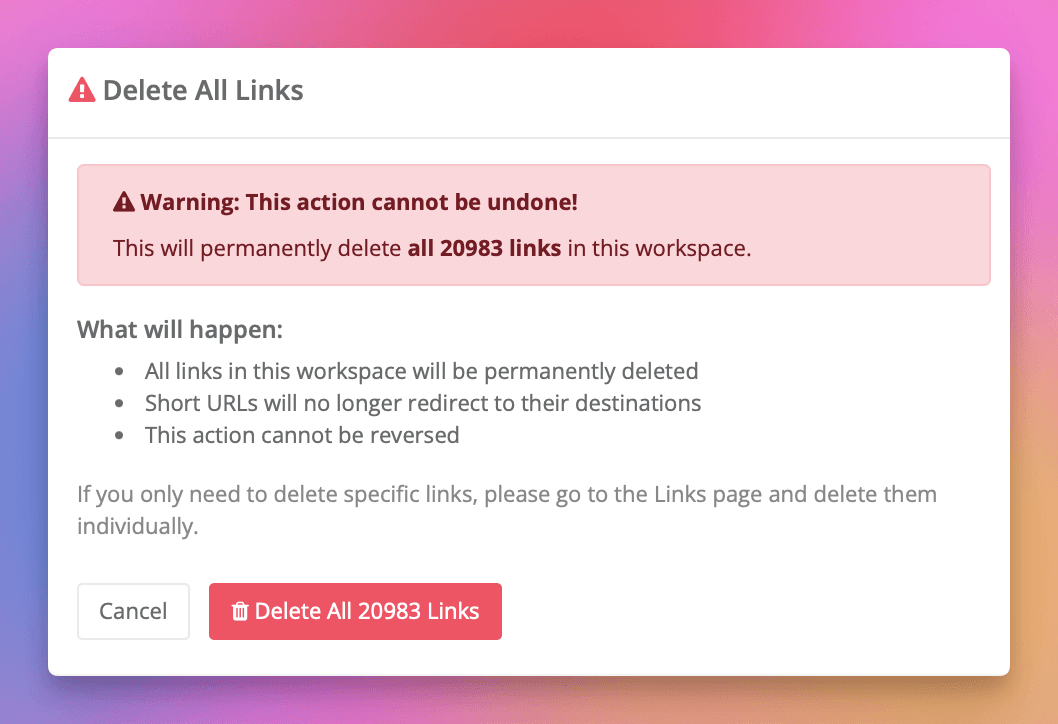
Überprüfen Sie die Bestätigungsseite
Die Bestätigungsseite zeigt:
- Eine Warnung, dass diese Aktion nicht rückgängig gemacht werden kann
- Die genaue Anzahl der Links, die gelöscht werden
- Was passiert, wenn Sie fortfahren
Löschung bestätigen
Klicken Sie auf die rote Schaltfläche "Alle [X] Links löschen". Ein Browser-Bestätigungsdialog wird angezeigt, der fragt: "Dies löscht dauerhaft alle [X] Links in diesem Workspace. Sind Sie absolut sicher?" Klicken Sie auf "OK", um fortzufahren, oder auf "Abbrechen", um abzubrechen.
Abschluss
Alle Links werden sofort gelöscht. Sie werden zu Ihrem Workspace zurückgeleitet. Eine Erfolgsmeldung bestätigt die Löschung.
Häufig gestellte Fragen
Kann ich diesen Vorgang abbrechen?
Ja. Sie können jederzeit vor dem Klicken auf "OK" im letzten Bestätigungsdialog:
- Auf "Abbrechen" auf der Bestätigungsseite klicken, um zu den Einstellungen zurückzukehren
- Im Browser-Dialog auf "Abbrechen" klicken, um den Löschvorgang abzubrechen
Was passiert mit meinem Workspace nach der Löschung?
Ihr Workspace bleibt aktiv. Ihre Domains und benutzerdefinierten Einstellungen bleiben erhalten. Ihre Teammitglieder behalten ihren Zugriff. Sie können sofort neue Links erstellen. Historische Analysedaten bleiben verfügbar.
Können gelöschte Links wiederhergestellt werden?
Nein, diese Aktion kann nicht rückgängig gemacht werden. Nach dem Löschen funktionieren alle Ihre Short Links sofort nicht mehr und können nicht wiederhergestellt werden. Wenn Sie Ihre Links versehentlich gelöscht haben, wenden Sie sich sofort an den Support. Obwohl Links nicht wiederhergestellt werden können, können wir möglicherweise bei anderen Lösungen helfen.
Werden meine Traffic-Daten gelöscht?
Nein. Historische Traffic-Daten und Analysen werden NICHT gelöscht und bleiben für Ihre Unterlagen erhalten.
Was, wenn ich alles in meinem Workspace löschen möchte?
Wenn Sie alle Links, Domains, Benutzer und Workspace-Daten löschen möchten, lesen Sie unseren Leitfaden zum Löschen von Workspace-Daten. Beachten Sie, dass dies viel destruktiver ist und Sie abmeldet.
Verfolgen Sie 500 monatliche Klicks kostenlos.