
Benutzerdefinierte Domain-Favicons
Was ist ein Favicon?
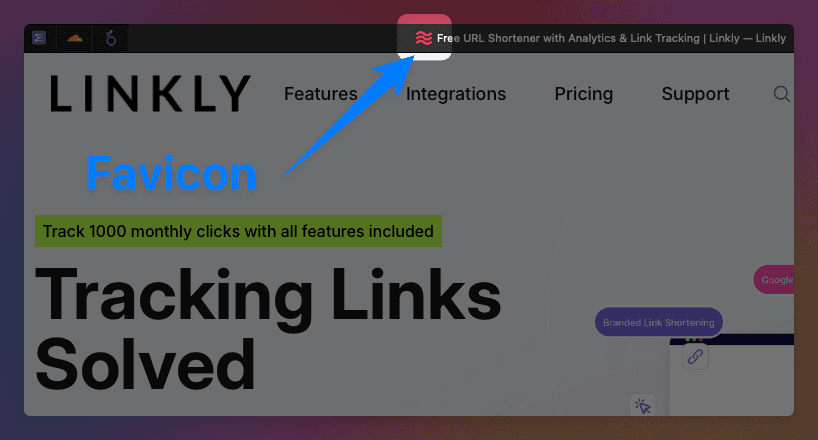
Ein Favicon ist das kleine Symbol, das in Browser-Tabs neben dem Titel Ihrer Website erscheint. Sie haben sie überall gesehen - wie das blaue „f" für Facebook oder das farbenfrohe „G" für Google.
Wenn jemand auf Ihre kurzen Links klickt, wird Ihr benutzerdefiniertes Favicon in seinem Browser-Tab angezeigt und macht Ihre Marke sofort erkennbar.
Ein Favicon hinzuzufügen ist völlig optional - Ihre benutzerdefinierten Domains funktionieren ohne ein Favicon perfekt. Aber sie sind eine großartige Möglichkeit, um Ihre Markenpräsenz zu stärken.
Warum benutzerdefinierte Favicons verwenden?
- Markenerkennbarkeit - Ihr Logo erscheint in jedem Browser-Tab
- Professionelles Aussehen - Sieht polierter und vertrauenswürdiger aus
- Einfache Identifikation - Benutzer können Ihre Links schnell unter vielen offenen Tabs erkennen
- Konsistentes Branding - Passt zu Ihrer Website und Ihren Marketingmaterialien
So fügen Sie ein Favicon zu Ihrer Domain hinzu
Gehen Sie zu Ihren Domains
Navigieren Sie zu Ihrem Workspace und klicken Sie im Menü auf „Domains".
Wenn Sie noch keine Domain angehängt haben, hängen Sie eine an.
Laden Sie Ihr Favicon hoch
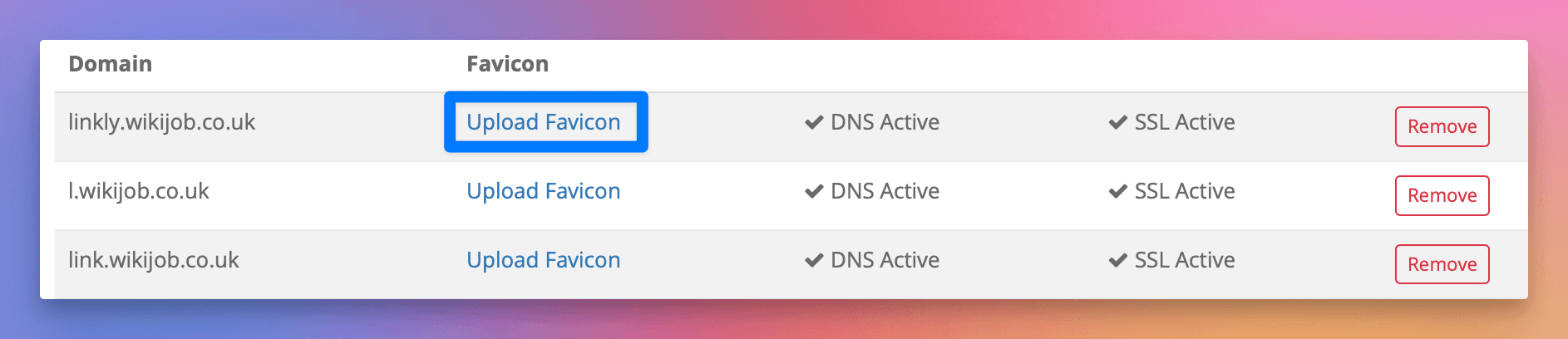
- 1Suchen Sie die Domain, zu der Sie ein Favicon hinzufügen möchten
- 2Klicken Sie in der Spalte „Favicon" auf „Favicon hochladen"
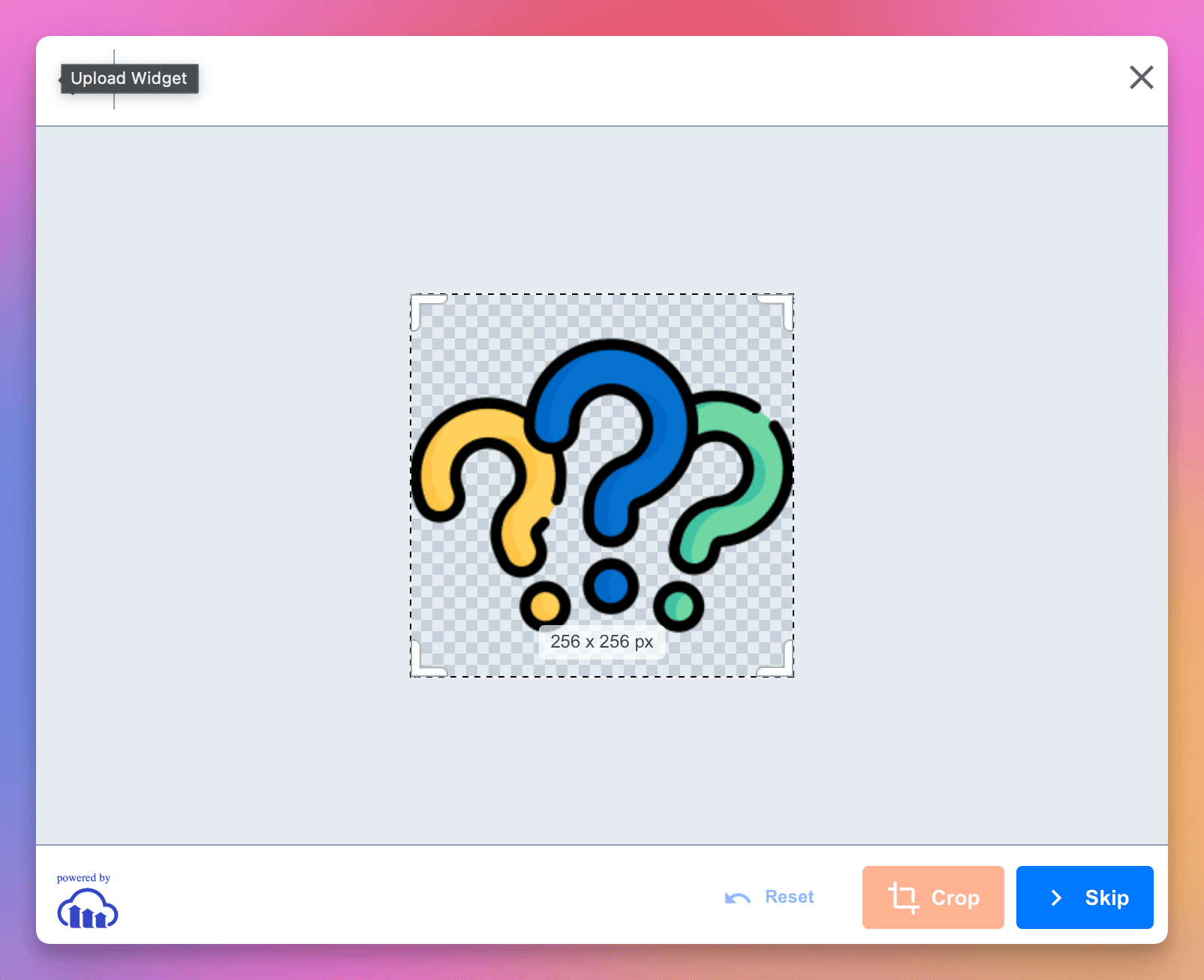
- 3Wählen Sie Ihre Bilddatei aus (Ihr Logo funktioniert großartig!)
- 4Klicken Sie auf „Hochladen" - das ist alles!
Sie können Ihr Favicon auch bearbeiten und zuschneiden, falls nötig.
Sehen Sie es in Aktion
Besuchen Sie einen kurzen Link mit Ihrer benutzerdefinierten Domain und überprüfen Sie den Browser-Tab - Ihr Favicon sollte angezeigt werden!
Verwalten Sie Ihre Favicons
So ändern Sie ein Favicon: Klicken Sie auf das vorhandene Favicon-Bild, um ein neues hochzuladen
So entfernen Sie ein Favicon: Klicken Sie auf den Link „Entfernen" neben dem Favicon (wir bitten Sie zuerst um Bestätigung)
Welche Bilder funktionieren am besten?
Empfohlen:
- Ihr Firmenlogo
- Eine vereinfachte Version Ihres Logos (Favicons sind winzig!)
- Quadratische Bilder funktionieren am besten
- PNG-, JPG- oder GIF-Dateien
Tipps für großartige Favicons:
- Halten Sie es einfach - komplexe Designs sehen bei kleinen Größen nicht gut aus
- Verwenden Sie Ihre Markenfarben
- Stellen Sie sicher, dass es auch bei sehr kleinen Größen erkennbar ist
- Quadratische Bilder (z. B. 512x512 Pixel) funktionieren perfekt
Häufig gestellte Fragen
Wie lange dauert es, bis es angezeigt wird?
Normalerweise sofort! Manchmal speichern Browser die alte Version, daher müssen Sie möglicherweise aktualisieren oder ein paar Minuten warten.
Was ist, wenn ich kein Favicon hinzufüge?
Kein Problem! Ihre Links funktionieren genauso. Favicons sind einfach ein schönes Branding-Element.
Kann ich das gleiche Favicon für mehrere Domains verwenden?
Absolut! Laden Sie das gleiche Bild auf jede Domain hoch, auf der Sie es verwenden möchten.
Benötigen Sie Hilfe?
Wenn Sie auf Probleme stoßen oder Fragen zu Favicons haben, wenden Sie sich bitte an unser Support-Team über das Chat-Widget. Wir sind hier, um Ihre markengebundenen kurzen Links großartig aussehen zu lassen!
Verwandte Ressourcen
- Benutzerdefinierte Domains - Erfahren Sie, wie Sie Ihre Domain für markengebundene kurze Links anhängen
- Vanity-URLs - Erstellen Sie prägnante markengebundene Links, die die Klickrate erhöhen
- QR-Code-Logos - Fügen Sie Ihr Logo zu QR-Codes hinzu, um vollständige Markenkonsistenz zu erzielen
Verfolgen Sie 500 monatliche Klicks kostenlos.