
Google Tag Manager für geteilte Links verwenden
Was ist Google Tag Manager?
Google Tag Manager (GTM) ist Googles kostenloses Tag-Management-System, mit dem Sie Marketing-Tags (wie Tracking-Pixel und Analytics-Skripte) auf Ihrer Website verwalten und bereitstellen können, ohne Code zu ändern.
Mit GTM können Sie zentral Tags wie die folgenden verwalten:
- Meta (Facebook) Pixel
- Google Analytics 4
- LinkedIn Insight Tag
- TikTok Pixel
- Custom HTML/JavaScript Tags
Warum Google Tag Manager mit Linkly verwenden?
Wenn Sie bereits einen GTM-Container für Ihre Website eingerichtet haben, können Sie denselben Container mit Ihren Linkly-Links verwenden. Das bedeutet:
- Keine doppelte Einrichtung — verwenden Sie Ihre bestehenden Tags, ohne sie neu zu konfigurieren
- Zentrale Verwaltung — aktualisieren Sie Tags in GTM und die Änderungen gelten überall
- Link-Klicks verfolgen — aktivieren Sie Ihre Marketing-Pixel, wenn Benutzer auf Ihre geteilten Links klicken
So fügen Sie Google Tag Manager zu einem Linkly-Link hinzu
Finden Sie Ihre GTM-Container-ID
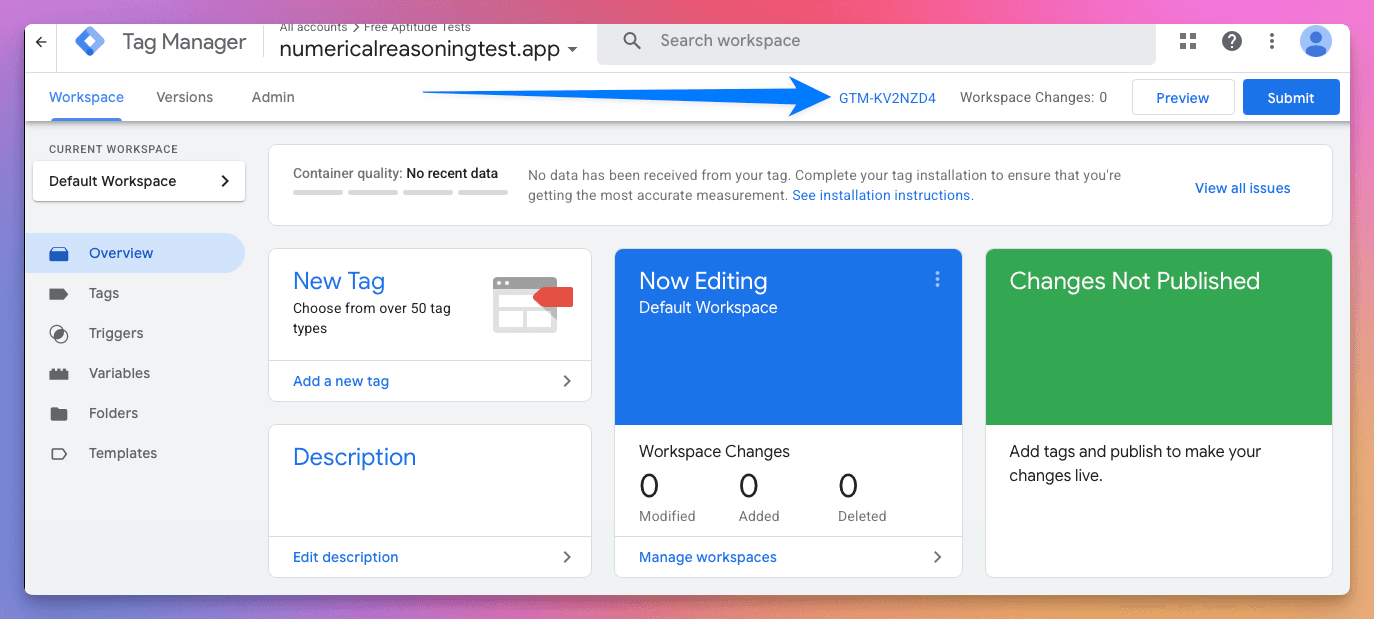
In Google Tag Manager wird Ihre Container-ID oben im Workspace angezeigt. Sie beginnt mit GTM-, gefolgt von einer Reihe von Buchstaben und Zahlen (z. B. GTM-XXXXXXX).
Erstellen Sie einen neuen Link in Linkly
Klicken Sie in der Seitenleiste auf Neuen Link erstellen.
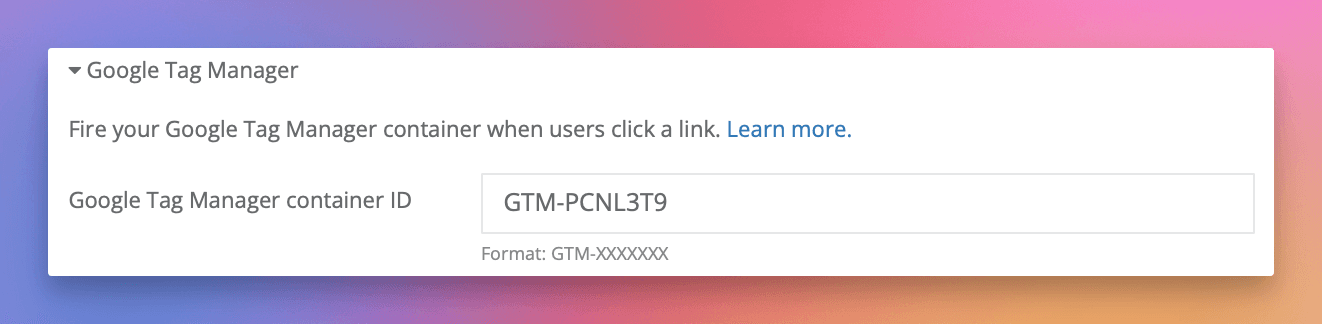
Wählen Sie unter Optionen die Option Google Tag Manager aus.
Fügen Sie Ihre Container-ID in das Feld „Google Tag Manager" ein.
Speichern Sie Ihren Link.
Wenn Benutzer auf diesen Link klicken, wird Ihr GTM-Container aktiviert, bevor sie zur Ziel-URL weitergeleitet werden.
Häufig gestellte Fragen
Welche Tags kann ich in meinem GTM-Container verwenden?
Sie können alle von Google Tag Manager unterstützten Tags einbinden, einschließlich Meta Pixel, Google Analytics, LinkedIn Insight Tag, Custom HTML und mehr. Alle in Ihrem Container konfigurierten Tags werden aktiviert, wenn Benutzer auf Ihren Link klicken.
Verlangsamt die Verwendung von GTM meine Weiterleitungen?
Ja, das Aktivieren von Tags führt notwendigerweise zu einer kurzen Verzögerung, bevor Benutzer weitergeleitet werden. Weitere Informationen finden Sie in unserem Artikel zum Beheben von langsamen Weiterleitungen.
Sollte ich GTM verwenden oder Pixel direkt in Linkly hinzufügen?
Wenn Sie bereits einen GTM-Container mit Ihren Marketing-Pixeln konfiguriert haben, verwenden Sie GTM aus Gründen der Einfachheit. Wenn Sie nur ein oder zwei spezifische Pixel benötigen (wie Meta Pixel oder GA4), können Sie diese direkt in Linkly ohne GTM hinzufügen.
Tarifverfügbarkeit
Verfügbar ab Pro
Verfolgen Sie 500 monatliche Klicks kostenlos.