
Linkly mit Claude verwenden
Verbinden Sie Claude mit Ihrem Linkly-Konto und verwalten Sie Short Links durch natürliche Konversation, angetrieben durch den Linkly MCP Server.
Linkly ist im Claude-Connector-Verzeichnis aufgelistet, daher können Sie es in wenigen Klicks von Claude im Web oder Claude Desktop aus verbinden – ohne URLs zum Einfügen und ohne API-Schlüssel. Die Auflistung hat eine öffentliche Seite unter claude.ai/directory/linkly, die jeder öffnen kann – kein Claude-Konto erforderlich – um genau zu sehen, was der Connector kann. Wenn Ihre Organisation das Verzeichnis ausgeschaltet hat oder Sie Claude Code verwenden, funktioniert die manuelle Einrichtung weiter unten immer noch.
Was Sie tun können
Nach der Verbindung können Sie Claude auffordern zu:
- Short Links erstellen - "Erstelle einen Short Link für https://example.com"
- Leistung verfolgen - "Wie viele Klicks haben meine Links diese Woche erhalten?"
- Links verwalten - "Aktualisiere den Link namens 'promo' mit einem neuen Ziel"
- Analysen anzeigen - "Zeige mir Klicks nach Land für die letzten 30 Tage"
- Links durchsuchen - "Finde alle Links zur Produkteinführung"
- Domains verwalten - "Meine benutzerdefinierten Domains auflisten"
- Webhooks einrichten - "Abonniere https://my-site.com/webhook, um Click-Events zu erhalten"
Wie man Linkly mit Claude verbindet
Öffnen Sie Linkly's Verzeichnisseite
Gehen Sie direkt zu claude.ai/directory/linkly – die Seite ist öffentlich, sodass Sie jedes Tool vor der Verbindung überprüfen können. Sie können auch das Verzeichnis aus Claude's Seitenleiste öffnen und nach Linkly suchen.
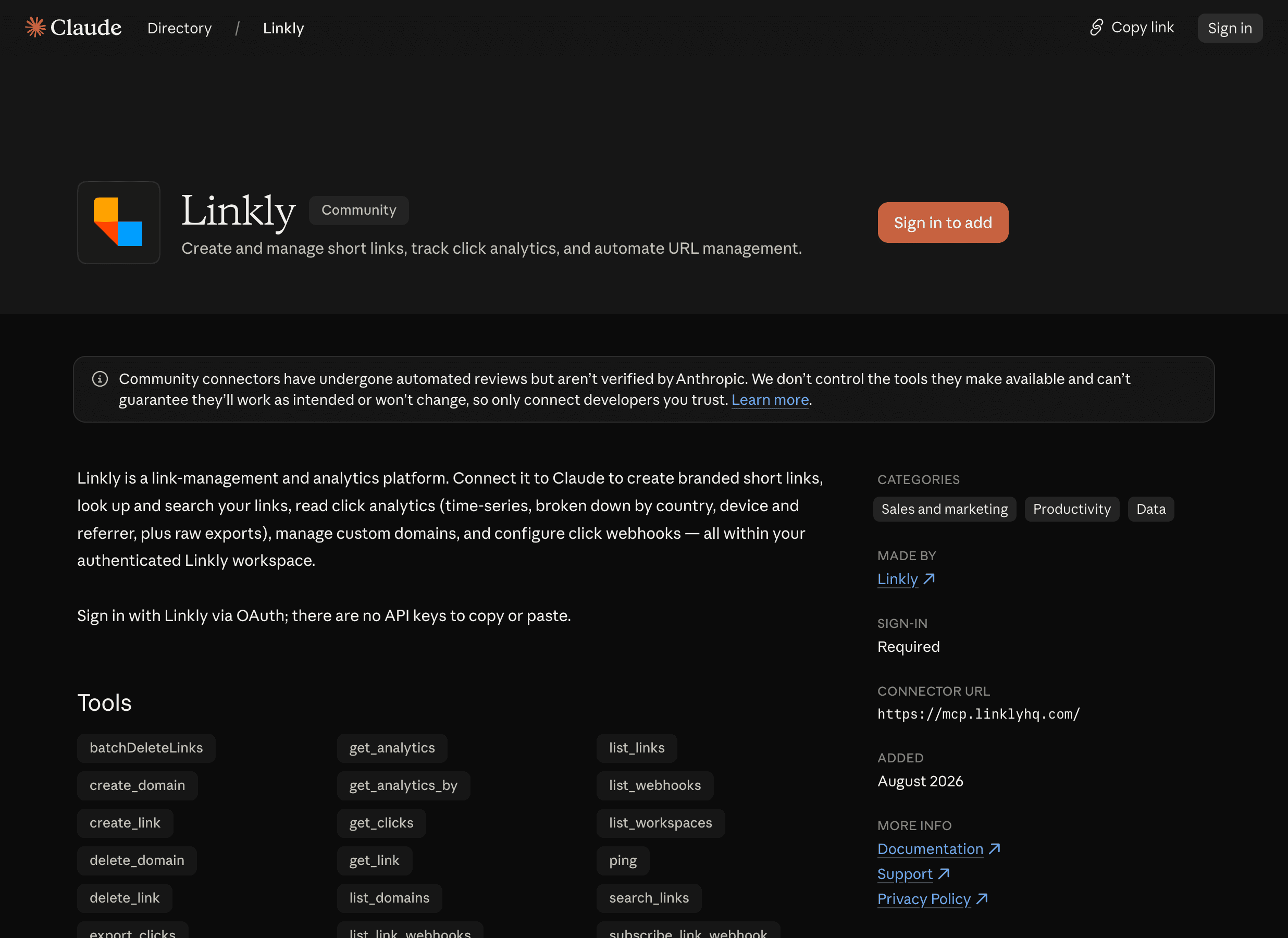
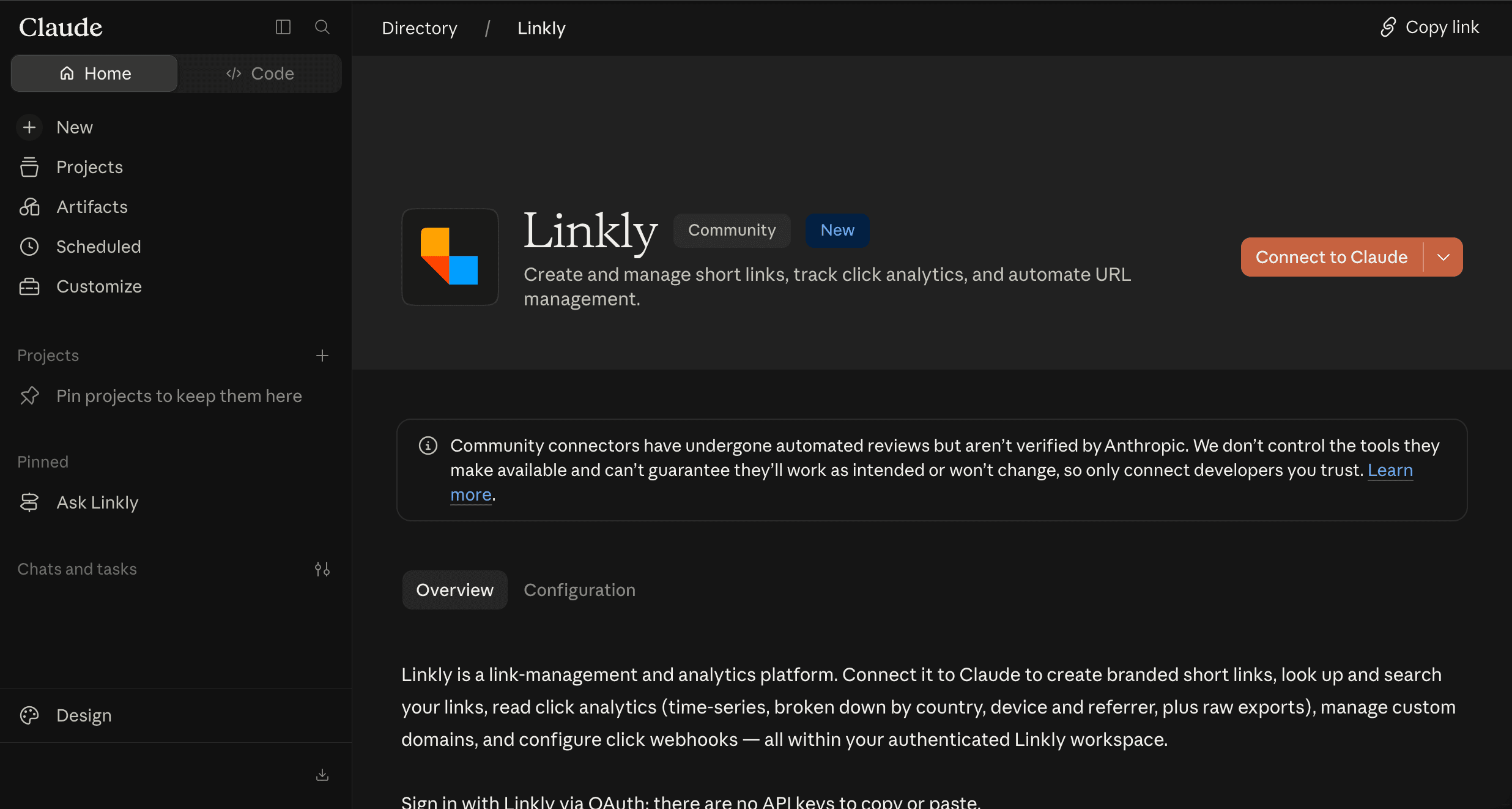
Klicken Sie auf "Mit Claude verbinden"
Klicken Sie auf der Linkly-Auflistung auf Mit Claude verbinden. Melden Sie sich zunächst bei Claude an, falls Sie nicht bereits angemeldet sind.
Melden Sie sich bei Linkly an
Ein Browserfenster öffnet sich und fordert Sie auf, sich bei Linkly anzumelden und den Arbeitsbereich auszuwählen, mit dem Sie sich verbinden möchten. Genehmigen Sie den Zugriff und Sie sind fertig – Claude bleibt verbunden. Kein API-Schlüssel erforderlich: Linkly verwendet OAuth, daher melden Sie sich auf die gleiche Weise an wie auf der Website.
Fangen Sie an zu fragen
Versuchen Sie "Meine Linkly-Links auflisten" oder "Erstelle einen Short Link für https://example.com". Suchen Sie nach dem Symbols der Tools im Claude-Eingabebereich, um jedes verfügbare Linkly-Tool zu sehen.
Manuelle Einrichtung
Wenn Sie Linkly nicht im Verzeichnis sehen (einige Organisationen deaktivieren es), können Sie Linkly stattdessen als benutzerdefinierten Connector hinzufügen:
- 1Gehen Sie zu Einstellungen → Connectors und klicken Sie auf Benutzerdefinierten Connector hinzufügen.
- 2Geben Sie den Namen
Linklyund die Remote-MCP-Server-URLhttps://mcp.linklyhq.comein, dann klicken Sie auf Hinzufügen. - 3Klicken Sie auf Verbinden und melden Sie sich in dem Browserfenster, das sich öffnet, bei Linkly an.
Das Video unten führt Sie durch die manuelle Einrichtung von Anfang bis Ende, vom Hinzufügen des benutzerdefinierten Connectors bis zum Fragen an Claude für Ihre Links.
Hinzufügen von Linkly zu Claude manuell als benutzerdefinierten Connector
Claude Code
Führen Sie in einem Terminal aus:
claude mcp add --transport http linkly https://mcp.linklyhq.com
Starten Sie dann Claude Code und vervollständigen Sie die Linkly-Anmeldung, wenn Sie dazu aufgefordert werden.
Weitere Informationen
Detaillierte Dokumentation zu verfügbaren Tools, Optionen zur Link-Erstellung und Fehlerbehebung finden Sie in der Linkly MCP Server-Dokumentation.
Verwandte Ressourcen
- Linkly MCP Server - Vollständige MCP-Dokumentation
- ChatGPT-Integration
- Linkly API-Dokumentation
- Webhooks
Claude-Integration FAQs
Benötige ich einen kostenpflichtigen Linkly-Plan?
Nein. Die Claude-Integration funktioniert in jedem Linkly-Plan, einschließlich des kostenlosen Plans. Einige einzelne Features (wie benutzerdefinierte Domains oder Webhooks) befolgen die Limits Ihres Plans, genau wie in der Linkly-App.
Ich finde Linkly nicht im Claude-Verzeichnis
Einige Organisationen beschränken das Verzeichnis auf genehmigte Connectors. Wenn das der Fall ist, bitten Sie Ihren Claude-Administrator, Linkly zu erlauben, oder verwenden Sie die manuelle Einrichtung oben mit der URL https://mcp.linklyhq.com.
"Konnte keine Verbindung zum MCP-Server herstellen"
Bestätigen Sie, dass https://mcp.linklyhq.com von Ihrem Computer aus erreichbar ist und dass Sie bei Linkly angemeldet sind. Trennen Sie Linkly unter Einstellungen → Connectors und verbinden Sie es erneut, um es erneut zu versuchen.
"invalid_client" oder "Unbekannte client_id"
Claude hält eine veraltete Verbindungsregistrierung. Trennen Sie Linkly unter Einstellungen → Connectors, verbinden Sie es dann erneut und melden Sie sich an, wenn das Browserfenster öffnet. Das erneute Verbinden löscht die zwischengespeicherte Registrierung hinter dem Fehler.
"Authentifizierung fehlgeschlagen" oder der Browser fordert ständig erneut auf
Trennen Sie Linkly unter Einstellungen → Connectors und verbinden Sie es erneut, dann vervollständigen Sie die Browser-Anmeldung. Dies setzt die OAuth-Verbindung zurück.
Tools erscheinen nicht in Claude
Stellen Sie sicher, dass Linkly unter Einstellungen → Connectors als verbunden angezeigt wird – klicken Sie auf Verbinden und vervollständigen Sie die Browser-Anmeldung, falls dies nicht der Fall ist. Das Symbol der Tools erscheint im Eingabebereich, sobald es verbunden ist.
Wie wechsle ich zu einem anderen Linkly-Arbeitsbereich?
Trennen Sie Linkly unter Einstellungen → Connectors und verbinden Sie es erneut. Wenn die Linkly-Anmeldung erscheint, wählen Sie den Arbeitsbereich, den Sie möchten.
Was kann ich mit der Claude-Integration tun?
Sie können Links erstellen, aktualisieren und löschen, Analysen und Click-Daten anzeigen, Ihre Links durchsuchen, benutzerdefinierte Domains verwalten und Webhooks einrichten – alles durch natürliche Konversation mit Claude. Siehe die vollständige Liste der Tools.
Tarifverfügbarkeit
Enthalten in jedem Tarif
Verfolgen Sie 500 monatliche Klicks kostenlos.