
Massen-Importieren von Links für Microsoft Excel
Sie können problemlos Tausende von Links in Linkly importieren.
Wichtig – bitte lesen Sie das zuerst
Wenn Sie mehr als nur ein paar URLs importieren möchten – lassen Sie uns Ihnen helfen.
Der Import von Links ist fehleranfällig und wir können Ihnen helfen, es beim ersten Mal richtig zu machen.
Bereiten Sie ein Microsoft Excel-Blatt mit allen Feldern vor, die Sie benötigen, und senden Sie es uns über das Chat-Widget in Ihrem Arbeitsbereich, und wir helfen Ihnen beim Upload.
Microsoft Excel-Import
Wenn Sie benutzerdefinierte Felder für Ihre Links festlegen müssen (z. B. wenn Sie Ihre eigene Domain mit den Links verwenden möchten), können Sie stattdessen ein Blatt importieren.
Laden Sie die Excel-Importvorlage herunter.
So importieren Sie eine Excel-Datei in Linkly
Füllen Sie das Excel-Blatt mit den erforderlichen Feldern aus.
Trennen Sie bei benutzerdefinierten Domains die Domain und den Slug. Geben Sie beispielsweise für domain.com/mypage domain.com in die Domain-Spalte und /mypage in die Slug-Spalte ein.

Exportieren Sie die Excel-Datei im CSV-Format.
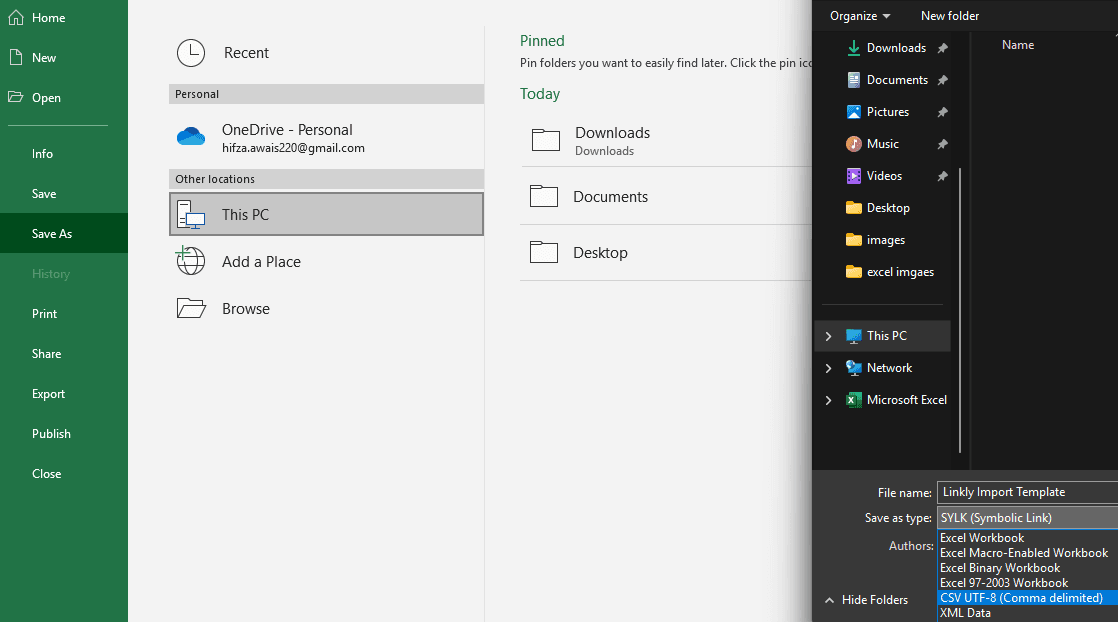
Gehen Sie zu Datei → Speichern unter, wählen Sie einen Speicherort, wählen Sie CSV UTF-8 (Kommagetrennt) aus der Dropdown-Liste Dateityp, und klicken Sie dann auf Speichern.
Klicken Sie in Linkly im Menü auf der linken Seite auf Massen-Import.
Klicken Sie auf CSV-Import und wählen Sie dann die gespeicherte CSV-Datei.
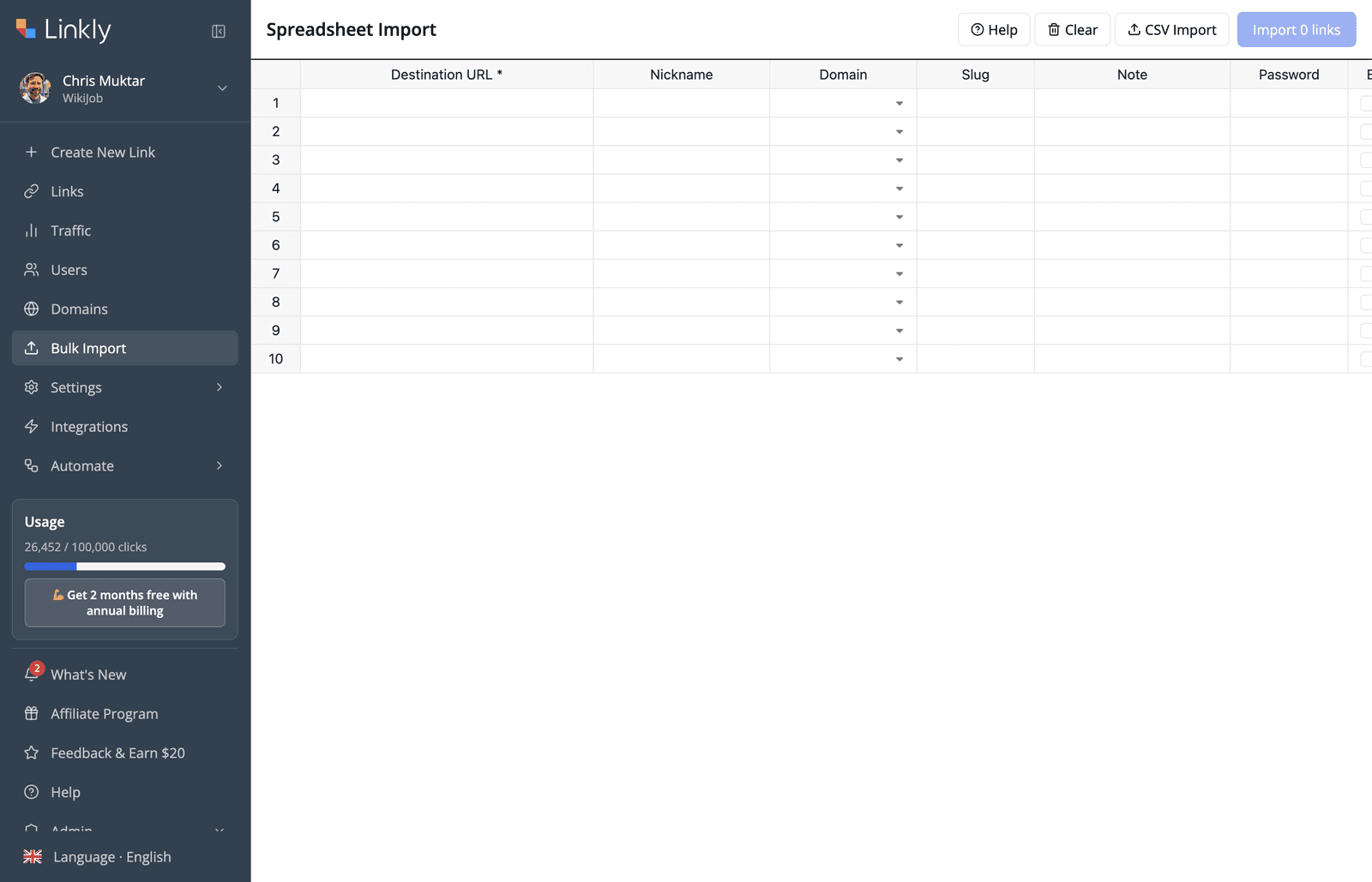
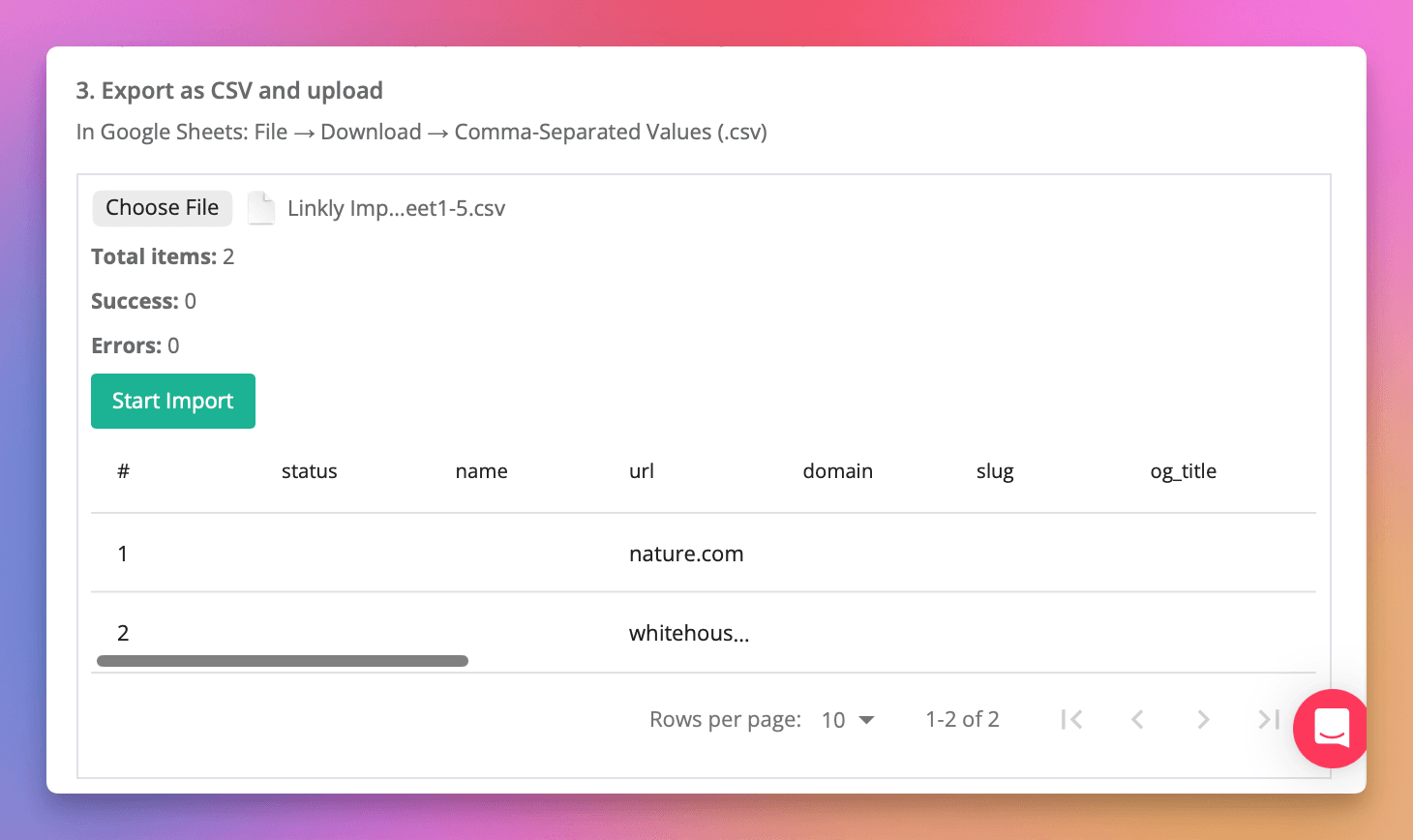
Klicken Sie auf Links importieren, um Ihre Links zu importieren.
Linkly generiert Links für gültige Zeilen.
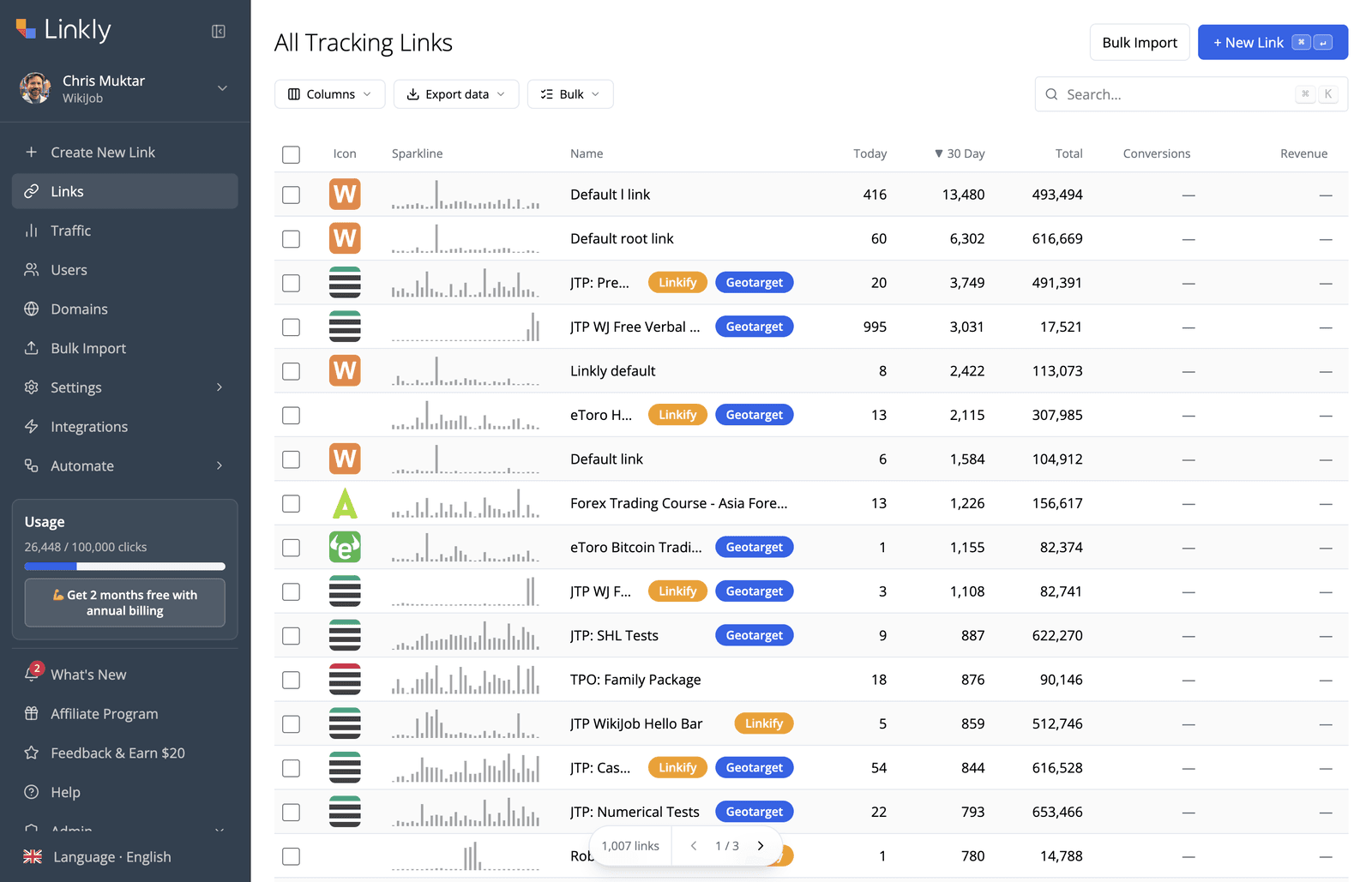
Überprüfen Sie Ihre importierten Links.
Überprüfen Sie, dass alle Ihre Links korrekt erstellt wurden.
Importregeln – Rotator, Geotargeting und Gerätezielgruppe
Es gibt vier Spalten am Ende der Importvorlage, die für den Import von Regeln verwendet werden.
- rule_what – Regeltyp, sollte
platform,countryoderrotatorfür einen bestimmten Link sein. - rule_matches – z. B.
android,ios,windows,mac,linuxfür Plattformen oderGB,US,CAfür Länder. - rule_url – entsprechende Ziel-URL für die Regel.
- rule_percentage – kommagetrennte Liste von ganzzahligen Prozentsätzen für Rotatoren, z. B.
25,25,50.
Jedes Feld ist eine kommagetrennte Liste.
Rotator-Beispiel
| rule_what | rule_matches | rule_url | rule_percentage |
|---|---|---|---|
| rotator,rotator | (leer lassen) | https://nature.com,https://science.com | 50,50 |
Geotargeting-Beispiel
| rule_what | rule_matches | rule_url | rule_percentage |
|---|---|---|---|
| country,country | GB,US | https://gov.uk,https://whitehouse.gov | (leer lassen) |
Gerätezielgruppen-Beispiel
| rule_what | rule_matches | rule_url | rule_percentage |
|---|---|---|---|
| platform,platform | android,ios | https://play.google.com,https://apple.com | (leer lassen) |
Häufig gestellte Fragen
Ich habe eine CSV-Datei hochgeladen, aber nichts wurde importiert!
Linkly erstellt Links nur dort, wo die Zeilen gültig sind. Wenn Linkly nicht importiert, teilen Sie uns dies mit und wir überprüfen es für Sie.
Warum sollte ich das CSV UTF-8-Format verwenden?
Excels Standard-CSV-Format behandelt möglicherweise Sonderzeichen nicht korrekt. Die Verwendung von CSV UTF-8 (Kommagetrennt) gewährleistet die richtige Codierung für internationale Zeichen und URLs.
Tarifverfügbarkeit
Verfügbar ab Starter
Verfolgen Sie 500 monatliche Klicks kostenlos.