
Arbeitsbereichsdaten löschen
Diese Anleitung erklärt, wie Sie alle Daten aus Ihrem Arbeitsbereich dauerhaft löschen.
Kritische Warnung
Dies ist die destruktivste Aktion in der Anwendung. Diese Aktion:
- Kann nicht rückgängig gemacht werden
- Löscht ALLE Arbeitsbereichsdaten
- Meldet Sie sofort ab
- Erfordert, dass alle Abos zunächst storniert werden
Was wird gelöscht
Wenn Sie Arbeitsbereichsdaten löschen:
- Alle Links - Jeder Kurzlink funktioniert dauerhaft nicht mehr
- Alle Domains - Benutzerdefinierte Domains werden entfernt
- Alle Arbeitsbereichsbenutzer - Teamkollegen verlieren den Zugriff auf den Arbeitsbereich
- Sie werden abgemeldet - Sie müssen sich erneut anmelden und einen neuen Arbeitsbereich erstellen
Voraussetzungen
Bevor Sie Arbeitsbereichsdaten löschen können, müssen Sie:
1. Arbeitsbereichs-Abonnement kündigen (falls zutreffend)
Wenn Sie ein aktives kostenpflichtiges Abonnement haben:
- 1Gehen Sie zu Abrechnung in Ihrem Arbeitsbereich
- 2Klicken Sie auf "Abonnement kündigen" oder "Auf kostenlos downgraden" (siehe Bezahltes Konto kündigen)
- 3Warten Sie, bis die Kündigung verarbeitet wird
- 4Kehren Sie dann zurück, um Arbeitsbereichsdaten zu löschen
2. Alle Domain-Abonnements kündigen (falls zutreffend)
Wenn Sie Domains mit aktiven Abonnements erworben haben:
- 1Gehen Sie zu Domains in Ihrem Arbeitsbereich
- 2Klicken Sie für jede Domain mit aktivem Abonnement auf die Domain und kündigen Sie das Abonnement
- 3Warten Sie, bis alle Domain-Abonnements gekündigt sind
- 4Kehren Sie dann zurück, um Arbeitsbereichsdaten zu löschen
Wichtig: Die Schaltfläche zum Löschen von Arbeitsbereichsdaten ist deaktiviert, wenn Sie aktive Abonnements haben.
Schritt-für-Schritt-Anleitung
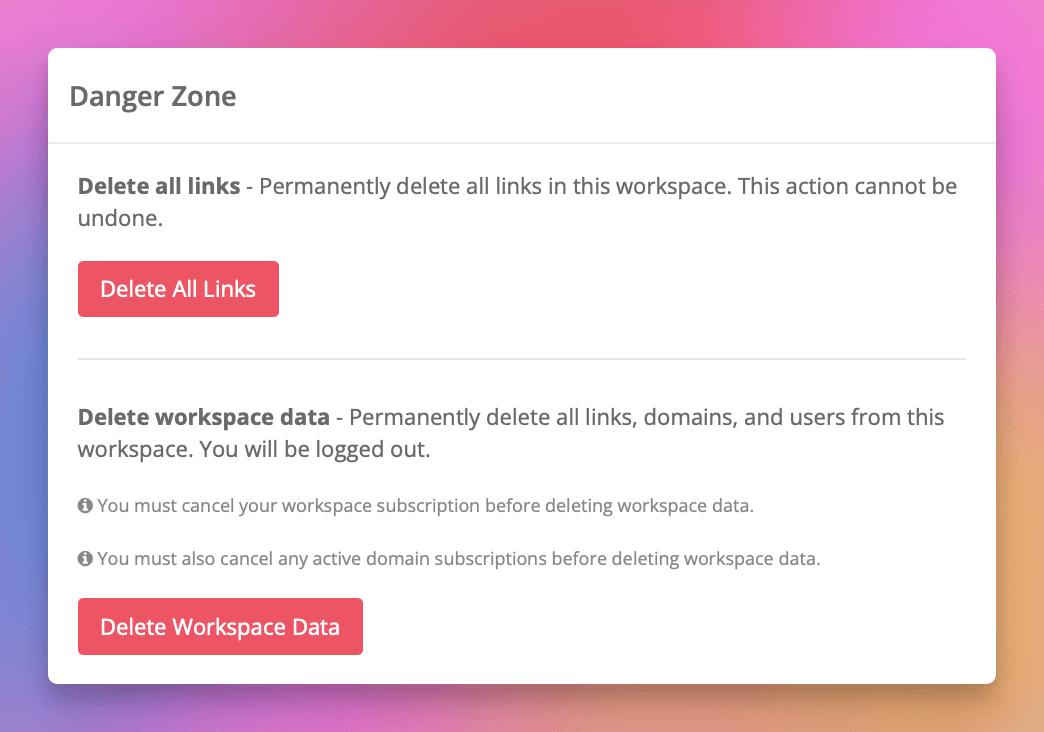
Navigieren Sie zu Arbeitsbereichseinstellungen
Klicken Sie auf Ihren Arbeitsbereichsnamen in der oberen linken Ecke. Wählen Sie aus dem Dropdown-Menü "Arbeitsbereichseinstellungen". Scrollen Sie nach unten zur Sektion "Gefahrenzone".
Starten Sie den Löschvorgang
Klicken Sie auf die Schaltfläche "Arbeitsbereichsdaten löschen". Sie werden zu einer Bestätigungsseite weitergeleitet.
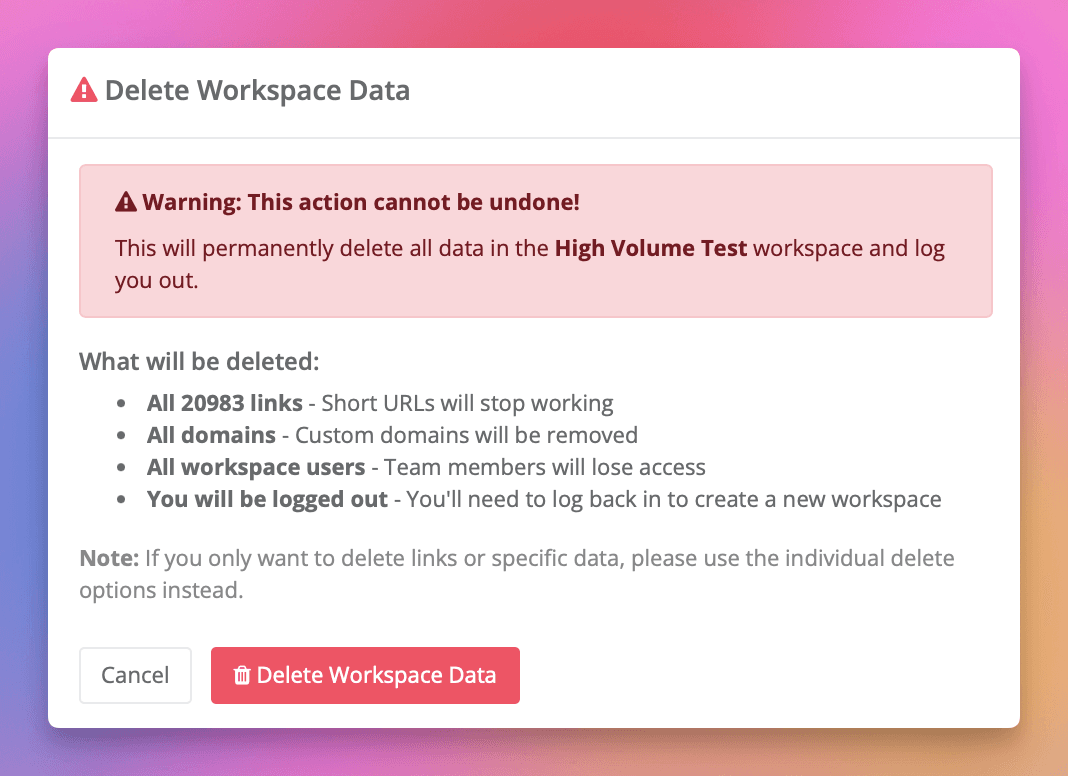
Überprüfen Sie die Bestätigungsseite
Wenn Sie aktive Abonnements haben: Ein Warnbanner zeigt an, welche Abonnements aktiv sind, mit Links zu deren Kündigung. Die Schaltfläche zum Löschen ist deaktiviert und zeigt "(Abonnements aktiv)".
Wenn alle Abonnements gekündigt sind: Sie sehen eine Warnung, dass die Aktion nicht rückgängig gemacht werden kann, die Anzahl der Links, die gelöscht werden, eine Liste aller Inhalte, die gelöscht werden, und eine Erinnerung, dass Sie abgemeldet werden.
Bestätigen Sie die Löschung (nur wenn keine aktiven Abonnements vorhanden sind)
Überprüfen Sie alle Informationen sorgfältig. Klicken Sie auf die rote Schaltfläche "Arbeitsbereichsdaten löschen". Ein Browser-Bestätigungsdialog wird angezeigt: "Dies löscht dauerhaft ALLE Daten in diesem Arbeitsbereich: Alle [X] Links, Alle Domains, Alle Arbeitsbereichsbenutzer, Sie werden abgemeldet. Sind Sie sich absolut sicher?" Klicken Sie auf "OK", um fortzufahren, oder "Abbrechen", um abzubrechen.
Fertigstellung
Alle Arbeitsbereichsdaten werden sofort gelöscht. Sie werden automatisch abgemeldet und zur Anmeldeseite weitergeleitet. Eine Meldung bestätigt die erfolgreiche Löschung.
Alternative: Den Vorgang abbrechen
Sie können jederzeit vor dem Klicken auf "OK" im finalen Bestätigungsdialog:
- Auf "Abbrechen" auf der Bestätigungsseite klicken, um zu den Einstellungen zurückzukehren
- Auf "Abbrechen" im Browser-Dialog klicken, um die Löschung abzubrechen
Nach dem Löschen
- Sie werden abgemeldet - Sie müssen sich erneut anmelden
- Alle Kurzlinks funktionieren nicht mehr - Jeder, der darauf klickt, sieht eine Fehlermeldung
- Teamkollegen verlieren den Zugriff - Alle Benutzer werden aus dem Arbeitsbereich entfernt
- Domains werden entfernt - Benutzerdefinierte Domains funktionieren nicht mehr
- Sie können einen neuen Arbeitsbereich erstellen - Melden Sie sich erneut an und starten Sie neu, falls erforderlich
Alternativen zum Überdenken
Bevor Sie alle Arbeitsbereichsdaten löschen, beachten Sie diese Alternativen:
Nur Links löschen
Wenn Sie Ihren Arbeitsbereich, Domains und Team behalten, aber alle Links entfernen möchten:
- Verwenden Sie stattdessen Alle Links löschen (im selben Abschnitt "Gefahrenzone")
- Dies ist weniger destruktiv und meldet Sie nicht ab
Abonnement kündigen und Daten behalten
Wenn Sie nicht mehr bezahlen möchten, aber Ihre Daten behalten möchten:
- Kündigen Sie einfach Ihr Abonnement
- Ihr Arbeitsbereich, Links und Domains bleiben im kostenlosen Plan aktiv
- Sie verlieren keine Daten
Bestimmte Teamkollegen entfernen
Wenn Sie bestimmte Benutzer entfernen müssen:
- Gehen Sie zu Arbeitsbereichseinstellungen > Team
- Entfernen Sie einzelne Benutzer, anstatt den gesamten Arbeitsbereich zu löschen
Häufig gestellte Fragen
Kann ich meine Daten nach dem Löschen wiederherstellen?
Nein. Diese Aktion ist permanent und kann nicht rückgängig gemacht werden.
Werde ich nach dem Löschen von Arbeitsbereichsdaten belastet?
Nein, aber nur wenn Sie alle Abonnements vorher gekündigt haben. Sie müssen Arbeitsbereichs- und Domain-Abonnements vor der Löschung kündigen.
Kann ich denselben Arbeitsbereichsnamen erneut verwenden?
Ja, Sie können nach dem erneuten Anmelden einen neuen Arbeitsbereich mit einem beliebigen Namen erstellen.
Was ist, wenn ich nur einige Dinge löschen möchte?
Verwenden Sie gezieltere Löschoptionen:
- Einzelne Links löschen von der Links-Seite
- Alle Links löschen, aber Domains und Benutzer behalten
- Bestimmte Domains von der Domains-Seite löschen
- Bestimmte Benutzer entfernen von den Teameinstellungen
Warum kann ich Arbeitsbereichsdaten nicht löschen?
Wenn die Schaltfläche zum Löschen deaktiviert ist, haben Sie aktive Abonnements, die zunächst gekündigt werden müssen. Dies umfasst Ihr Arbeitsbereichs-Abonnement und alle Domain-Abonnements. Siehe den Abschnitt "Voraussetzungen" oben für detaillierte Anweisungen.
Verfolgen Sie 500 monatliche Klicks kostenlos.