
One-Time-Links erstellen
Was ist ein One-Time-Link?
Ein One-Time-Link ist eine URL, die nur einmal verwendet werden kann. Nach dem ersten Klick läuft der Link automatisch ab und funktioniert für niemanden mehr.
One-Time-Links sind ideal für:
- Sichere Dateifreigabe — senden Sie einen Download-Link, der nur einmal zugänglich ist.
- Private Einladungen — stellen Sie sicher, dass nur der beabsichtigte Empfänger den Link verwenden kann.
- Exklusive Angebote — erstellen Sie einen Rabatt- oder Promo-Link, der nur einmal eingelöst werden kann.
- Vertrauliche Dokumente — teilen Sie sensitive Informationen mit einem selbstzerstörenden Link.
Mit Linklys Funktion für ablaufende Links können Sie One-Time-Links erstellen, indem Sie ein Klicklimit von 1 festlegen. Sie können dies auch mit einem datumsgestützten Ablauf kombinieren, um zusätzliche Kontrolle zu erhalten.

Wenn ein One-Time-Link nach seiner einmaligen Verwendung abläuft, kann er entweder auf ein anderes Ziel Ihrer Wahl umleiten oder Besuchern eine „Link abgelaufen"-Seite anzeigen.
So erstellen Sie einen One-Time-Link mit Linkly
Melden Sie sich bei Linkly an oder registrieren Sie sich
Erstellen Sie ein kostenloses Konto, wenn Sie noch nicht über eines verfügen.
Klicken Sie auf Neuen Link erstellen im Menü.
Geben Sie ein Ziel für den Link ein.
Dies ist die URL, auf die Besucher bei ihrem einen erlaubten Klick umgeleitet werden.
Wählen Sie unter Optionen die Option Ablauf aus.
Dieser Bereich enthält alle Ablaufeinstellungen, einschließlich Klicklimits.
Setzen Sie das Klicklimit auf 1.
Dies macht den Link zu einem One-Time-Link — er läuft sofort nach dem ersten Klick ab. Sie können optional auch ein Ablaufdatum als Backup festlegen.
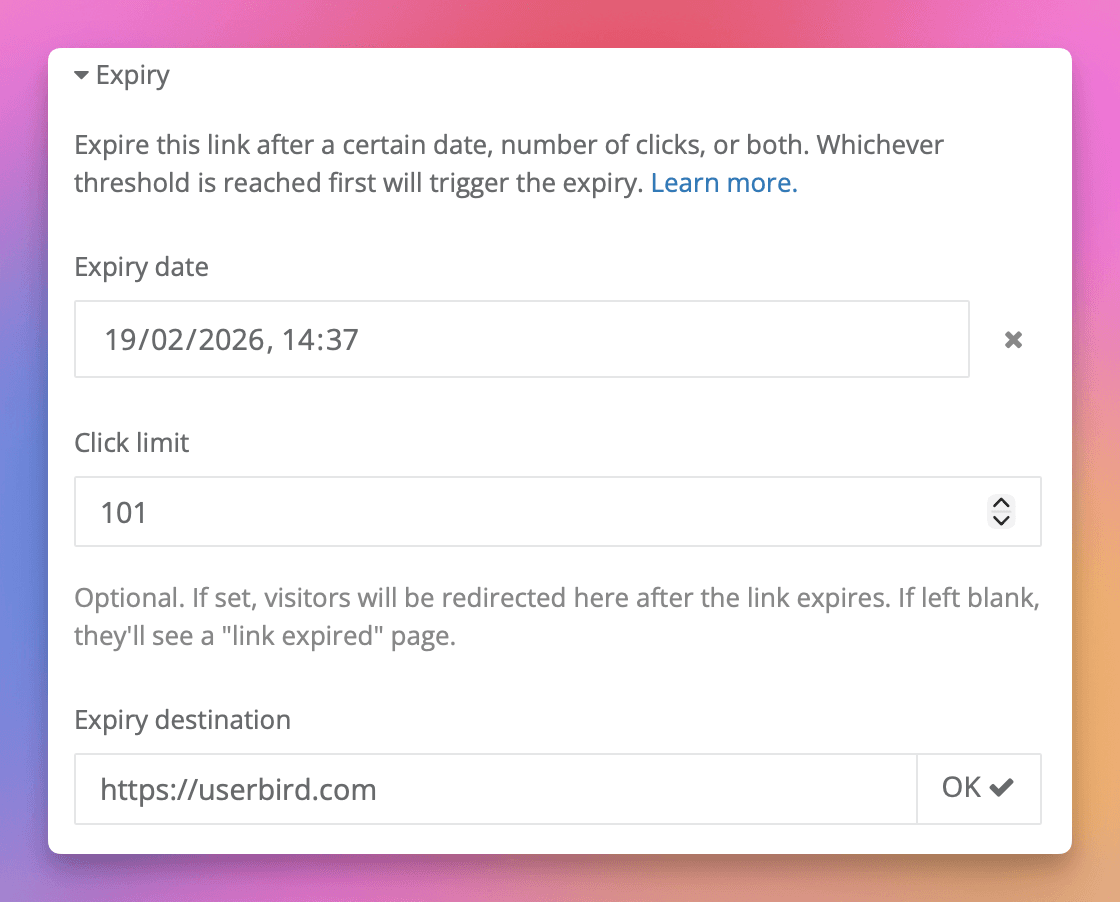
Legen Sie optional ein Ablaufziel fest.
Geben Sie eine URL ein, auf die alle nachfolgenden Besucher umgeleitet werden, nachdem der Link verwendet wurde. Wenn Sie dieses Feld leer lassen, wird stattdessen eine „Link abgelaufen"-Seite angezeigt.
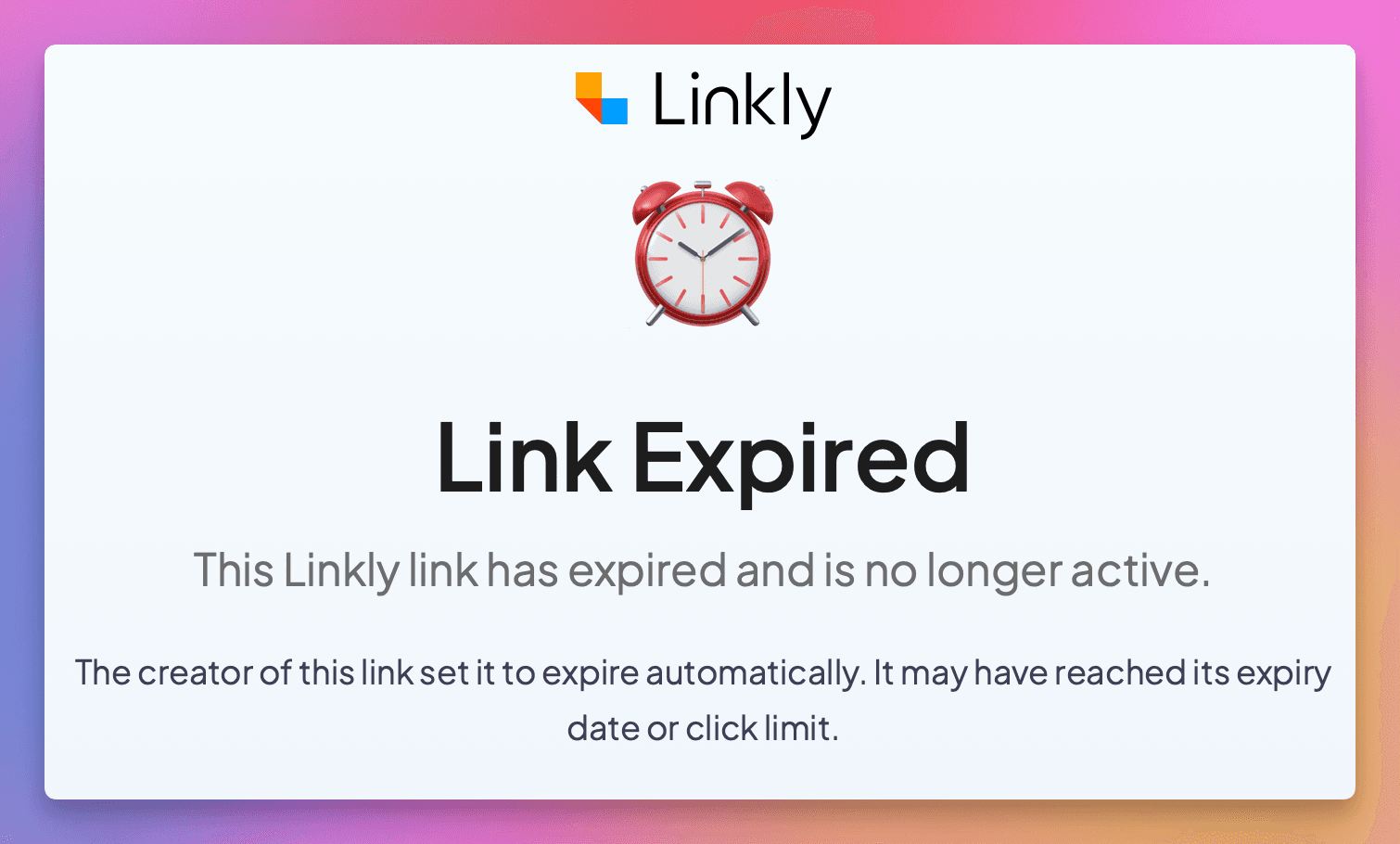
Klicken Sie auf Speichern.
Linkly erstellt Ihren One-Time-Link. Teilen Sie ihn mit Ihrem beabsichtigten Empfänger — nach einem Klick funktioniert der Link nicht mehr.
Häufig gestellte Fragen zu One-Time-Links
Was geschieht, nachdem jemand einen One-Time-Link angeklickt hat?
Der Link läuft sofort nach dem ersten Klick ab. Alle nachfolgenden Besucher werden entweder auf Ihr Ablaufziel umgeleitet oder sehen eine „Link abgelaufen"-Seite.
Kann ich sehen, wer meinen One-Time-Link angeklickt hat?
Ja. Linkly zeichnet vollständige Klick-Analysen auf, einschließlich des Standorts, Geräts, Browsers und Verweisers des Besuchers — auch für One-Time-Links.
Kann ich einen Link erstellen, der mehr als einen Klick erlaubt?
Ja. Sie können das Klicklimit auf beliebige Zahlen festlegen. Setzen Sie es beispielsweise auf 10, um einen Link zu erstellen, der nach 10 Klicks abläuft. Weitere Informationen finden Sie unter ablaufende Links.
Kann ich einen One-Time-Link mit einem Datums-Ablauf kombinieren?
Ja. Sie können sowohl ein Klicklimit von 1 als auch ein Ablaufdatum festlegen. Welcher Schwellenwert zuerst erreicht wird, löst den Ablauf aus.
Kann ich einen One-Time-Link nach seiner Verwendung zurücksetzen oder wiederverwenden?
Ja. Bearbeiten Sie den Link und erhöhen Sie entweder das Klicklimit oder entfernen Sie es vollständig. Die gleiche Short URL funktioniert sofort wieder.
Ist das Klicklimit exakt?
Das Klicklimit wird vor jeder Umleitung mit einem 10-Sekunden-Caching-Fenster für Leistung überprüft. Bei einem One-Time-Link bedeutet dies, dass ein zweiter Klick innerhalb von 10 Sekunden nach dem ersten Klick gelegentlich durchkommen kann.
Kann ich One-Time-Links über die API erstellen?
Ja. Setzen Sie expiry_clicks auf 1, wenn Sie einen Link über die API erstellen. Weitere Informationen finden Sie in unserer API-Dokumentation.
Tarifverfügbarkeit
Verfügbar ab Pro
Verfolgen Sie 500 monatliche Klicks kostenlos.