
Link Management mit Linkly
Was ist Link Management?
Digitale Vermarkter haben oft Hunderte von Links, die auf verschiedene Produkte, Anzeigen, Seiten und mehr verweisen.
Die Verwaltung all dieser Links wird schwierig.
Linkly ermöglicht es Ihnen, alle diese Links an einem Ort zu speichern, einen Überblick über die Aktivität auf jedem Link zu sehen und das Ziel in Echtzeit anzupassen.
Link Management mit Linkly
Die Standardansicht von Linkly ist das Link-Management-Dashboard und zeigt alle Links im aktuellen Workspace.
Hier können Sie nach erstellten Links suchen, diese sortieren, bearbeiten, deren Traffic sehen, deaktivieren, QR-Codes abrufen und vieles mehr.
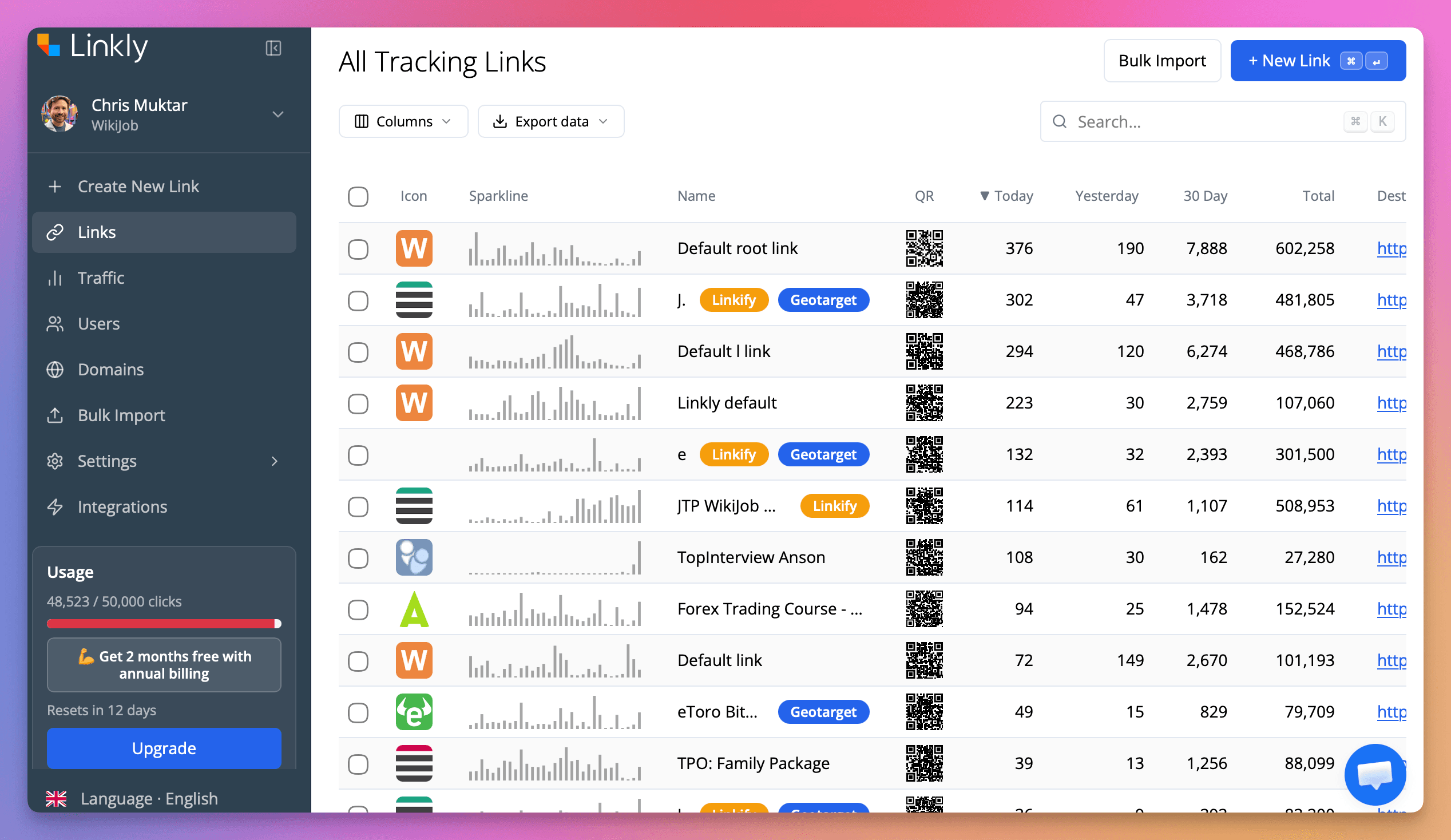
Das Link-Management-Dashboard von Linkly unterstützt Millionen von Links in einem einzigen Workspace.
Sie können auch viele verschiedene Domains im Workspace verwalten.
Linkly funktioniert, indem es Ihren Marketing-Link durch einen speziellen Tracking-Link ersetzt, den Linkly verwaltet. Dies ermöglicht es Linkly, den Traffic zu verfolgen und das Ziel dynamisch zu verwalten, ähnlich wie andere URL-Shortener funktionieren.
Verwenden Sie den Linkly-Link anstelle Ihres ursprünglichen Links, und er wird über Linkly weitergeleitet, bevor er zum beabsichtigten Ziel umgeleitet wird.
Nach Links suchen
Verwenden Sie das Suchfeld, um Links zu finden. Sie können in jedem Feld suchen, und die Link-Management-Liste wird automatisch gefiltert, während Sie tippen.
Die Suche ist nicht zwischen Groß- und Kleinschreibung unterscheidbar.
Link Management mit Linkly
Sehen Sie alle Ihre verkürzten Links an einem Ort. Linkly unterstützt Millionen von Links pro Workspace. Suchen Sie nach jedem Feld. Gruppieren Sie Links, indem Sie nach einem Schlüsselwort suchen, alle auswählen und dann „Gruppenbericht" auswählen.
Anpassung der Spaltensichtbarkeit
Links ohne Ordner verwalten
Eine häufig angeforderte Funktion für Linkly ist Ordner.
Wir bieten dieses Feature nicht direkt an, da wir eine viel umfassendere Lösung anbieten - Suche.
Wenn Sie neue Links erstellen, fügen Sie ein Schlüsselwort Ihrer Wahl zum Feld Name des Links hinzu (z. B. „Spring Campaign"):
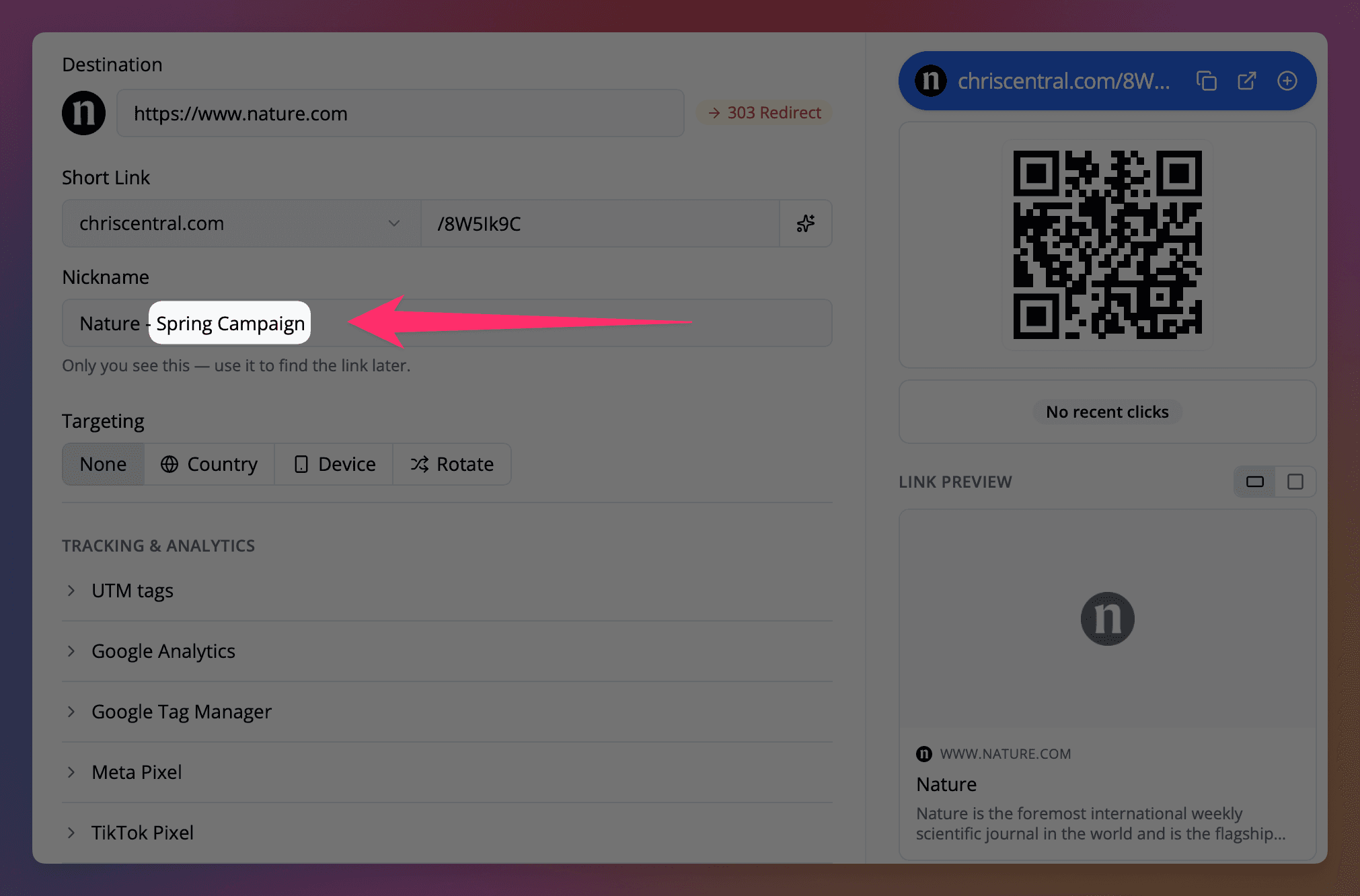
Geben Sie dann im Dashboard dieses Schlüsselwort (z. B. „spring") in die Suche ein, und es werden alle Ihre Links mit diesem Schlüsselwort angezeigt.
Suche zeigt das Schlüsselwort
Verwenden Sie das Suchfeld, um alle Links zu finden, die Ihrem Schlüsselwort entsprechen. Das Suchfeld funktioniert auch mit allen anderen Link-Feldern, einschließlich Ziele.
Dieser Ansatz ist viel flexibler als Ordner, da Links durch mehrere Schlüsselwörter gefunden werden können und Suchen über alle Link-Felder funktionieren, einschließlich Ziele.
Links sortieren
Sie können auf eine beliebige Spaltenüberschrift klicken, um die Liste aufsteigend oder absteigend zu sortieren.
Links durch Klicken auf Spaltenüberschriften sortieren
Links durch Klicken auf Spaltenüberschriften sortieren
Links auswählen
Sie können Links auswählen, indem Sie auf das Kontrollkästchen links neben dem Link klicken. Sie können auch Alle auswählen, indem Sie auf das Kontrollkästchen in der Spaltenüberschrift klicken.
Generieren von Traffic-Berichten aus einer Teilmenge von Links
Wählen Sie die Links aus, die Sie in den Traffic-Berichten einbeziehen möchten, verwenden Sie die Kontrollkästchen auf der linken Seite, und dann wird oben im Link-Management-Dashboard eine Schaltfläche Report angezeigt. Klicken Sie darauf, um einen Traffic-Bericht nur dieser Links zu generieren.
Traffic-Berichte aus einer Gruppe bestimmter Links generieren
Traffic-Berichte aus einer Gruppe bestimmter Links generieren
Löschen mehrerer Links
Wählen Sie die Links aus, die Sie löschen möchten, verwenden Sie die Kontrollkästchen auf der linken Seite, und oben im Link-Management-Dashboard wird eine Schaltfläche Delete angezeigt. Klicken Sie darauf, um die ausgewählten Links zu löschen. Sie werden aufgefordert zu bestätigen. Traffic-Daten werden nicht gelöscht.
Häufig gestellte Fragen zur Link-Verwaltung
Kann ich das Ziel der Links ändern?
Ja, Sie können das Ziel von Links ändern, nachdem sie erstellt wurden.
Wie viele Links kann ich in meinem Dashboard verwalten?
Benutzer des kostenlosen Plans können bis zu 500 verwalten.
Benutzer eines kostenpflichtigen Plans sind unbegrenzt. Das Dashboard unterstützt Millionen von Links.
Verfolgen Sie 500 monatliche Klicks kostenlos.