
Conversion Tracking
Clickzahlen zeigen Ihnen, dass ein Link beliebt war. Sie sagen Ihnen nicht, ob er Geld verdient hat.
Conversion Tracking schließt diese Lücke. Wenn jemand auf einen Linkly-Link klickt und später etwas kauft, erfasst Linkly den Verkauf für den Link, der ihn dahin geschickt hat — damit Sie Umsatz pro Link sehen können, nicht nur Traffic pro Link.
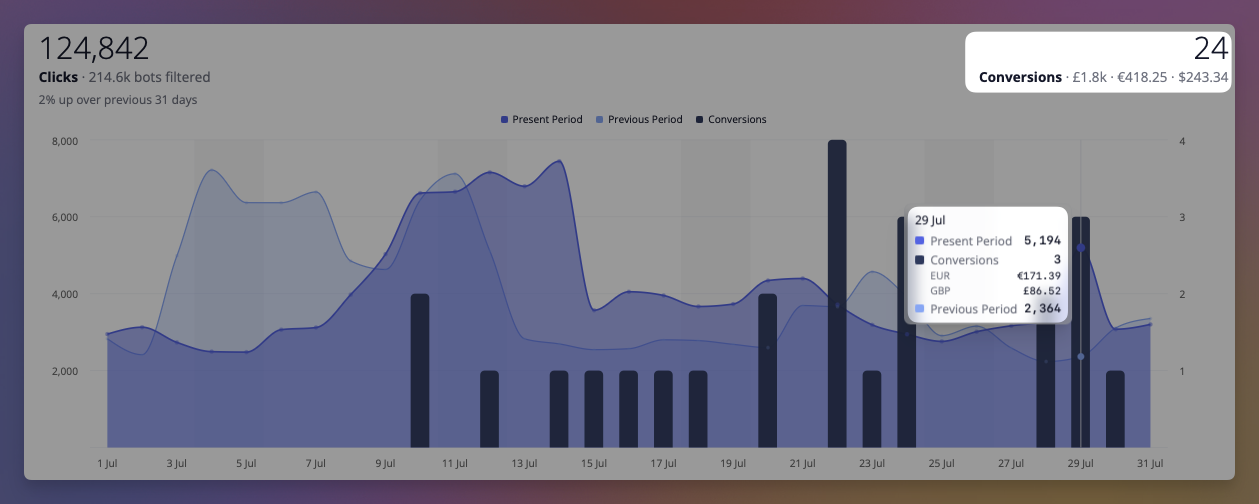
So funktioniert es
Wenn Conversion Tracking auf einem Link aktiviert ist, fügt Linkly beim Redirect eine kurze Kennung zur Ziel-URL hinzu:
https://yourstore.com/product?linkly_cid=2ejmw.01KYT5RTSHNMMPWWQ18V570TVG
Diese Kennung benennt den Click — nicht die Person. Sie wird auf dem Gerät des Besuchers gespeichert, und wenn ein Kauf stattfindet, wird sie an Linkly zurückgesendet, damit der Verkauf dem Click zugeordnet werden kann. Wenn ein Kauf nicht einem Link zugeordnet werden kann, verwirft Linkly ihn: Ihr Store ist bereits das Verkaufsregister, und Linkly's Aufgabe ist nur zu sagen, welcher Link sie verdient hat.
Integration wählen
Es gibt vier Wege, wie ein Verkauf zu Linkly gelangen kann, und ein Link braucht nur einen. Wählen Sie die Zeile, die passt, wo das Geld den Besitzer wechselt.
| Integration | Am besten für | Setup |
|---|---|---|
| Stripe-App | Stripe Payment Links und alle auf Stripe basierten Checkouts | Installieren Sie die App aus dem Stripe App Marketplace, kein Code für Payment Links |
| Calendly | Buchungsseiten, wo eine gebuchte Besprechung die Conversion ist | Calendly in Linkly verbinden, kein Code |
| Google Analytics 4 | Jede Website, die bereits Käufe an GA4 sendet | Ein Script-Tag hinzufügen |
| API | Benutzerdefinierte Checkouts, Server-seitiges Reporting | Ein HTTP-Request pro Verkauf |
Stripe und Calendly berichten über ihre eigenen Webhooks, daher gibt es kein Script zum Installieren und nichts zum Hinzufügen zur Seite. Die anderen beiden verlassen sich darauf, dass das Linkly-Script auf Ihrer Website ausgeführt wird. Wenn Sie einen Stripe Payment Link oder eine Calendly-Seite in das Formular für neue Links einfügen, weist Linkly Sie auf die richtige hin.
Stripe
Installieren Sie Linkly Conversion Tracking aus dem Stripe App Marketplace, klicken Sie auf Mit Linkly verbinden in der App und wählen Sie den Workspace, zu dem das Stripe-Konto gehört. Dann schalten Sie für jeden Link, der auf einen Stripe Payment Link verweist, die Conversion Tracking in den Optionen "Tracking & Analytics" ein. Das ist die gesamte Einrichtung: Linkly übergibt die Click-Kennung an Stripe als client_reference_id, Stripe gibt sie zurück, wenn die Zahlung abgeschlossen ist, und der Verkauf wird gegen den Link erfasst, wobei Abonnementrenovierungen dem Link gutgeschrieben werden, der den Kunden gewonnen hat, und Rückerstattungen werden subtrahiert.
Wenn Sie Ihre eigenen Checkout Sessions erstellen, übergeben Sie die Click-Kennung selbst als client_reference_id oder als linkly_cid in den Metadaten. Die App ist kostenlos und schreibgeschützt. Vollständige Details finden Sie im Stripe-Handbuch.
Calendly
Verbinden Sie Calendly unter Integrationen in Linkly und aktivieren Sie dann Conversion Tracking für Links, die auf eine Calendly-Buchungsseite verweisen. Jede Buchung über einen dieser Links wird als Lead-Conversion erfasst. Siehe das Calendly-Handbuch.
Google Analytics 4
Wenn Ihre Website bereits Käufe an GA4 sendet, kann Linkly das gleiche Ereignis lesen — keine zweite Integration und keine Änderungen an Ihrem bestehenden Tracking.
Fügen Sie dies auf jeder Seite hinzu:
<script src="https://cdn.linklyhq.com/linkly.js" async></script>
Es gibt nichts zu konfigurieren und keinen Schlüssel zum Kopieren — die Zuordnungskennung benennt bereits den Link, und ein Link gehört zu einem Workspace, daher funktioniert Linkly automatisch heraus, wo der Verkauf hingehört.
Linkly beobachtet das GA4-Ereignis purchase und erfasst eine Conversion, wenn es ausgelöst wird, und liest die Transaktions-ID, den Wert und die Währung aus dem Ereignis, das Sie bereits senden. Es funktioniert mit gtag.js und mit Google Tag Manager.
Um etwas anderes als Käufe zu verfolgen, listen Sie die Ereignisse auf, die Sie möchten:
<script src="https://cdn.linklyhq.com/linkly.js" data-ga4-events="purchase,generate_lead" async></script>
Um die GA4-Bridge auszuschalten und Conversions selbst zu melden, fügen Sie data-ga4="false" hinzu.
Verkauf selbst melden
Für einen benutzerdefinierten Checkout melden Sie den Verkauf aus Ihrem eigenen Code:
linkly('track', 'purchase', { amount_cents: 4999, currency: 'USD', event_id: 'order-1234' });
Server-seitiges Reporting ist zuverlässiger und ist die bessere Wahl, wenn Sie die Option haben, da es nicht vom Browser blockiert werden kann. Lesen Sie die Zuordnungskennung mit linkly('id'), senden Sie sie zusammen mit der Bestellung an Ihr Backend und melden Sie den Verkauf von dort.
Sicherstellen, dass es funktioniert
Senden Sie immer eine Ereignis-ID — Ihre Bestellnummer ist ideal. Linkly nutzt sie, um einen Verkauf zu erkennen, den es bereits gesehen hat, was verhindert, dass ein Kauf doppelt gezählt wird, wenn ein Kunde die Bestätigungsseite aktualisiert.
Ein paar wichtige Dinge zu wissen:
- Nur Clicks auf verfolgten Links zählen. Conversion Tracking wird pro Link aktiviert, daher schalten Sie es für die Links ein, die Sie messen möchten.
- Ein Verkauf wird dem letzten Link zugerechnet, den der Besucher angeklickt hat. Wenn jemand zwei Ihrer Links anklickt, erhält der spätere die Gutschrift.
- Die Zuordnung ist nicht sofort einzurichten. Eine Conversion kann nur abgestimmt werden, wenn der Besucher nach der Integration über einen verfolgten Link angekommen ist, also geben Sie es einen Tag, bevor Sie die Zahlen beurteilen.
Datenschutz
Die Kennung, die Linkly zu Ihren Links hinzufügt, ist zufällig. Sie identifiziert einen Click, keine Person, und enthält keine persönlichen Informationen — sie kann nicht von jemandem, der sie sieht, auf eine Person zurückgeführt werden.
Wenn eine Integration Kundendetails sendet, speichert Linkly diese separat vom Verkauf selbst, sodass eine Löschanfrage die Person entfernt, ohne den Datensatz darüber zu zerstören, welcher Link den Umsatz verdient hat.
Troubleshooting
Es erscheinen keine Conversions. Überprüfen Sie, ob der Link Conversion Tracking aktiviert hat, klicken Sie dann selbst darauf und bestätigen Sie, dass linkly_cid in der Adressleiste bei der Ankunft angezeigt wird. Falls nicht, ist der Link nicht verfolgt. Für einen Stripe Payment Link zeigen sowohl das Formular für neue Links als auch die Traffic-Seite, ob die Stripe-App mit diesem Workspace verbunden ist; falls nicht, wird nichts erfasst, bis sie verbunden ist.
GA4-Käufe werden nicht aufgezeichnet. Bestätigen Sie, dass das Ereignis purchase tatsächlich ausgelöst wird, indem Sie GA4's DebugView beobachten, während Sie eine Testbestellung aufgeben. Linkly liest das gleiche Ereignis, daher werden Linkly die Daten nicht zugesendet, wenn GA4 es nicht empfängt.
Zahlen stimmen nicht genau mit meinem Store überein. Das sollten sie auch nicht. Linkly zählt nur Verkäufe, die es auf einen Ihrer Links zurückführen kann; Ihr Store zählt jeden Verkauf. Eine Lücke zwischen den beiden ist der Sinn der Funktion, keine Störung.
Verfolgen Sie 500 monatliche Klicks kostenlos.