
Click-Benachrichtigungen
Click-Benachrichtigungen ermöglichen es Ihnen, eine E-Mail- oder Browser-Push-Benachrichtigung zu erhalten, wenn einer Ihrer Links angeklickt wird. Sie können genau auswählen, welche Workspace-Mitglieder für jeden Link benachrichtigt werden sollen.
Hauptfunktionen
- Pro-Link-Konfiguration - Aktivieren Sie Benachrichtigungen für die Links, die für Sie wichtig sind
- Empfänger auswählen - Wählen Sie aus, welche Workspace-Mitglieder für jeden Link Benachrichtigungen erhalten
- E-Mail- und Push-Benachrichtigungen - Erhalten Sie Benachrichtigungen per E-Mail und optional über Browser-Push-Benachrichtigungen auf Ihrem Desktop oder Mobilgerät
- Slack-Benachrichtigungen — Veröffentlichen Sie Click-Benachrichtigungen in einem Slack-Kanal, indem Sie die Linkly Slack-App verbinden und
/linkly notifyin Ihrem Kanal ausführen - Automatische Ratenbegrenzung - Maximal eine Benachrichtigung pro Link alle 6 Stunden, damit Sie nicht von hochfrequentierten Links überfordert werden
- Bot-Filterung - Nur echte Klicks von Menschen lösen Benachrichtigungen aus. Bot- und Crawler-Klicks sind ausgeschlossen
- Einfaches Abmelden - Jede Benachrichtigungs-E-Mail enthält einen Abmelde-Link, um Benachrichtigungen für diesen Link zu beenden
So aktivieren Sie Click-Benachrichtigungen
Gehen Sie zu Links und klicken Sie auf den Link, den Sie konfigurieren möchten.
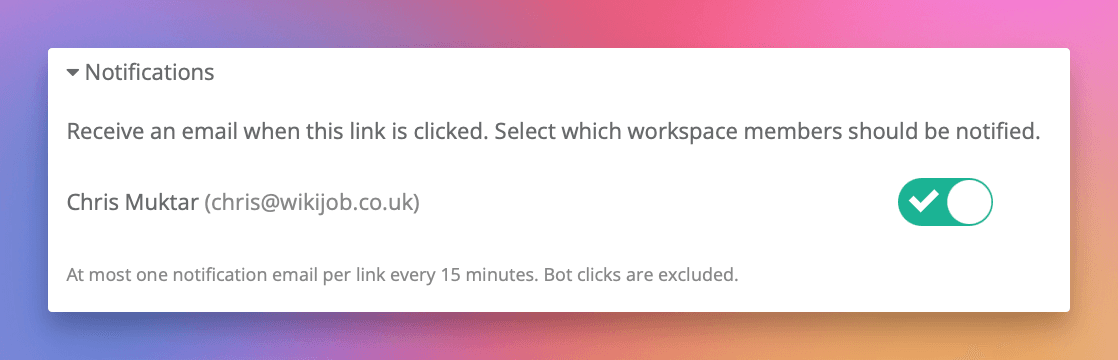
Scrollen Sie zum Abschnitt Benachrichtigungen und erweitern Sie ihn.
Aktivieren Sie die Workspace-Mitglieder, die Benachrichtigungen erhalten sollen.
Jedes Mitglied hat einen eigenen Schalter. Sie können Benachrichtigungen für eine Person oder mehrere Personen aktivieren.
Klicken Sie auf Speichern.
Die ausgewählten Mitglieder erhalten nun eine E-Mail, wenn dieser Link das nächste Mal angeklickt wird.
Browser-Push-Benachrichtigungen
Zusätzlich zu E-Mail können Sie sofortige Browser-Push-Benachrichtigungen erhalten, wenn Ihre Links angeklickt werden. Push-Benachrichtigungen werden auf Ihrem Desktop oder Mobilgerät angezeigt, auch wenn Linkly nicht geöffnet ist.
Aktivieren von Push-Benachrichtigungen
- 1Gehen Sie zu Kontoeinstellungen (unter der Registerkarte Konto)
- 2Aktivieren Sie im Abschnitt Browser-Benachrichtigungen den Schalter, um Push-Benachrichtigungen für diesen Browser zu aktivieren
- 3Wenn Sie vom Browser aufgefordert werden, klicken Sie auf Zulassen
Sobald aktiviert, sendet jeder Link mit aktivierten Click-Benachrichtigungen auch Push-Benachrichtigungen an Ihr Gerät. Sie können Push-Benachrichtigungen auf mehreren Browsern und Geräten aktivieren — jeder empfängt Benachrichtigungen unabhängig.
Ein Klick auf eine Push-Benachrichtigung führt Sie direkt zum Traffic-Bericht für den angeklickten Link.
Fehlerbehebung bei Push-Benachrichtigungen
Wenn Sie keine Push-Benachrichtigungen erhalten:
- Stellen Sie sicher, dass der Fokusmodus oder Nicht Stören auf Ihrem Gerät ausgeschaltet ist
- Überprüfen Sie, dass Benachrichtigungen für Ihren Browser in den Benachrichtigungseinstellungen Ihres Geräts erlaubt sind
- Versuchen Sie die Test-Schaltfläche neben dem Schalter in Kontoeinstellungen, um die Zustellung zu überprüfen
- Wenn Sie kürzlich den Browser gewechselt oder Websitedaten gelöscht haben, müssen Sie möglicherweise Push ausschalten und wieder einschalten, um sich erneut anzumelden
Slack-Benachrichtigungen
Sie können Click-Benachrichtigungen auch in Slack erhalten. Wenn die Linkly Slack-App mit Ihrem Workspace verbunden ist, aktivieren Sie An Slack senden für einen beliebigen Link, um eine Benachrichtigung in Ihrem konfigurierten Kanal zu veröffentlichen.
Einrichten von Slack-Benachrichtigungen
- 1Installieren Sie die Linkly Slack-App — klicken Sie auf Add to Slack auf der Slack-Integrations-Seite oder im Abschnitt Click-Benachrichtigungen bei einem beliebigen Link.
- 2Gehen Sie in Slack zum Kanal, in dem Sie Benachrichtigungen erhalten möchten, und führen Sie
/linkly notifyaus. - 3Zurück in Linkly, bearbeiten Sie einen Link und aktivieren Sie An Slack senden im Abschnitt Click-Benachrichtigungen.
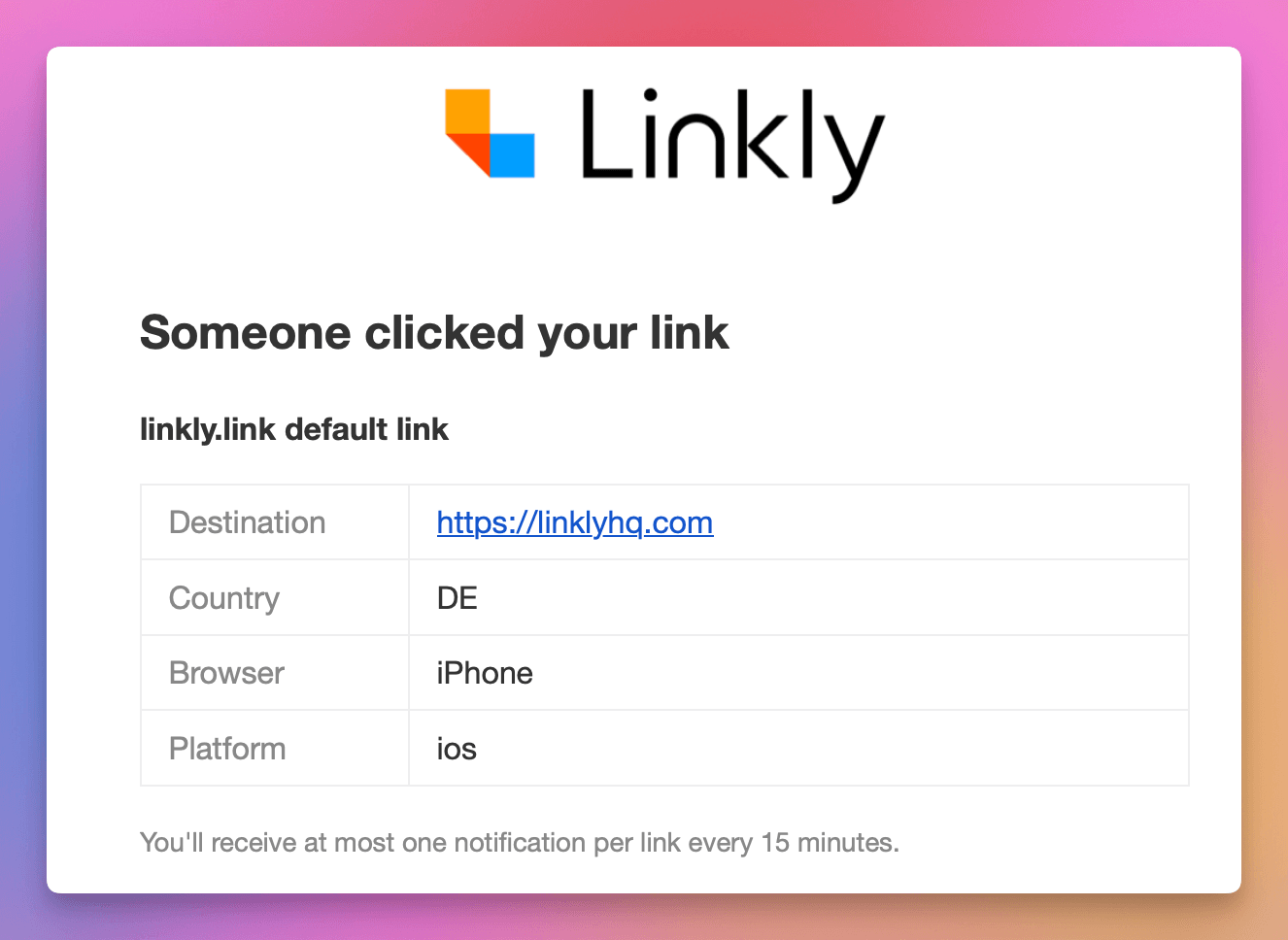
Benachrichtigungen enthalten den Link-Namen, die Kurz-URL, das Land, den Browser und einen direkten Link zur Analyse für diesen Link.
Slack-Benachrichtigungen verwenden die gleiche 6-Stunden-Ratenbegrenzung wie E-Mail: maximal eine Benachrichtigung pro Link pro 6 Stunden.
Was ist in der Benachrichtigungs-E-Mail?
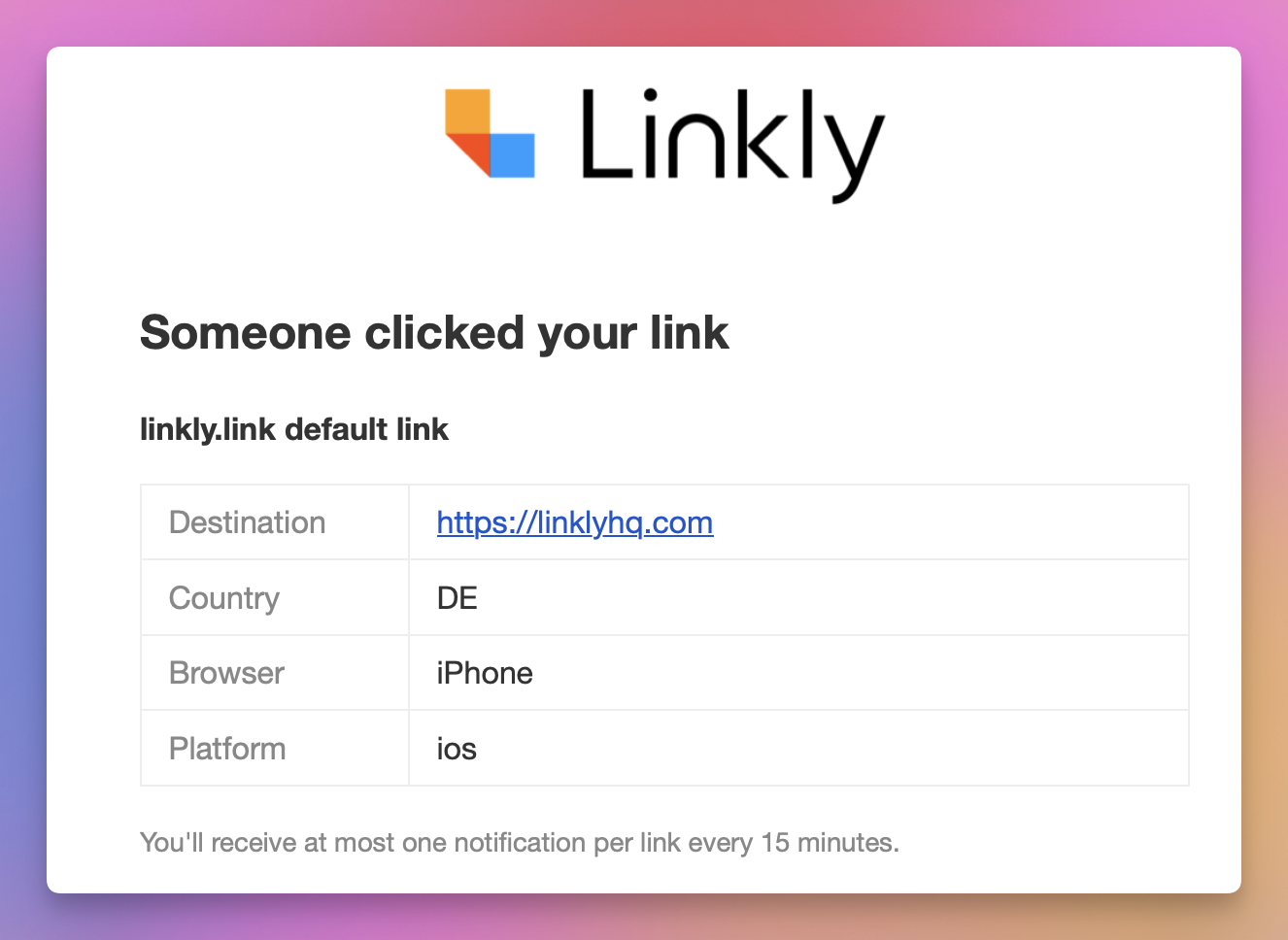
Jede Benachrichtigungs-E-Mail enthält:
- Link-Name - Der Spitzname des Links, der angeklickt wurde
- Ziel - Wohin der Besucher weitergeleitet wurde
- Land - Das Land, aus dem der Klick kam
- Browser - Der verwendete Browser (Chrome, Safari, Firefox, usw.)
- Plattform - Die Geräteplattform (Desktop, iOS, Android, usw.)
- Schaltfläche Analyse anzeigen - Schnelllink zu Ihrem Workspace-Dashboard
So funktioniert die Ratenbegrenzung
Um zu verhindern, dass Sie überfordert werden, wenn ein beliebter Link viele Klicks erhält, sendet Linkly maximal eine Benachrichtigung pro Link alle 6 Stunden. Dies gilt für E-Mail- und Push-Benachrichtigungen.
Wenn Ihr Link beispielsweise 50 Klicks in 10 Minuten erhält, erhalten Sie eine E-Mail für den ersten Klick. Nach 6 Stunden wird der nächste Klick eine weitere Benachrichtigung auslösen.
Die Ratenbegrenzung ist pro-Link, nicht pro-Workspace. Wenn Sie Benachrichtigungen für drei verschiedene Links aktiviert haben, hat jeder Link sein eigenes 6-Stunden-Fenster.
Abmeldung
Es gibt zwei Möglichkeiten, keine Click-Benachrichtigungen mehr für einen Link zu erhalten:
- 1
Aus der E-Mail - Klicken Sie auf den Link „Abmelden" am Ende einer beliebigen Benachrichtigungs-E-Mail. Dies entfernt Sie sofort von den Benachrichtigungen dieses Links, ohne dass Sie sich anmelden müssen.
- 2
Aus den Link-Einstellungen - Bearbeiten Sie den Link, scrollen Sie zum Abschnitt Benachrichtigungen und deaktivieren Sie Ihren Schalter.
E-Mail-Clients, die RFC 8058 unterstützen (wie Gmail und Apple Mail), zeigen auch eine Schaltfläche zum Abmelden auf einen Klick oben in der E-Mail an.
API-Zugriff
Sie können Click-Benachrichtigungen über die API konfigurieren, indem Sie das Feld notify_user_ids beim Erstellen oder Aktualisieren eines Links einschließen:
{
  "url": "https://example.com",
  "name": "My Link",
  "notify_user_ids": [123, 456]
}
Das Feld notify_user_ids akzeptiert ein Array von Benutzer-IDs. Sie können Benutzer-IDs über den Workspace-Benutzer-API-Endpunkt (GET /api/v1/workspace/:workspace_id/users) finden.
Setzen Sie notify_user_ids auf ein leeres Array [], um Benachrichtigungen zu deaktivieren.
Setzen Sie notify_slack: true, um Slack-Benachrichtigungen für einen Link zu aktivieren (erfordert, dass die Linkly Slack-App installiert ist und ein Kanal über /linkly notify konfiguriert wurde). Setzen Sie notify_slack: false, um Benachrichtigungen zu deaktivieren.
Click-Benachrichtigungen FAQs
Warum habe ich keine Benachrichtigung für einen Klick erhalten?
Es gibt mehrere mögliche Gründe. Der Klick könnte von einem Bot oder Crawler stammen, die automatisch ausgeschlossen werden. Eine weitere Benachrichtigung für denselben Link könnte in den letzten 6 Stunden gesendet worden sein (Ratenbegrenzung). Der Klick könnte auch durch die IP-Ausschlusseinstellungen Ihres Workspace ausgeschlossen worden sein, oder die Click-Aufzeichnung könnte unterbrochen sein, weil Ihr Konto über das Limit seines Plans hinausgeht. Überprüfen Sie für Push-Benachrichtigungen auch, dass der Fokusmodus oder Nicht Stören nicht auf Ihrem Gerät aktiviert ist.
Kann ich Benachrichtigungen für jeden einzelnen Klick erhalten?
Benachrichtigungen sind auf maximal eine pro Link alle 6 Stunden begrenzt. Dies gilt für E-Mail- und Push-Benachrichtigungen und soll Sie vor Überlastung bei hochfrequentierten Links schützen. Wenn Sie Echtzeitdaten für jeden Klick benötigen, sollten Sie stattdessen Webhooks verwenden, die für jeden Klick ohne Ratenbegrenzung auslösen.
Werden Click-Benachrichtigungen auf meine Plan-Limits angerechnet?
Nein. Click-Benachrichtigungen sind eine enthaltene Funktion und werden nicht auf die Click- oder Link-Limits Ihres Plans angerechnet.
Kann ich auswählen, welche Arten von Klicks Benachrichtigungen auslösen?
Derzeit lösen alle Nicht-Bot-Klicks Benachrichtigungen aus. Sie können nicht nach Land, Gerät oder anderen Kriterien filtern. Wenn Sie bedingte Benachrichtigungen benötigen, sollten Sie Webhooks mit einer Automatisierungsplattform wie Make oder Zapier verwenden, um Ihre eigenen Filter anzuwenden.
Kann ich Click-Benachrichtigungen in Slack erhalten?
Ja. Installieren Sie die Linkly Slack-App, führen Sie /linkly notify in Ihrem gewünschten Kanal aus und aktivieren Sie dann An Slack senden für einen beliebigen Link. Weitere Details finden Sie im Slack-Integrations-Leitfaden.
Tarifverfügbarkeit
Verfügbar ab Starter
Verfolgen Sie 500 monatliche Klicks kostenlos.